
先决条件: Windows 必须启动 wsl2 。
Docker是第一笔分期付款
wsl2 用于安装 docker 。
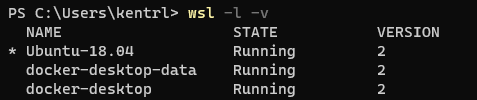
使用 Wsl-l-v 工具, 您可以查看 Docker 的信息 。
关闭wsl进程
wsl --shutdowndocker 存储导出
wsl --export docker-desktop "D:Dockerdocker-desktop.tar"
wsl --export docker-desktop-data "D:Dockerdocker-desktop-data.tar"注销原存储文件
wsl --unregister docker-desktop
wsl --unregister docker-desktop-data
wsl 再进口出口的 docker 文件并提供存储位置 。
wsl --import docker-desktop "D:Dockerdocker" "D:Dockerdocker-desktop.tar" --version 2
wsl --import docker-desktop-data "D:Dockerdockerdata" "D:Dockerdocker-desktop-data.tar" --version 2
校验视图 C: 用户用户AppDataLegalDockerwsl 的文件大小目前占用的内存很少。
设置多克镜像源, 导航到多克设置, 定位多克引擎, 更改登记- mirrors 内容, 并添加一个镜像源 。
如图: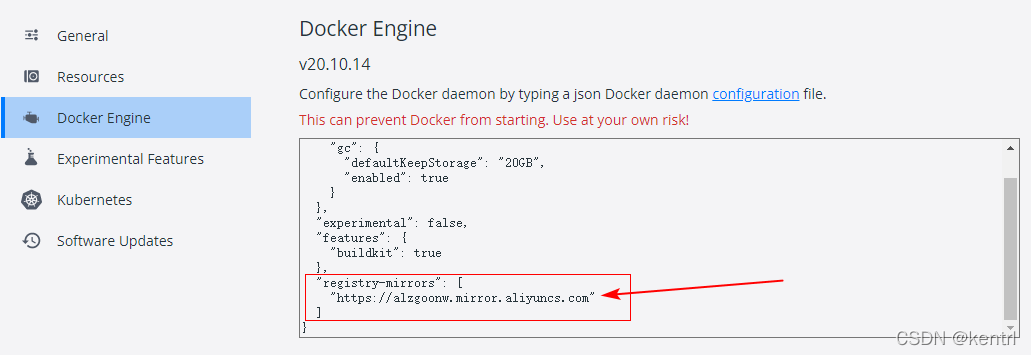
- 验证可用性
docker run hello-world不报错就OK
第二步,我们按住 MySQL, 在 Windows 安装解压缩版本 。
第三部分. PHP安装
docker pull php:7.2-fpm
吃饭
第四步:安装指定的 Nginx 版本
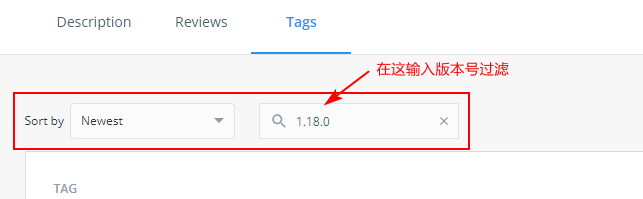
https://hub.docker.com/_/nginx?tab=tags
识别并获取版本号的镜像:docker pull nginx:1.18.0
您如何进入和检查新生成的容器?
docker ps -aDocker Exec-it 提供的集装箱身份识别现金find / -name nginx
我们通过重复发现了Nginx在容器内的位置。
若您想通过 ssh 登录集装箱, 请看这篇文章 。https://www.jb51.net/article/235395.htm
他的方法是你需要先安装ssh,并且修改允许root登录,然后service ssh start && bash重启ssh进行登录查看。要安装本地物理学机器,首先在物理学机器上安装Nginx容器中的ginx配置文件。
docker cp 67e:/etc/nginx/nginx.conf /data/nginx/
docker cp 67e:/etc/nginx/conf.d /data/nginx/conf/
docker cp 67e:/usr/share/nginx/html/ /data/nginx/www/
docker cp 67e:/var/log/nginx/ /data/nginx/logs/
注: docker cp 67e 中的前缀“67e”是容器识别符号的前缀,只要它是唯一的。拷贝完成后,请停下来拿掉容器。
Docker stop 67e被用来停止包装。
集装箱清除: docker rm 67e重新发射容器,并挂载作为目录。
docker run --name nginx -p 8080:80 -v /www/server/nginx/default.conf:/etc/nginx/conf.d/default.conf -v /www/logs/:/var/log/nginx/ -v /www/wwwroot/default:/var/www/html --link php:php -d nginx:1.18.0
- p 8080: 绘制当地8080个港口到集装箱80号港口的地图。
- 运行后台( Dmon)
命名 nginx: 命名 nginx 容器
-五 将物理学机器目录添加到集装箱目录ww.ww.
浏览一下:127.0.0.1:8080