
内容导航:
一、CorelDRAW2021升级,现在支持WIN10操作系统(64个地点)
我带你们走2019CDR的安装过程
要开始打开包含五个文件的 CDR2021 解压缩文件夹 。

2. 在 X64 文件夹中找到设置文件 。
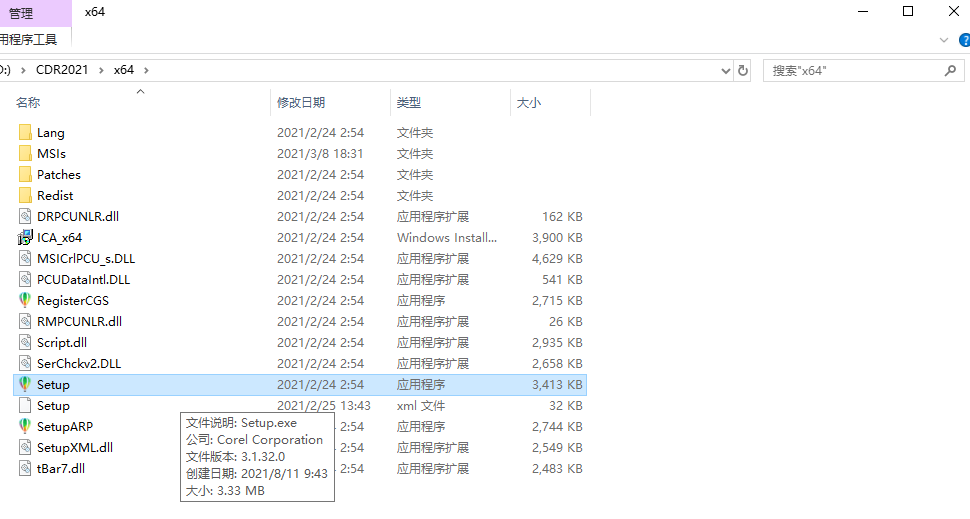
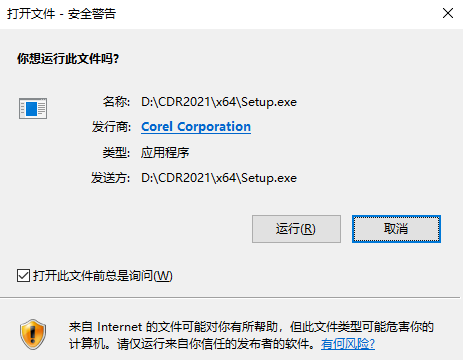
3. 打开设置文件,然后单击 Run 进入安装屏幕。
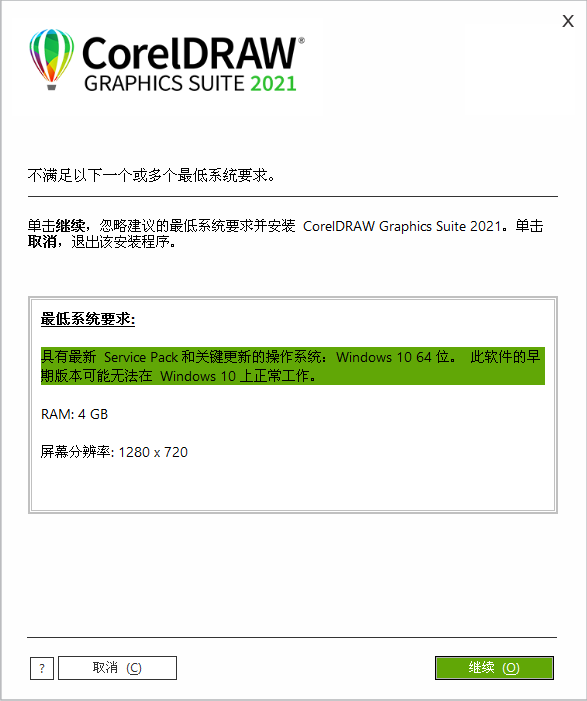
4、单击继续
5、单击同意

6. 这一步骤需要使用一个序号,填写后再进行下一个序号。

7 选择自定义安装;标准安装安装安装所有应用程序。
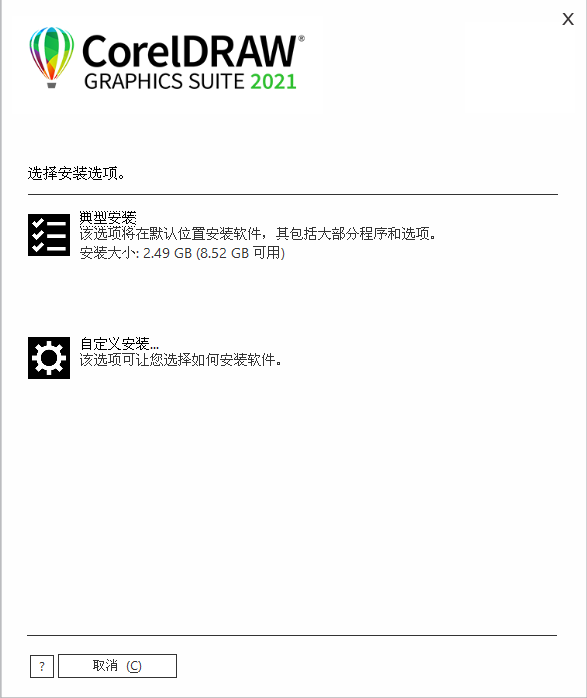
8. 考虑选用安装的要求:这里只选取第一个DRAW,然后再转到下一个DRAW。
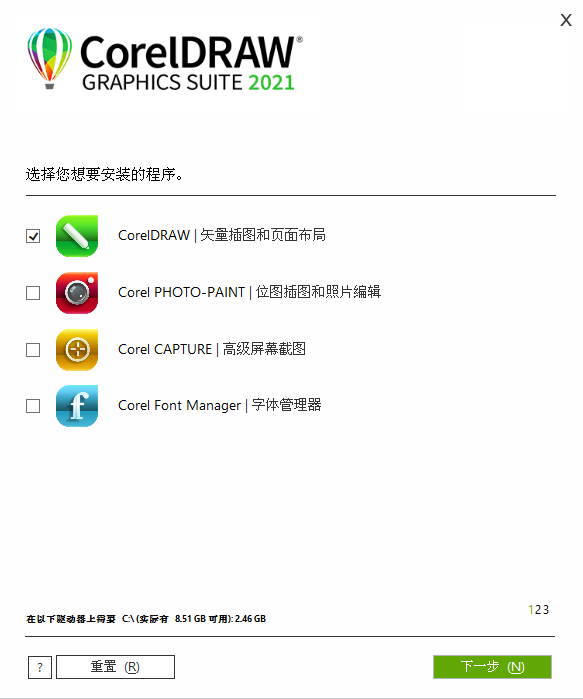
9、单击下一步

10、单击立即安装
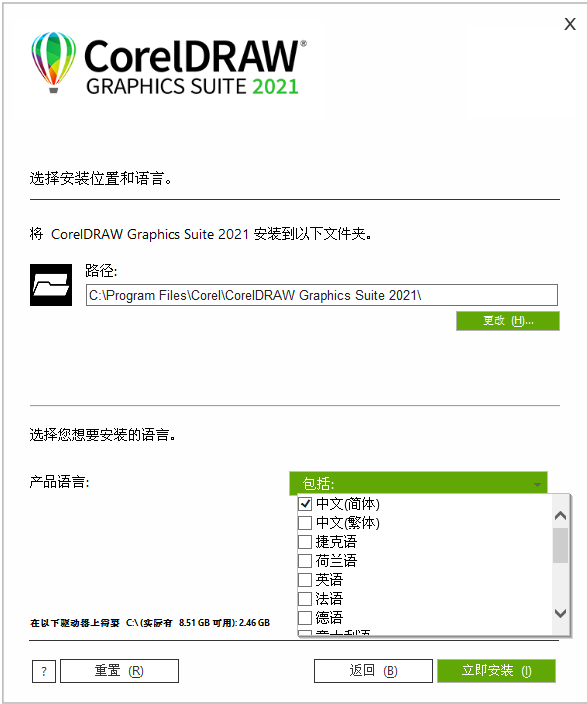
11,开始自动安装程序,大约六分钟后到达

12、单击完成

13、 此步骤跳过着陆验证 。 请不要在安装后立即启动软件,而是浏览到Coryl安装目录以找到软件。PASMUTILITY.dll,用新的补丁PASMUTILITY.dll用文件副本替换原始文件。 如果不需要着陆认证, 此步骤可能会被跳过 。 (注: 如果没有此步骤, 只要打开软件即可导致认证 。)

首先, 在安装软件包文件夹. dll 中找到补丁文件 PASMULITY, 并直接复制它 。

下一步,在安装目录中,导航到和输入 PASMLITY 文件夹。

打开V1文件夹
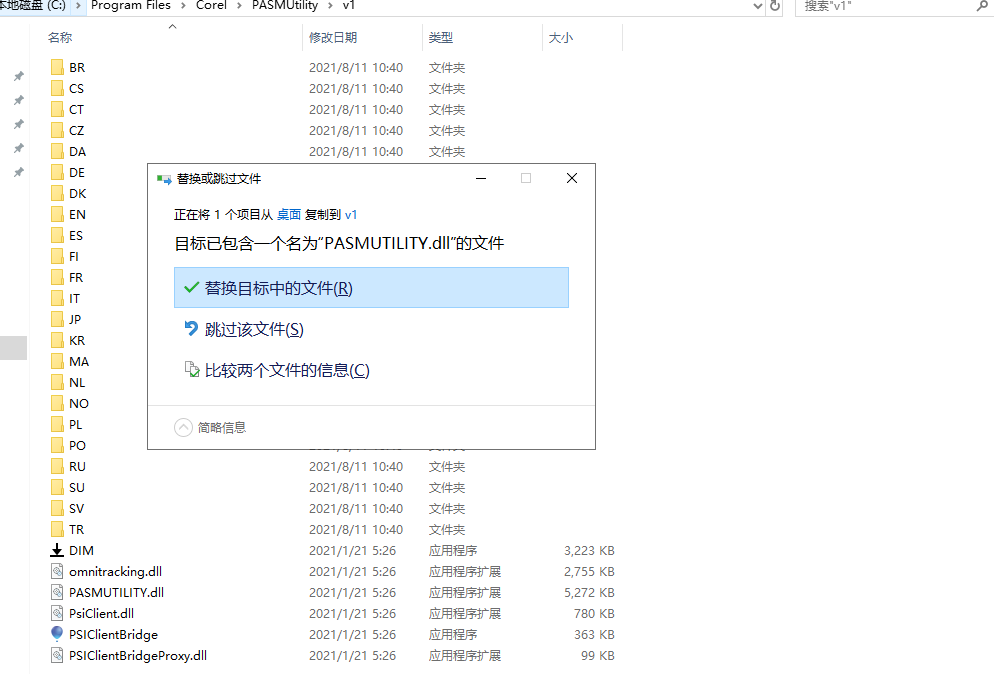
PASMILTY. dll 在目录中使用补丁, 用替换文件取代 PASMULITY. dll 。
14. 要打开桌面,请使用 CDR 2021 快捷键。

15号,到软件界面去 仅此而已
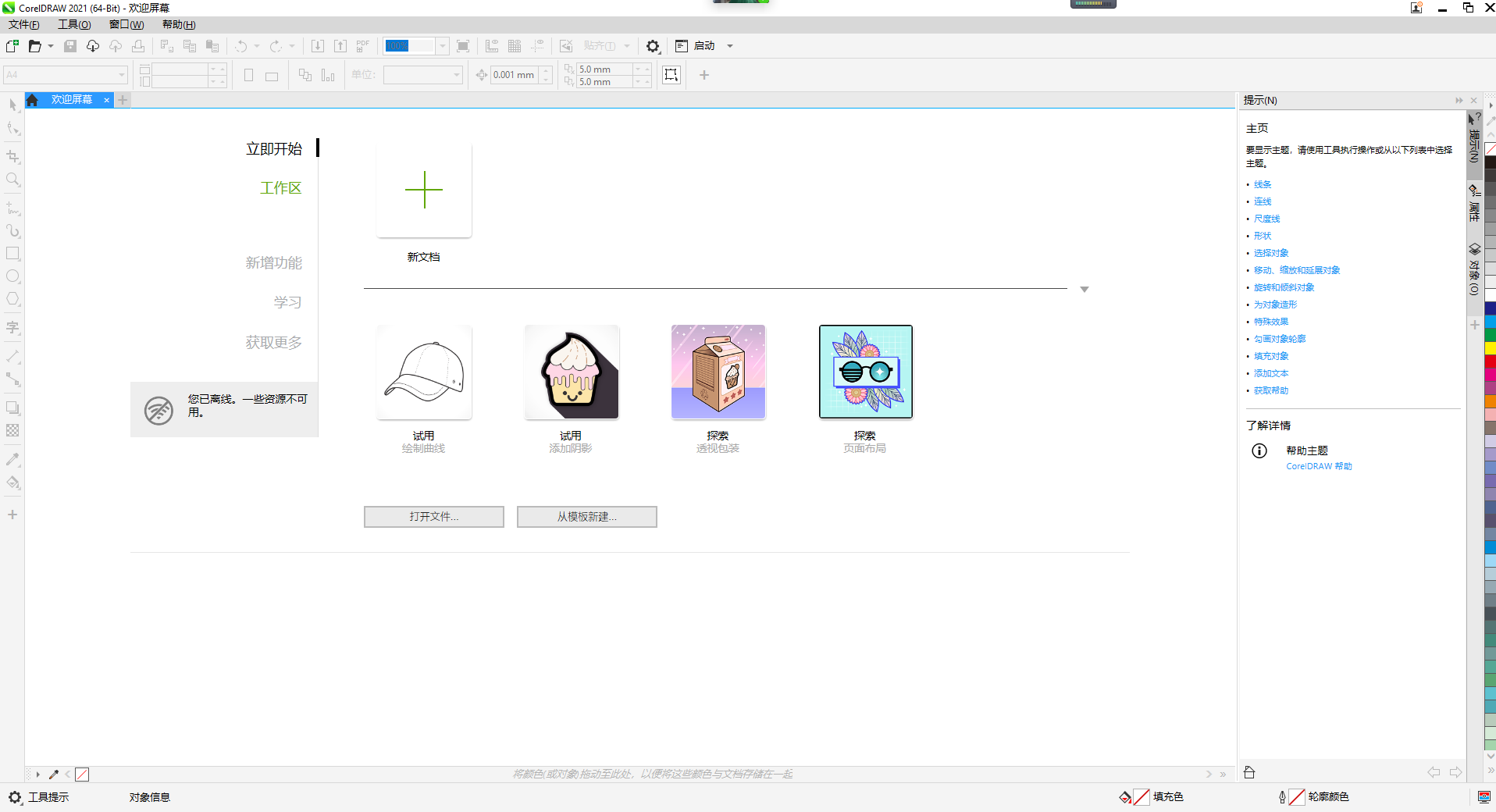
这篇文章是全球之声在线特稿的一部分。需要的你相信我,你相信我,你相信我,你相信我,你相信我,你相信我,你相信我,你相信我,你相信我,你相信我,你相信我,你相信我,你相信我,你相信我,你相信我,你相信我,你相信我,你相信我,你相信我,你相信我,你相信我
二、可在 Windows 10 系统中安装哪个版本的 CorelDRAW?
第16版和第17版都有。
三、Corildraw 2020警报装置如何未能满足以下一项或数项最低系统要求?
2020 CorlDRAW 系统要求
Windows:
Win10/8.1/7(32位&64位),安装最新更新和ServicePack
AMDRIzen 3/5/7/9/Treadripper, EPYC 或英特尔Coreei3/5/7/7/9
支持 OpenCL1 的 2 张卡卡。
Mac
现有13种以上的MacOS版本。
能够处理64位系统(4个逻辑内核或以上)的英特尔多核处理器。
支持可见的 OpenCL1.2 卡片。
Creildraw 2020的系统要求没有完全满足,配置不足以更新计算机设置或干脆更换新计算机。