
当我们使用 CAD 绘图时,我们经常用长长的、宽广的参数给它们贴上标签,随着我们的设计变得更加复杂,情况就会发生变化。 那么,我们有什么选择呢?
我今天来给你们看一些 CAD 隐藏的特征 我希望他们能帮你!

一、批量标注
1、qdim命令
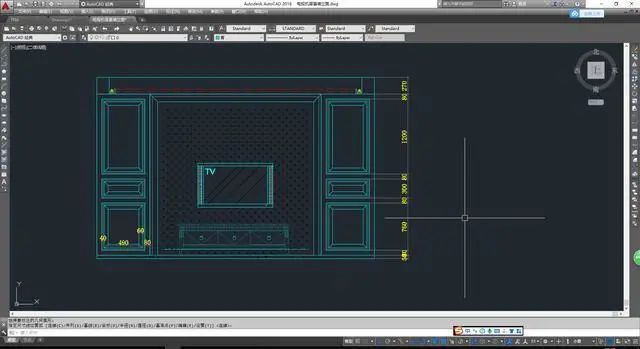
批次标签很简单, 并且有一个创建一次性批量标记的 CAD 快捷键。 在此命令中使用了 qdim 命令。 当我们将此命令放入工具栏时, 框会选择需要标记的行, 然后将其拉出 。
2、插件标注
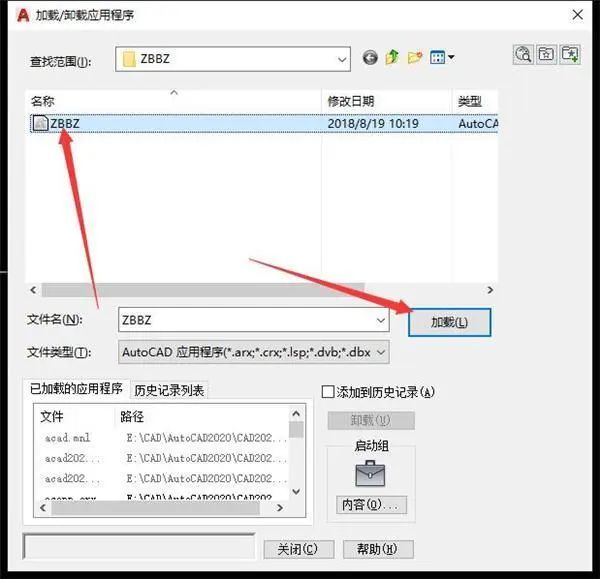
其他来自CAD自己的快速追踪订单,插件也可以用于快速标签。很多插件都可以,我们下载插件之后,打开CAD,加载应用程序,找到插件,您可以点击 [加载] 激活它 。为了快速标记它,只需在指挥线上输入ZBBZ。
二、一般标注
1、文字样式
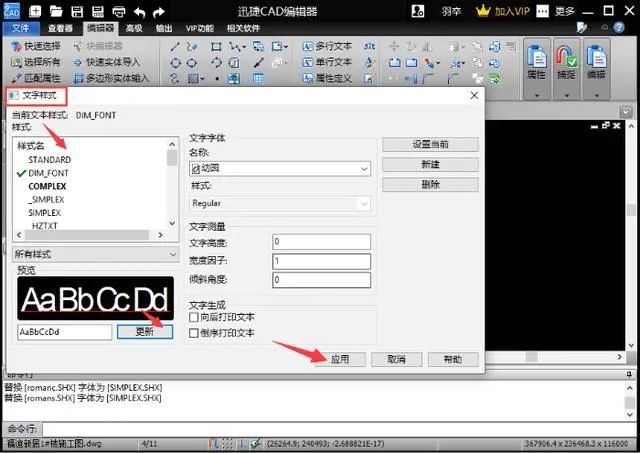
因此,当它被普遍注意到,如何改变文字风格和颜色等因素?例如,在快速 CAD 编辑器的例子中,我们打开入职,下一步,在工具栏中,选择 [编辑] - [文本] - [文本] - [文本样式]。在 [样式名称] 中,您可以修改文本样式,使其与任何您喜欢的文本相一致。
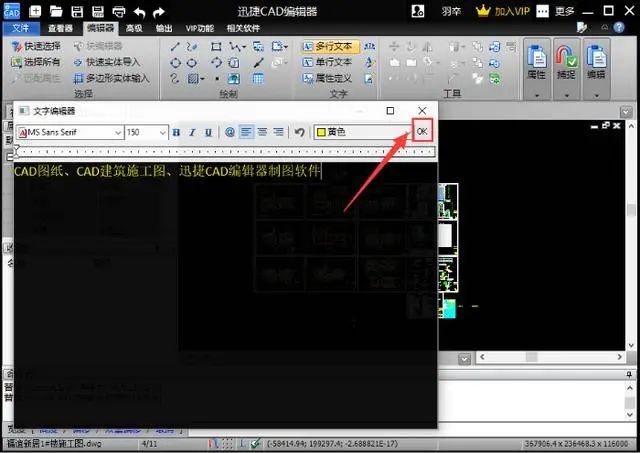
2、文字编辑器
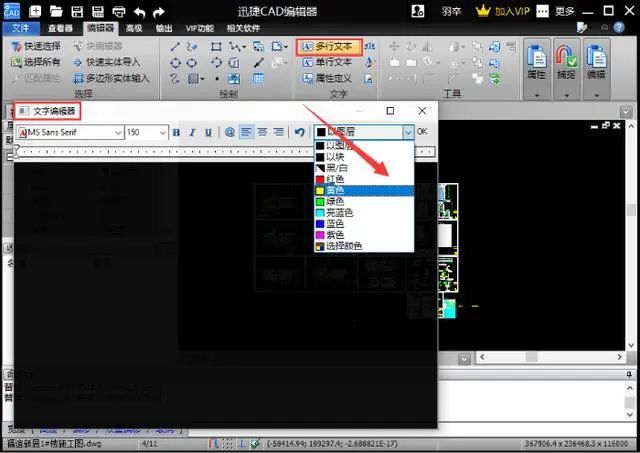
单击“文本” -- -- 多行文本 -- -- 生成一个文本编辑器窗口, 我们可以更改文本的颜色 。
3、文字标注
最后,我们只需输入文本编辑 然后完成内容
你掌握了所有这些小刺青吗?
免费领取
内部设计教程视频+完整的 CAD 安装包

注意底部 寻找更多的魔法
官方公众号