
目录
- 1.前言
- 2 启动路径方式
- 2. 在系统起始路径中插入快捷键。
- 2. 在用户的发射路线中插入快捷键
- 特派团规划进程的处理方法
- 3 组策略方式
- 4 注册表方式
- 四.1. 用户第一个项目的路径
- 四.2. 系统设置的路径1
- 系统启动项目路径2
- 四.4 指定可执行文件或批次文件的位置。
- 5 创建一个 Windows 服务模式
- 5.1 创建服务
- 5.2 删除服务
- 6 总结
1.前言
下面是Windows启动总机的几种方法, 我们可以在这里描述它们, 以便更容易检查。
2 启动路径方式
2. 在系统起始路径中插入快捷键。
要启动, 请使用 Windows+R 启动运行窗口 。
Windows+R
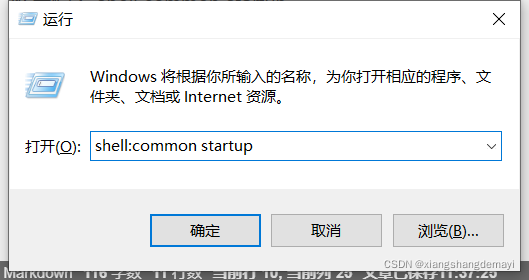
然后键入 shell: 命令行上常见的启动 。
shell:common startup
指定路径: C: ProgramData
C:ProgramDataMicrosoftWindowsStart MenuProgramsStartUp
2. 在用户的发射路线中插入快捷键
要启动, 请使用 Windows+R 启动运行窗口 。
Windows+R
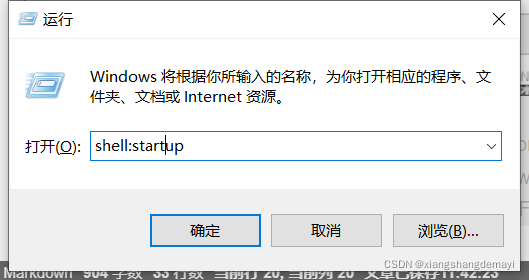
然后输入 shell: 启动 。
shell:startup
输入以下路径: C: 用户用户名: AppDataRoaming Windows StartsStart MenuPrograms Startup
C:USERSUPerrname: AppDataRoaming Windows Startup 启动程序启动
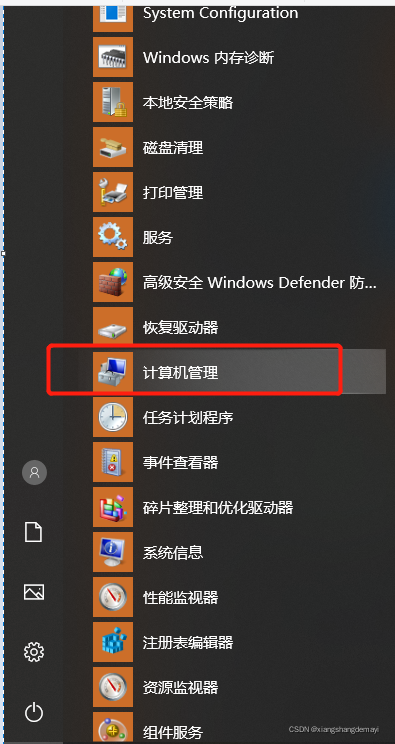
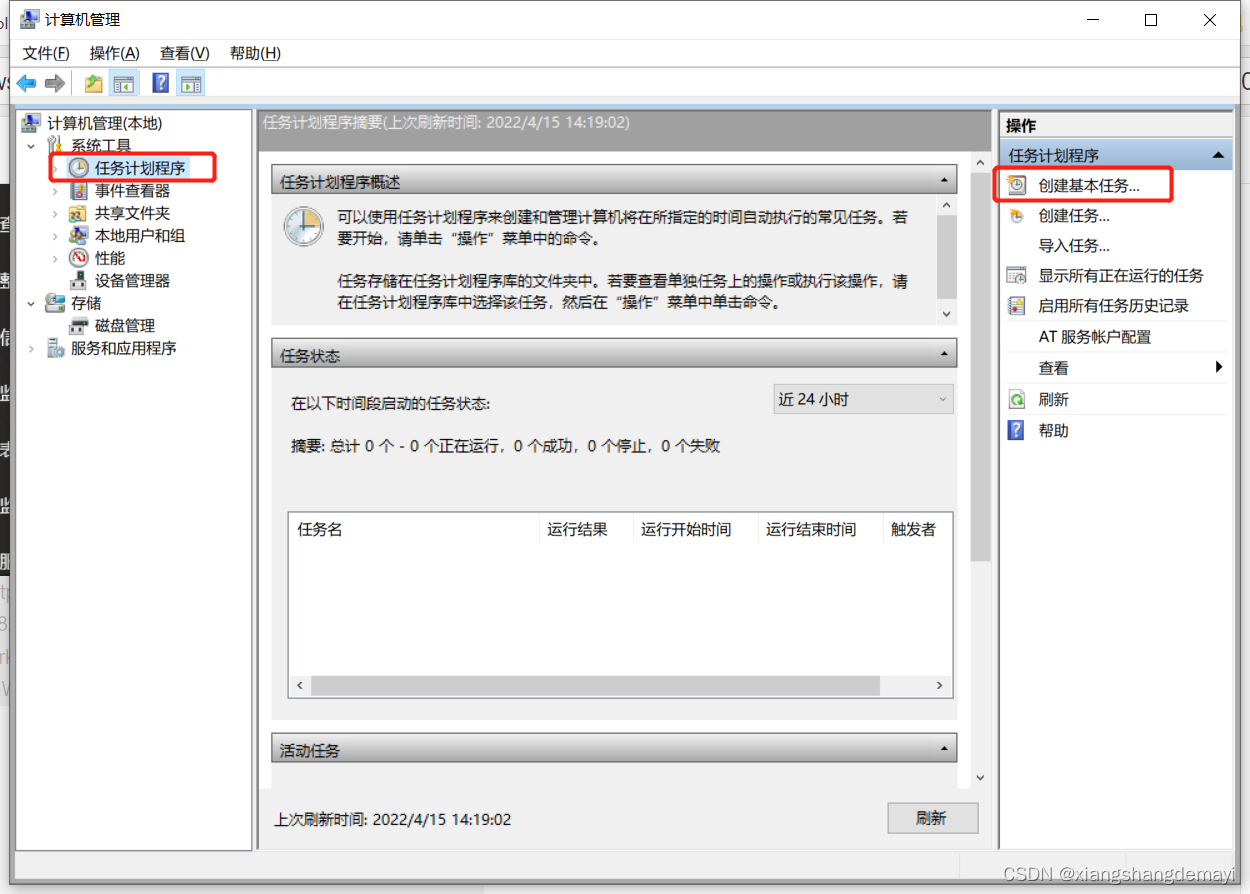
特派团规划进程的处理方法
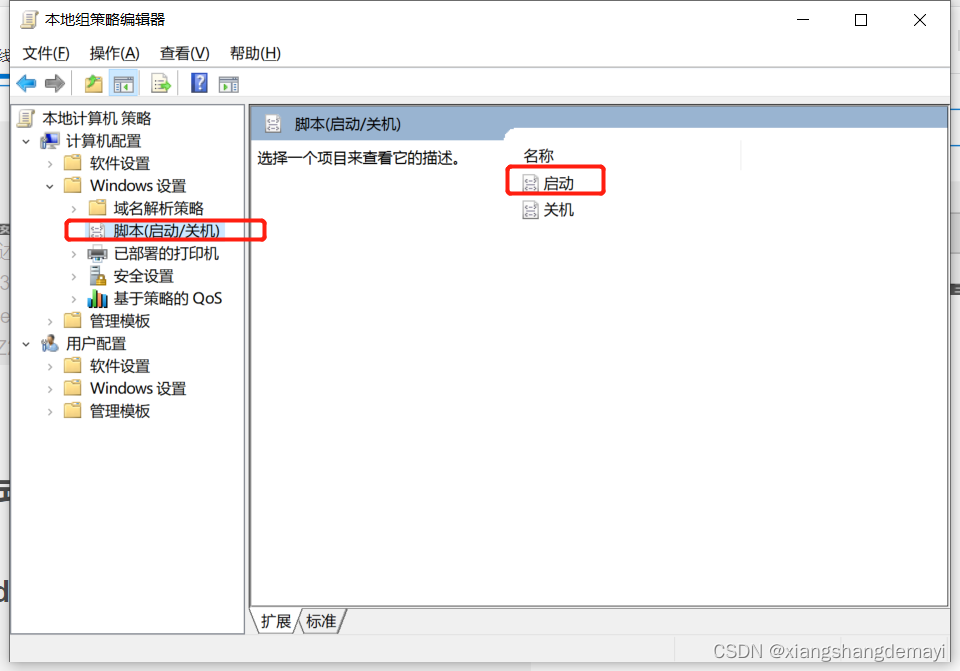
3 组策略方式
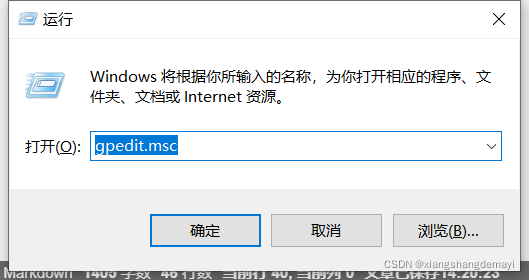
gpedit.msc
4 注册表方式
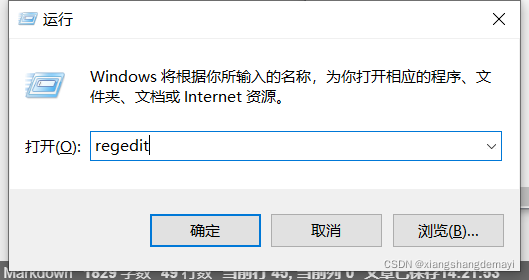
regedit
四.1. 用户第一个项目的路径
软件软体 Windows 现时Version Run 计算机_ CURRENT_ USER
四.2. 系统设置的路径1
LOCAL-MACHINCONOST WARE 窗口 电离电流
系统启动项目路径2
LOCAL_MACHINESOFWWOW6432 诺德温ows 现用流动计算机
四.4 指定可执行文件或批次文件的位置。

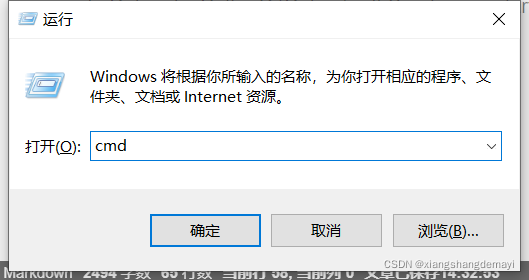
5 创建一个 Windows 服务模式
5.1 创建服务
sc create Debug binPath= D:DebugauthSender.exe start= auto
5.2 删除服务
sc delete ServiceName
某些机器对这两个订单的使用是无效的, 我经历过, 读者可能以不同方式设置它们, 不能再挂在树上。
6 总结
这一切都是关于没有技术信息的操作, 没有什么可以总结的。这只是正常操作,哈哈。每种方法都是直截了当的, 如果你不理解,它就是直截了当的。回头见。