采用虚拟环境的好处是,它们不干扰当前环境,例如Python3.7,它不接受TensorFlow2.Version小于0。
使用此命令创建名为 X. X 的 Python 版本。 名为 Your_ env_ name 的虚拟环境。 您的_ env_ name 文件可以在 Envs 文件下的 Anaconda 中找到 。
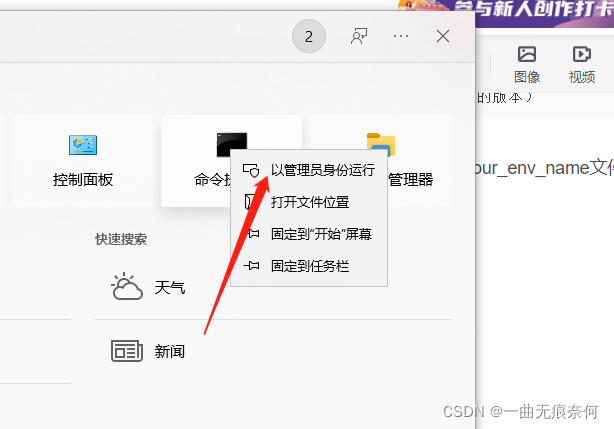
打开 CMD 命令窗口, 以管理员模式执行, 如以下图像所示 。
输入Y
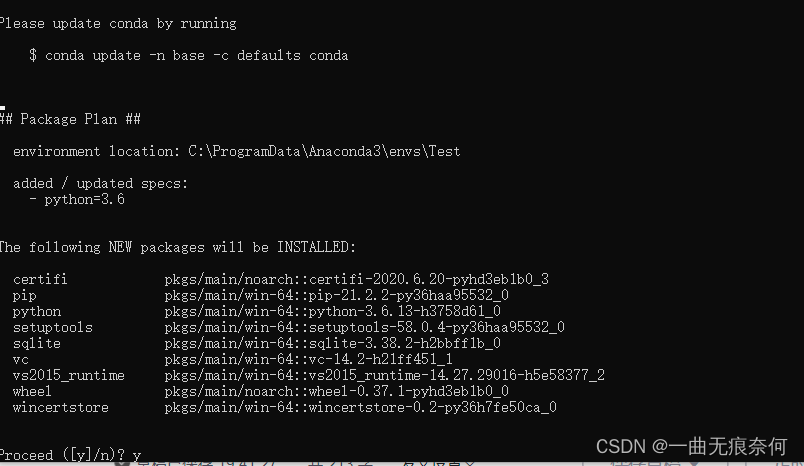
如你所见,虚拟环境已经形成, 我叫测试。
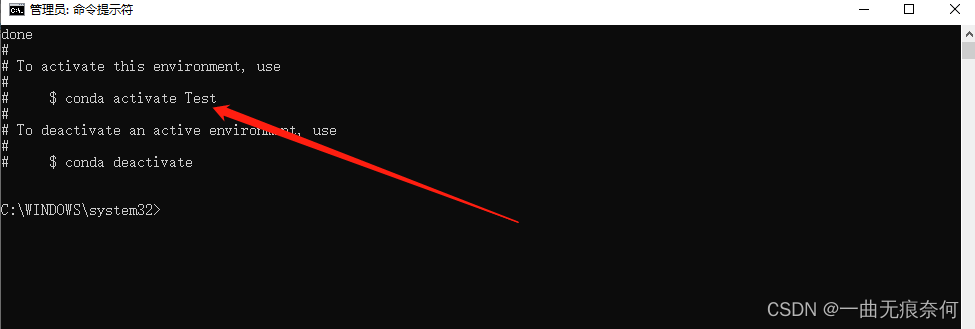
现在我必须打开虚拟环境。 记住每次您想要在虚拟环境中安装一些软件包时, 您必须首先激活虚拟环境 。
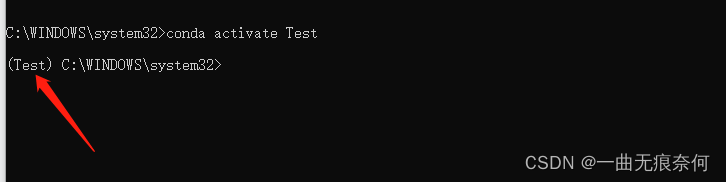 所以,当您看到您面前虚拟环境的名称时, 激活它。 您可以在这个虚拟环境中输入您所需要的任何软件包 。 让我教您如何安装数字 。
以下是虚拟世界的几个顺序观点,可加以研究和激活,以避免自作自受的忽视。
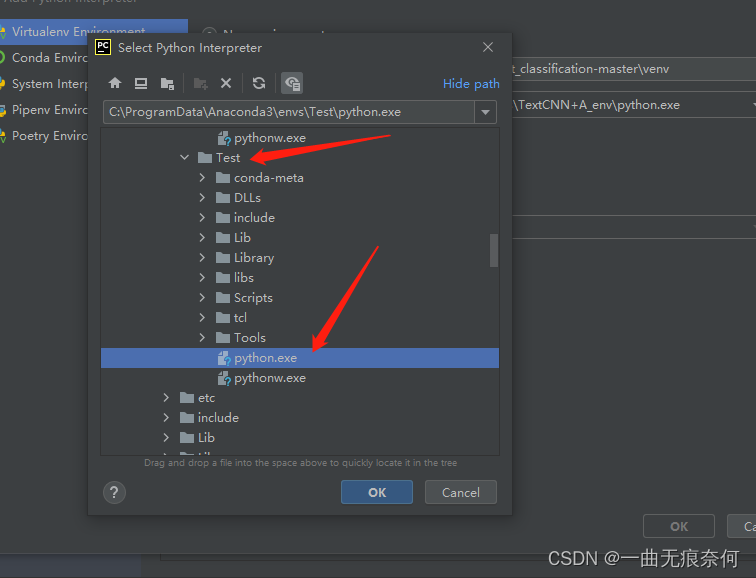
构建一个虚拟环境, 您也可以在 anaconda 的 env 中看到, 然后在 pycharm 中选择虚拟环境 。
在Pycharm, 选择一个虚拟环境 。
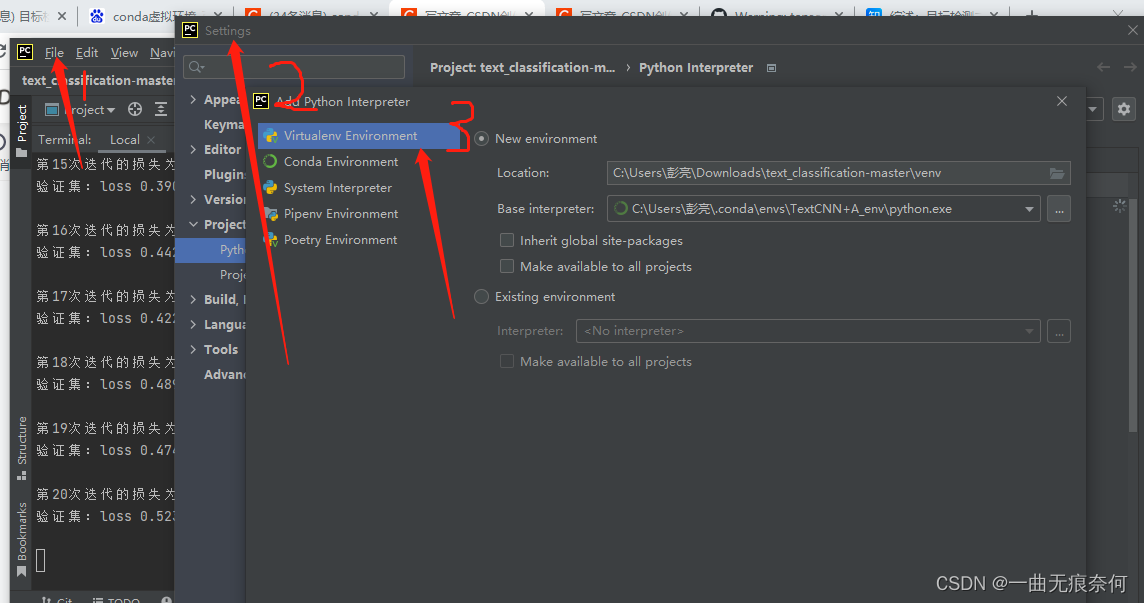
提醒大家注意, anaconda 中的封套会发现虚拟环境, 然后在这个虚拟环境中选择 python : 目前选中的是 Pycharm 中使用的虚拟环境, 它需要安装多个软件包来激活和安装环境 。