
EasyRecory是数据生产者Kroll Ontract开发的一个数据文件恢复程序。帮助恢复许多类型的存储媒体数据,如硬盘、光盘、U磁盘/Moved 硬盘、数码相机、Raid文件的恢复等等。能够收集各种档案,包括文件、表格、照片、视听材料等。
试验版本和正式版本的区别在于,试验版本不允许你检索数据。
系统要求:Windows XP、Windows Vista、Windows 7、Windows 8、Windows 8.1、Windows 10和Windows 11操作系统得到支持。
功能介绍
支持恢复的存储设备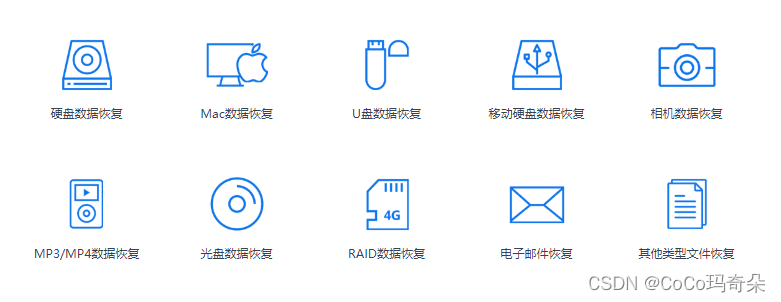
支持恢复的文件类型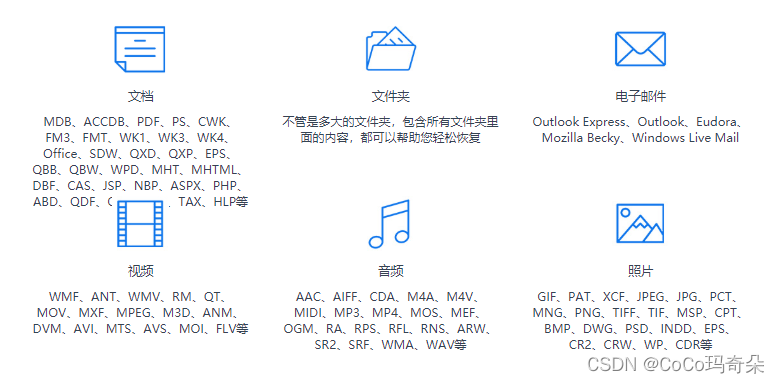
数据恢复的步骤
EasyRecory作为一个专业数据恢复程序,能够简单地修复数据恢复、恢复丢失和删除的文件,下面的图像描绘了向数据恢复迈出的一步。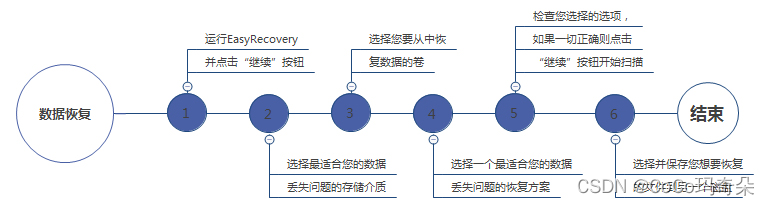
您应了解以下情况:
- 失踪档案机制不应再使用。
- 不使用此系统连接互联网、发送或接收电子邮件、收听音乐、观看电影或创建文件。
- 系统不应重新启动或关闭。
- 在您希望恢复丢失文件的系统上不安装文件 。
- 该系统的使用越多,成功的可能性就越小。
- 如果必须恢复丢失的数据, 关键是硬盘不能断裂或运行任何磁盘检查程序。 如果这样做了, 很可能将销毁要恢复的文件中的磁盘上的任何剩余信息 。
- EasyRecory的账户必须配齐完全的管理员能力加以使用。
如何为 Windows 设置“ 简单” 14
那么, 我们如何安装 EasyRecory? 现在, 提供“ EasyRecory ” 课程, 以便安装可以顺利完成 。
EasyRecorywin 下载下载数据 :
http://wm.makeding.com/iclk/?zoneid=33714
MAC 下載 EasyRecory 的下載:
http://wm.makeding.com/iclk/?zoneid=36630
一. Double- 单击 EasyRecory 安装软件包以启动安装向导,然后单击 Next 继续操作。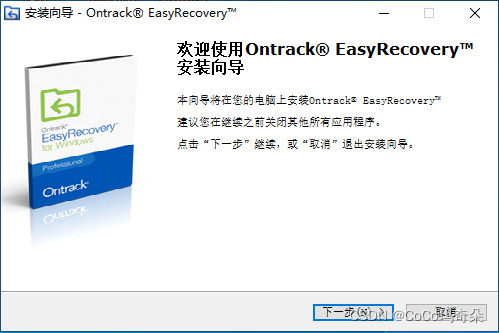
阅读许可协议,选择“我接受许可协议”,然后点击“下一步”继续。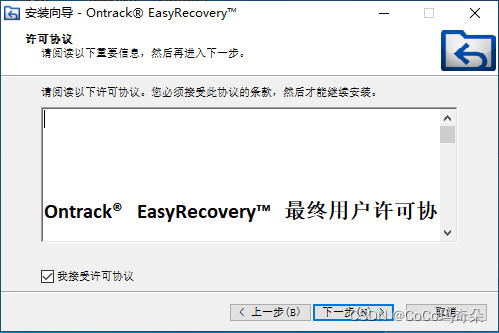
3。 选择安装位置; 如果选择了默认位置, 请单击“ 下一步” ; 如果选择了不同的文件夹, 请单击浏览选择 。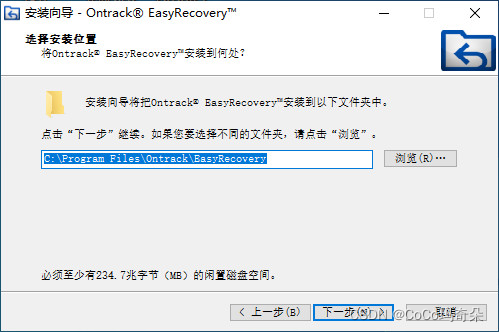
四. 选择起始菜单文件夹;如果选择默认文件夹,请单击“下一个”继续;否则,单击浏览选择。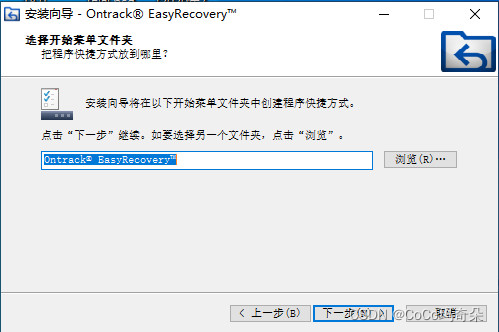
5 选择额外任务,检查创建桌面快捷键框,然后单击“下一个”继续操作。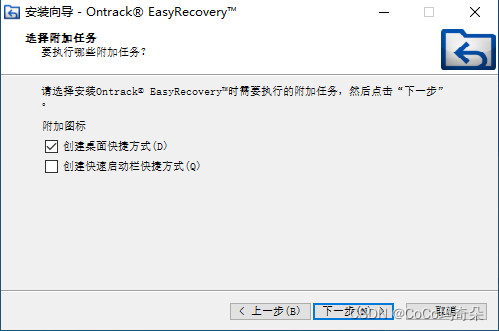
第六,通过确认预选选项,准备安装,单击 " 安装 " 开始安装,如果您想要更改设置,单击 " 前一步 " 。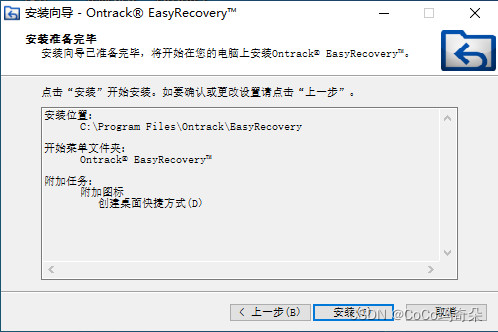
七. 即将完成安装,如果您希望在安装完成后进行简易恢复,请勾选 " 运行轨道简易恢复 ",然后单击 " 完成 " 退出安装。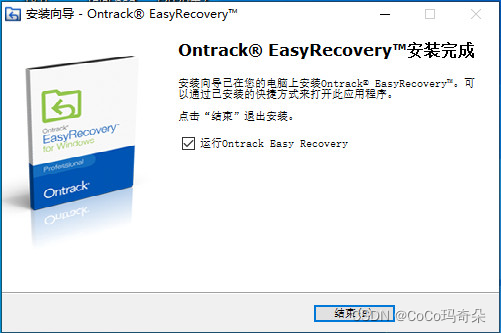
八. 软件安装完成后,如下图所示,主要接口即被抛出。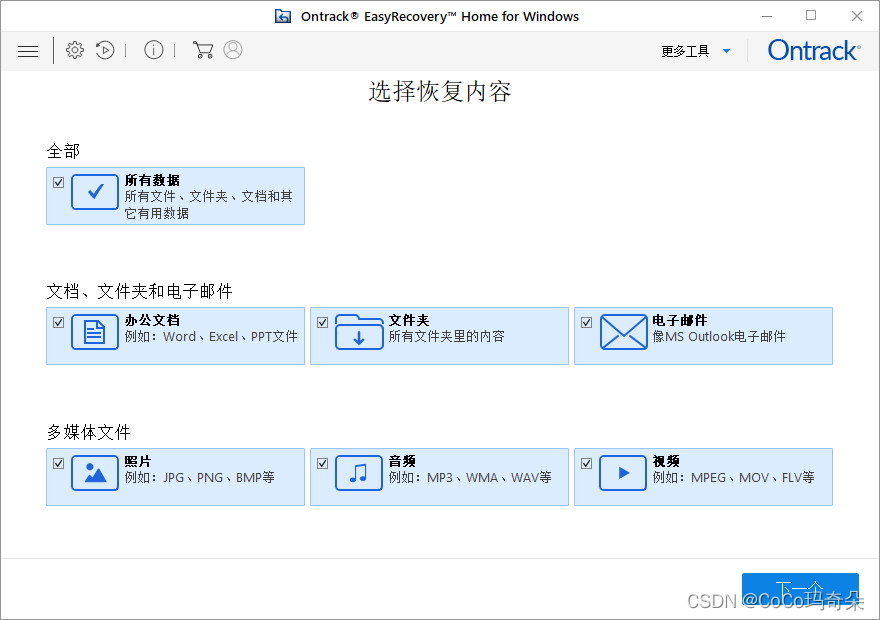
这些是 Windows 安装指令的 EasyRecory 。