当我们遇到计算机问题时, 我们可以使用远程桌面来让同事修复它们。 但是如果用户在使用远程桌面时面对暗屏呢? 因此, 让我们提供远程桌面黑屏不支持的解决方案 。 Win10 是原始版本 。
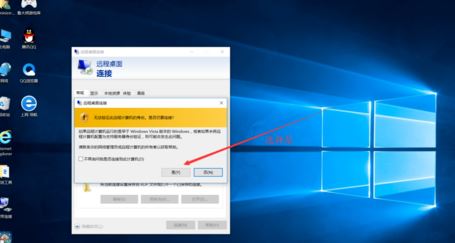
修理Windows 10 远程桌面黑显示器的有效方法
该是查看桌面的时候了。 单击 Ctrl+Shift+Esc 快捷键打开任务管理器。 任务管理器在完成您的任务前保持开放。 然后, 当您有时间时, 您可以在完成任务后禁用问题 。
修理Windows 10远程桌面黑屏的有效办法
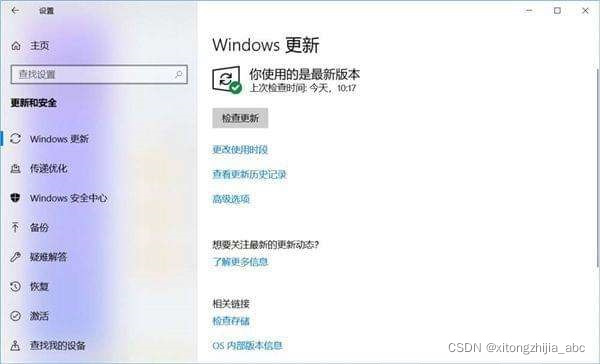
Hit Windows+I 访问键盘上的设置, 然后选择“ 更新和安全 ” 。 如果有更新, 请在尝试远程连接前更新并重新启动您的计算机 。
解决远程桌面黑屏四型
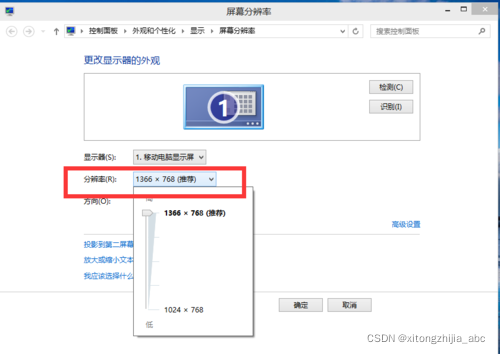
右键单击桌面上的任何点并选择显示设置。 查找缩放和布局选项。 在“ 显示分辨率” 下, 选择建议分辨率, 或者尝试较低分辨率 。 因为远程桌面严重依赖显示屏幕大小和系统设置 。
修理Windows 10 远程桌面黑显示器的有效方法
寻找并启动 RDP 客户端, 然后再让经验标签中持续的位图缓存失效 。
修理Windows 10远程桌面黑屏的有效办法
通过搜索打开设备管理 。要更新适配器,请双击该适配器,然后右击图形卡。升级 GPU 驱动程序可能有助于解决远程桌面黑屏问题。您可通过使用带有英语视频卡的用户来建立覆盖层。要禁用共享选项, 请转到 GEFUCE Exchange General 标签!
Windows 10远程桌面黑屏第六有效修理技术
打开控制面板并查找和选择权力选择。
2. 应选择“选择电源按钮的函数”。
3. 要从“快速启动”选项中删除检查,请单击修改当前不可用的设置,然后单击以决定保存的更改并重新启动计算机。
解决Windows 10中远程桌面黑屏的有效办法
如果以上所有方法都失败, 您可以尝试创建一个新的用户账户, 以检查是否可行。 单击 Windows+I 输入设置, 然后单击账户, 然后单击账户, 然后单击“ 住户和其他用户” 下的“ 将其他人添加到此计算机” 选项 。
2. 要建立新的账户,请输入屏幕上指定的用户代号、密码和其他证书。完成后,您可以简单地指定账户管理权限。在设置中选择账户名称,然后更改账户类型,并选择 [管理员]。
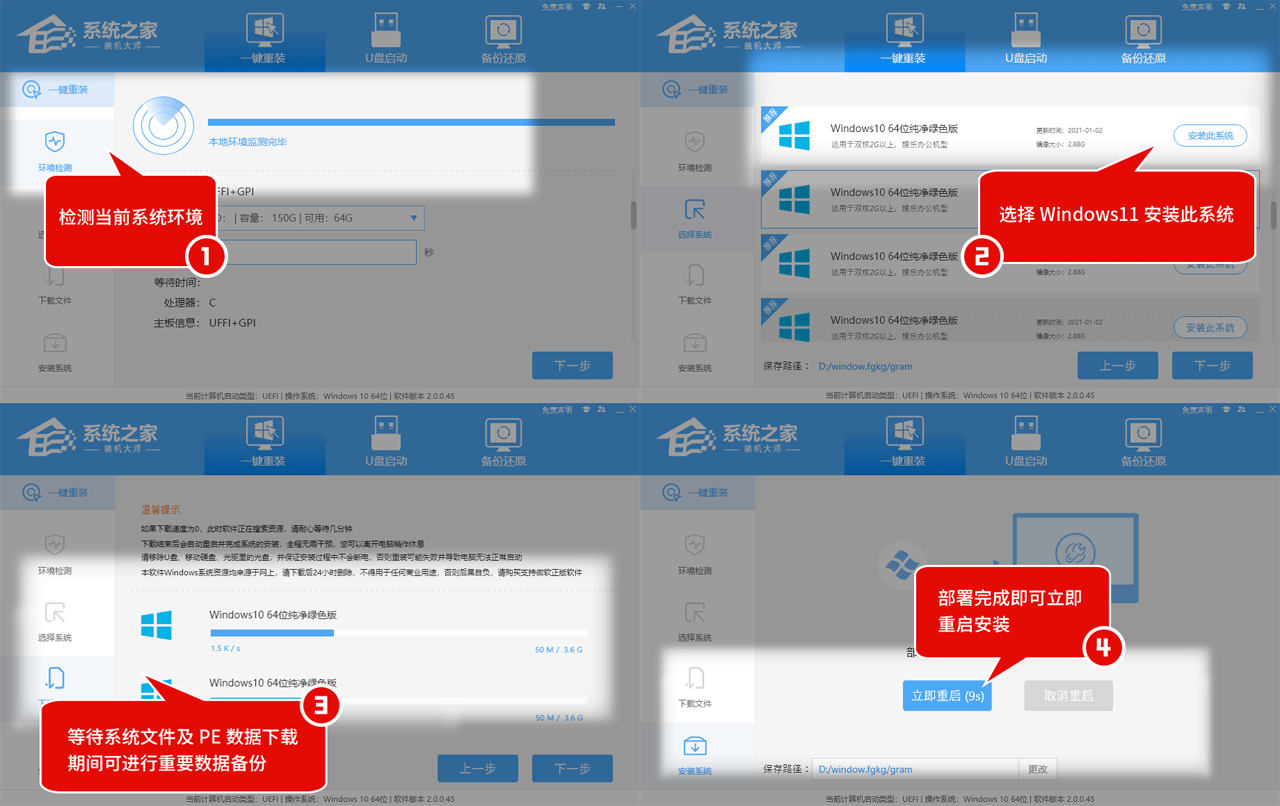
建议如果 " Win10 " 个人电脑经常出现困难,系统应重新安装和翻修,作为完整的系统。