文章目录
- 一、问题描述
- 二、解决方法
- 1.解决方法①
- 2.解决方法②
- 3.解决方法③
- 4.解决方法④
一、问题描述
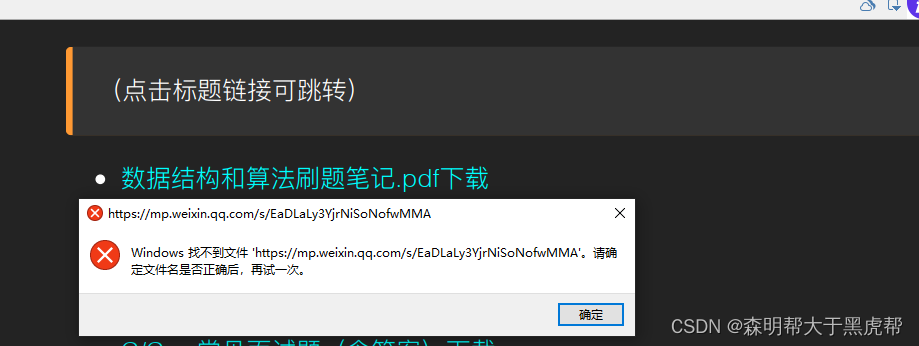
更新 Windows 10 后, 打开 Windows10 系统中未发现文件的链接弹出窗口.. 一旦发现文件名准确, 请重试 。
二、解决方法
我在这里尝试了几种选择,其中一种是有效的。这是每个例子的一个例子。如果你碰到它们,你可以试试。
1.解决方法①
第一个是我对Windows 10的正确解决方案:
- 该网站将正常运行,所有未申报的内容都经过在线检查,使用了重新装货系统、病毒木马和修改后的登记表。
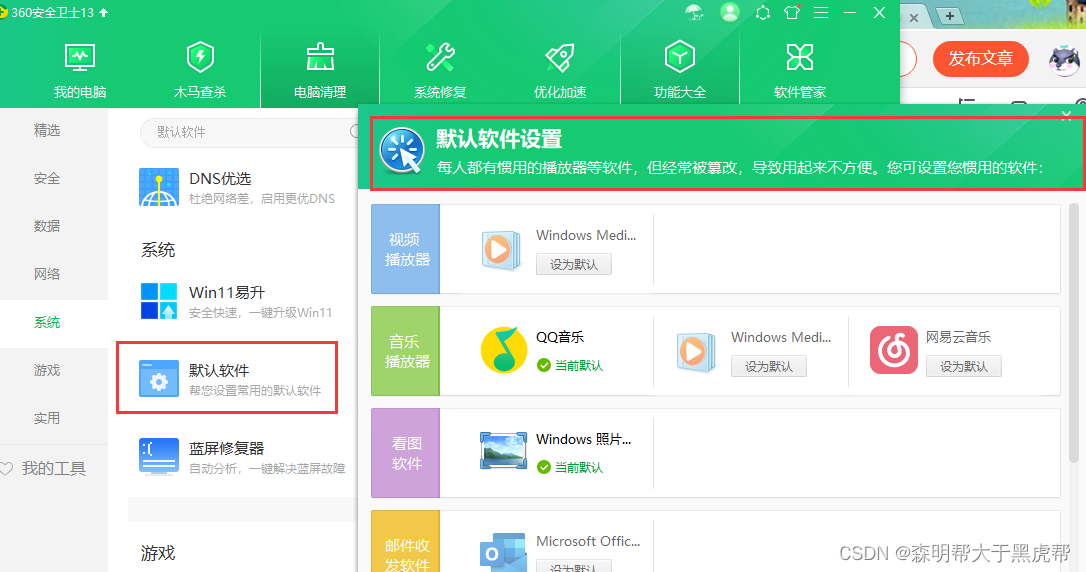
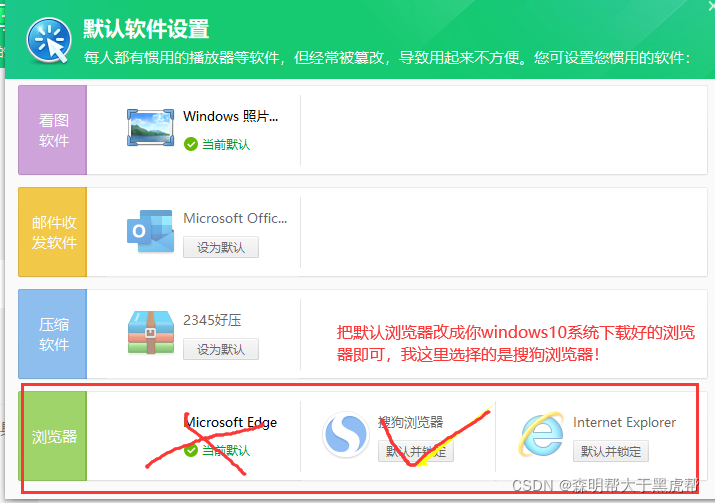
- 造成这一问题的原因似乎是安装和卸载默认浏览器时没有完全调整。 在360个保安人员中,在“默认软件组”中设置了默认浏览器,默认浏览器在谷歌和IE之间很容易被修改。 问题得到解决:

2.解决方法②
这里所显示的解决办法没有解决上述问题:
- 昨天, Win10 自动更新, 文件配置服务器无法定位在重新启动接口提示处, 这表明最好再重新开始几次 。
- 此外,新安装的TIM软件已被广泛使用,系统已经升级,导致课程广播出现连接开关问题:Windows找不到文件,http://..用正确的文件替换不正确的文件名,或再试一次。
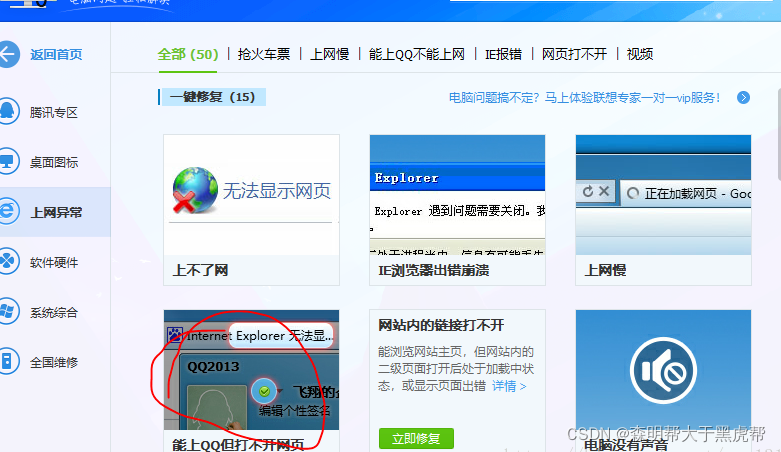
- 许多技术都以100%的速度尝试, 声称浏览器的默认配置很麻烦, 多数解决方案都是由电脑管家解决的, 他们点击计算机的电脑工具箱, 选择左手访问, 并去小图标网络, 以纠正一次性点击的密钥修正 。
3.解决方法③
这里所显示的解决办法没有解决上述问题:
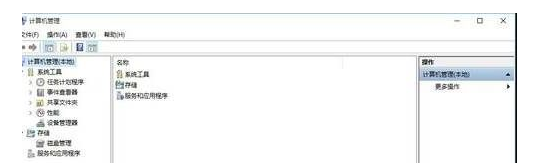
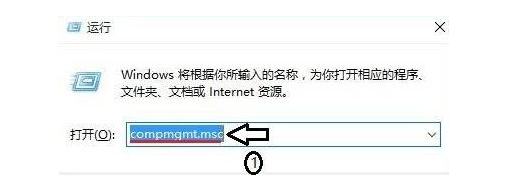
- 1. 要开始,请按 Windows+R 打开运行对话框,然后在运行中的对话框中键入弹出式commpggmt.msc',然后单击“确定 ” :
- 如果您此时可以正确打开设备管理器, 系统文件不会丢失; 如果设备管理对话框窗口没有被弹出, 系统文件会丢失 :
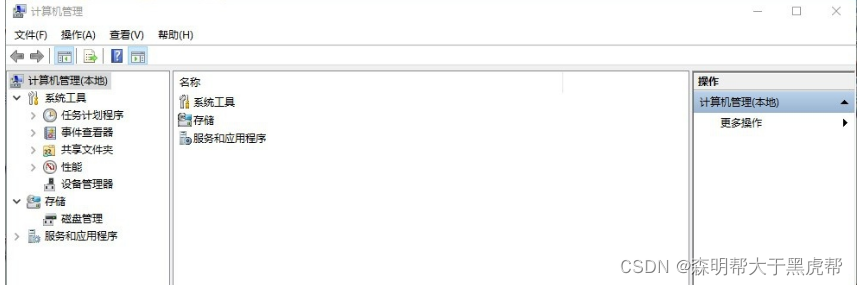
下面分情况讨论:
系统文件丢失:
- 在此情况下,建议使用专门维修工具来修复,或将系统恢复到镜子上,将镜子恢复到镜子上。
系统文件未丢失:
第一步 : 在桌面右侧, 创建一个新的, 然后创建快捷键 。
步骤2:%windir%system32 commgmt.msc /s 类型在命令提示中输入%windir%system32 commgmt.msc/s。
下一步是下一个步骤,将快捷键计算机管理重命名为“快捷键计算机管理 ”。
step 3,此新快捷键可以复制或剪切 。接下来,在窗口中,在“窗口找不到文件..”之后,选择一个粘贴目录。此窗口因您右键鼠标点击管理而出现!!!例如,在下面的红框中,我是导演。在另一台电脑上 我找不到目录
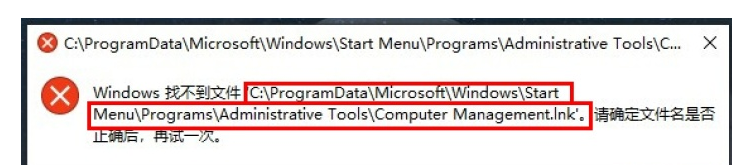
提醒: 如果程序Data 文件夹不在 C 板上, 您可以点击上面的视图来检查隐藏的东西 。
4.解决方法④
这里所显示的解决办法没有解决上述问题:
- 开始时, 按 Windows+R 键退出, 然后键入 commpmgmt.Msc, 然后转动到车上, 检查您能否打开计算机管理 。 如果您可以打开它, 您可以继续 :
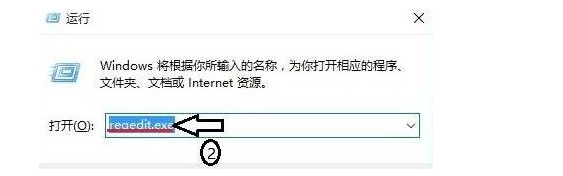
2. 在命令行重新键入,打开登记册编辑器:
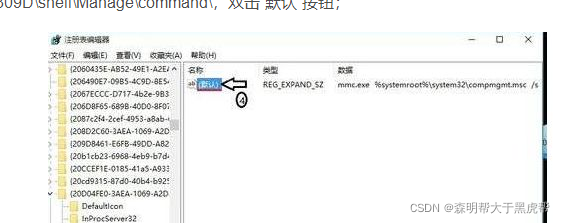
3 在弹出式登记表对话框中,输入以下内容:HKEY_LOCOL_MACHINESOFWAREGlassesCLSID20D04EF0-3AED-1069-A2D8-08002B3009DshellManage指令双击”默认“按钮:
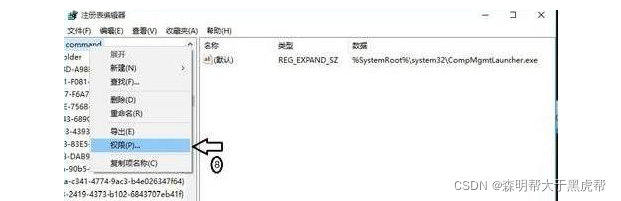
- 4. 其次,我们必须更改默认值,因为默认值显然不足,因此打开许可,右键单击命令,并选择允许:
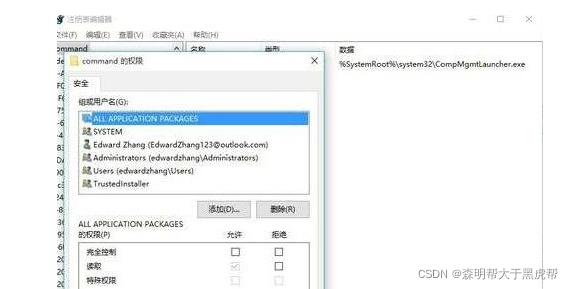
5. 如图所示,单击授权的高级按钮:
6. 点击以下链接更改所有人的姓名:
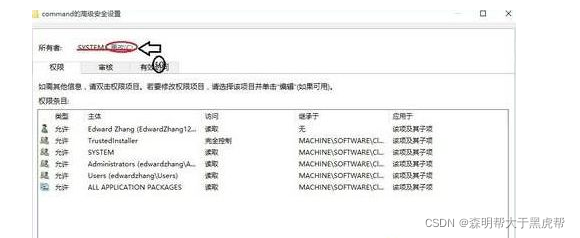
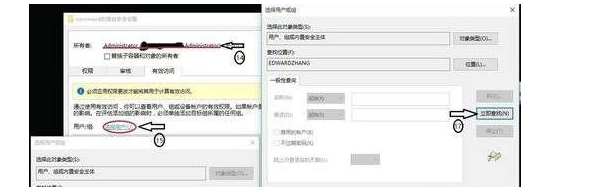
- 7. 在弹出式 " 弹出式 " 对话框中选择弹出式 " 高级 " 点击 " 中的个人或组,以快速选择此项目类型定位 ",在查询结果中,请双击管理员。(如果用户不是管理员,请选择您的登录账户。 )

- 8. 选择“有效访问点击”以选择用户的“弹出”类型以选择此对象类型“点击弹出”“高级”,在弹出“选择用户或组”对话框中,单击“即时搜索”“按钮,双击自己的计算机用户名,更改完全控制的权限”:
- 9、然后一路确定,在此对话框中将“ 默认” 替换为“ 默认 ” 。“%SystemRoote%systme32CompMgmtLaucher”应该改为“mmc%s systemroot%ssystem32commgmt.msc/s:
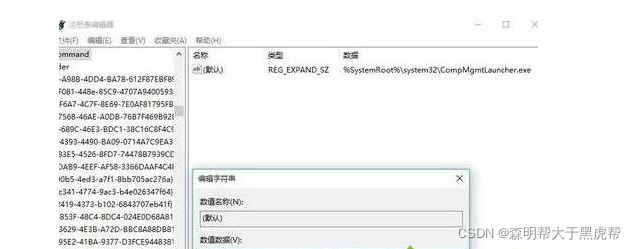
- 关闭登记表,右键单击管理并尝试打开: