
在许多极地用途中,无法避免的是,必须适当确定 collar 客户。就用于测试的数据隧道而言,在操作系统的前台,我们正在运行 电极。然后它就用指挥线来设置开发临时数据隧道已基本足够。然而,对于本打算长期稳定的局势,临时设置显然不符合要求。为此,对于collar,我们需要一些自动化。这是我第一次给任何人打电话 这是我第一次给任何人打电话配置我们所需要的数据隧道信息 。今天,我们就为大家介绍,如何从命令行配置 cpollar 启动 。
由于北极的功能特征因此,cpollar的用户基础已转向开发商。开发商很可能采用若干发展操作系统。因此,极地提供与几乎所有流行操作系统兼容的版本。这里,我们首先选择最常用的 Windows 操作系统进行演示。
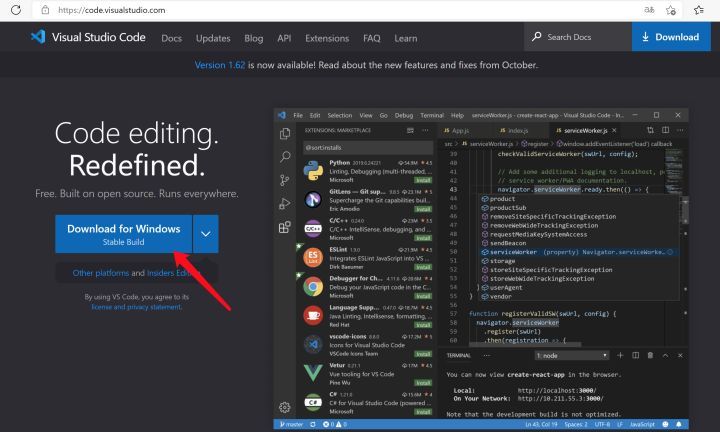
它不是唯一能让天花板自动化的方法数据隧道配置必须总是写入 collar 配置文件 。因此,我们必须使用文本编辑器来给配置文件颜色化 。我们用微软工作室代码来做这个
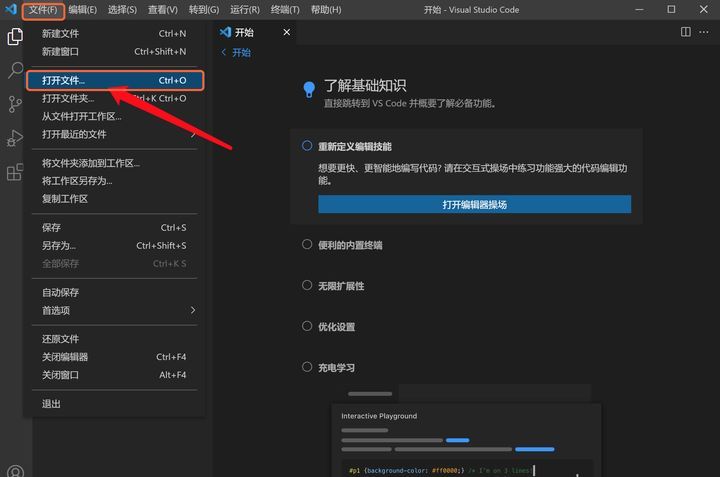
获得密码并安装在网站上后,就不做过多介绍),我们现在可以启动软件了数据隧道将以这种方式建立。此函数为 cpolar 生成一个 yaml 文件 。要开始, 在软件屏幕左侧, 请单击“ 文件” 按钮 。从下调菜单中选择“ 打开文件 ” 。
在弹出的文件选择界面中,找到cpolar的安装文件夹,本例中的cpolar文件默认保存于C盘,因此我们的文件路径为“C:Users<用户名>.cpolarcpolar.yml”
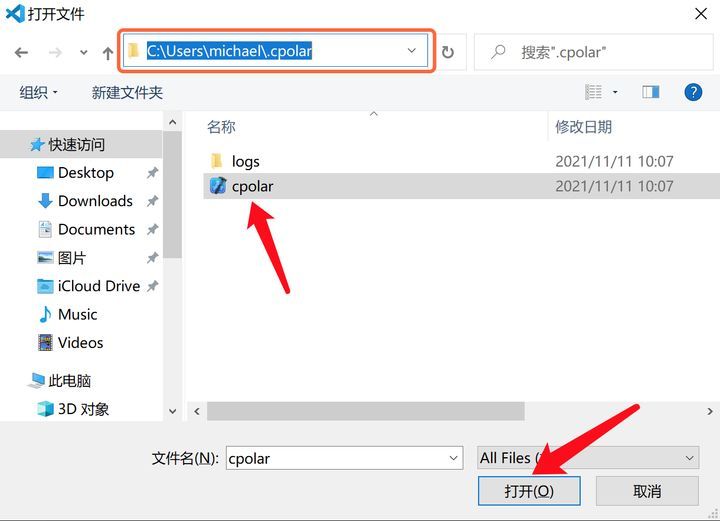
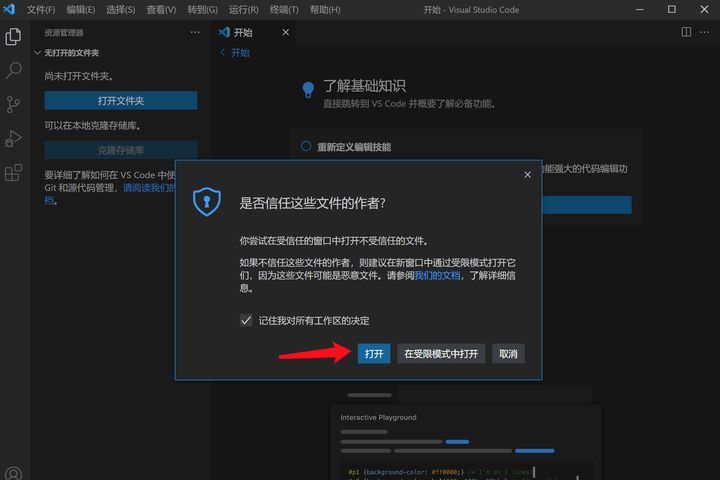
在根据安装目录为 cpolar 选择配置文件后, 我们单击“ 打开” 按钮。 此时, vc 代码将给我们提供信任建议, 我们只需要点击“ 打开” 即可 。
我们接下来去官方编辑界面
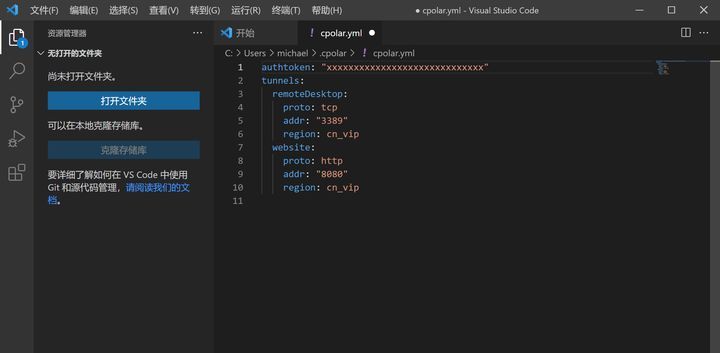
在此阶段, 我们可以检查目前的 collar 配置文件。 我们的 collar 设置为两个默认数据隧道, 一个远程桌面隧道和一个网站隧道 。
参数旨在:
如果数据隧道中的信息发生变化这正是我们能用这个程序完成的。用 cpollar, 数据隧道配置将写入 yml 配置文件 。让cpolar知道你在启动后要他做什么为了保证目前能够进入极地的数据隧道,需要进行简单的测试。如果你只是启动北极主界面键入命令“ cpolar start- all, ”要求 Cpolar 启动配置文件中指定的所有数据隧道 。您也可以使用您被移动到的极信息接口。见所有已启动的数据隧道。
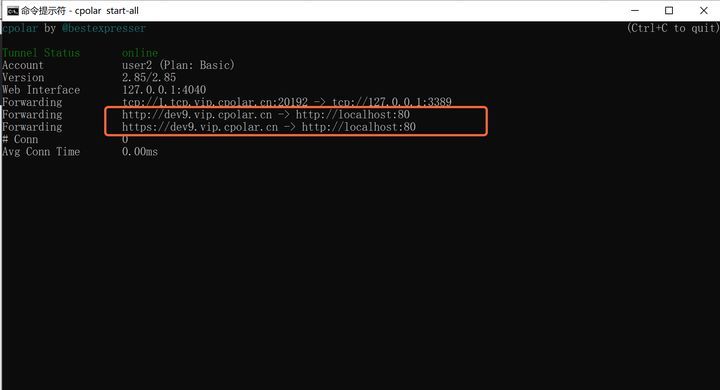
在完成 collar 配置验证后,我们可以继续进入下一阶段。添加 cpollar 到 Windows 启动程序列表中 。由于篇幅所限,下一场演讲将报道故事的这一部分。详细向大家说明。如果您有任何关于如何使用 collar 的询问,请联系我们。欢迎与我们沟通,我们会竭尽所能协助你