
环境的设置是深入学习的初始阶段。我怀疑我们的许多小朋友 被什么Anaconda绑架了tensorflow,Pytorch,仿佛他们在说,“库达,这些生物正在发疯。”我们能够为今天的深入研究 提供环境。这应该能展示您如何建立 Tensorflow 框架 。
这个员额是作为 " 抗龙流-gpu-2.3.0 " 设置的,但中央保护股也得到支持。
Pytorch:互联网最深入的学习 Pytorch-gpu环境配置_Sherlot-Jankin博客-CSDN博客
1.概述
为了避免失去理智,深入学习环境的设置首先要求了解安装了哪些物品。
①python 没有必要讨论这个问题。Python是深入学习的主要语言。所以第一步就是下载和安装 Python。以下各条对安装过程作了全面说明。 Python 补充环境与发展工具(安装了Pycharm) - Scholl-Jankin Blog - CCDN Blog_python 生产环境
2aconda:这是一个包件管理工具。非常方便,我们可以安装任何需要的商店或袋子。和我们需要安装的抗龙卷风和Pytorch一样 才能让这个计划成功,当然,在不使用Anaconda的情况下使用Pip公用事业安装这些装置也是可行的。以下文章载有关于如何安装Anaconda的信息。
Anaconda 安装、配置和使用 (Windows)_Sherlow-Jankin 博客- CSDN 博客_anaconda 设置
3十分索罗:在了解沙罗之前,我们需要理解一个概念——深入学习的基础。
深入学习框架提供了一个庞大的深入学习资源图书馆。当我们需要建立一个全面学习网络时如果你从最根本的网络开始,你就可以不惜一切代价。那可能非常麻烦,几天也写不完,当时产生了一个深入学习的框架。在使用深度学习时,请参考框架的基本网络。目前框架有很多,Google的Tensor Flow、Facebook的火炬、100度的划桨、微软的CNTK和亚马逊的MXNet的AWS开发就是主流的例子。
说到这个,你应该知道 龙卷风,这是谷歌开发的 复杂的数据流。
Cpu 和 4 个sorlow-gpu 和 4 个sorlow-gpu
简而言之,不管是用卡片还是内存来运行深层学习程序, 如果你有卡片和库达支持它, 你就可以执行它。当然使用显卡跑了,会快很多,这是我这辈子第一次见到一位女士如果你没有明显可见的卡片 或无法支持机器的库达卡片 你需要得到一张那只能用内存了,此命令安装 lasorlow- cpu 版本 。
tips: 检查您的卡片是否由 Cuda 支持 。
检查您的卡片是否由 Cuda 支持 。:依次打开:控制面板==>NVIDIA控制面板==>帮助==>系统信息==>组件==>NVCUDA.DLL==>产品名称
我的PC似乎支持Cuda 10.Verion 1.
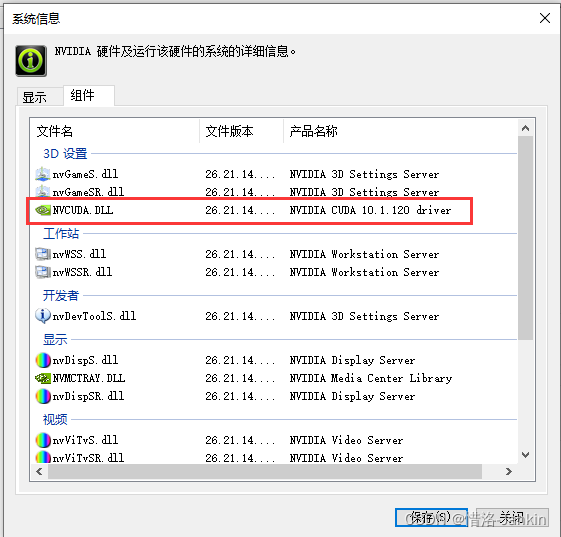
Cudnn 和 5CUDA 和 5CUDA:
在安装抗龙卷风-gpu装置的情况下,必须安装阴道和围巾;在安装抗龙卷风-cpu装置的情况下,两者都没有必要。
CUDA:是一个由NVIDIA开发的计算平台。 NVIDIA的CUDA是一个流行的平行计算框架,使GPU能够处理困难的计算任务。
NVIDIA的CUDA深神经网络图书馆:深神经网络的加速器。这是一个GPU加速器 设计用于深神经网络若您打算使用GPU培训模式,不需要它来抱抱。不过,通常使用这种加速器。
安装CUDA和Cudnn 2的步骤:
①安装cuda:
NVIDIA 发展业务员 CUDA 工具包档案
选择要下载的适当版本( 从计算机的 GPU 版本 ) 。
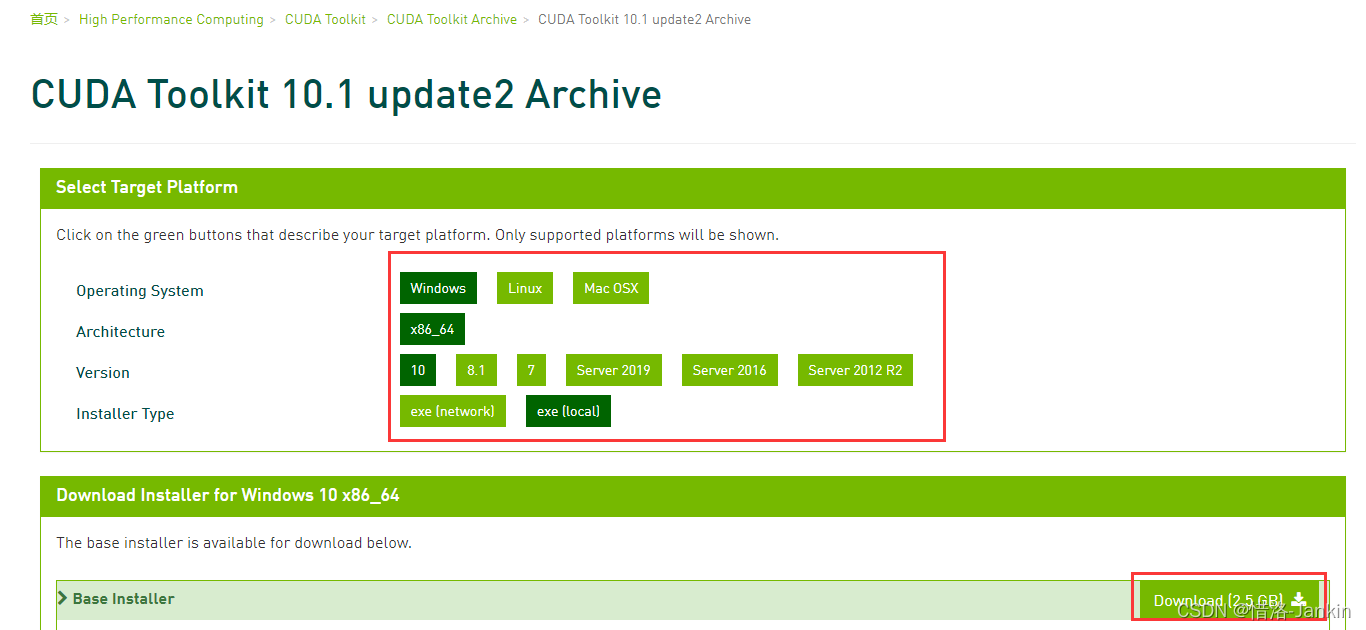
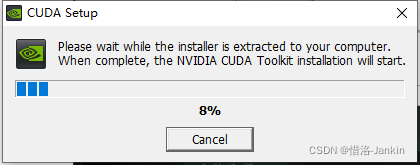
打开安装
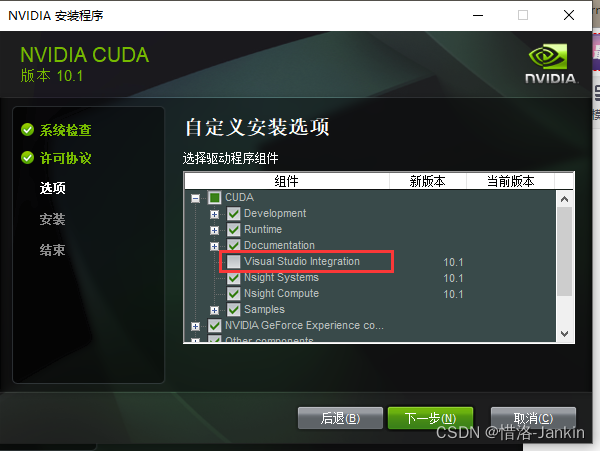
选择自定义安装

单击 + 以取消对视觉工作室整合框的检查(否则,如果系统上的视觉工作室版本不正确或不安装,接下来的步骤将不正确,您将无法安装)。
如果版本信息显示,则在 cmd 中输入 nvcc-V 型号,以在安装还在运行期间发出成功安装的信号。

2个装置Cudnn(需要登记):
NVIDIA CudNN NVIDIA 开发者网络
选择适当的 Cudnn 版本( 以 CD 版本为基础, 第 3 步以 Exorlow 版本为基础 )。
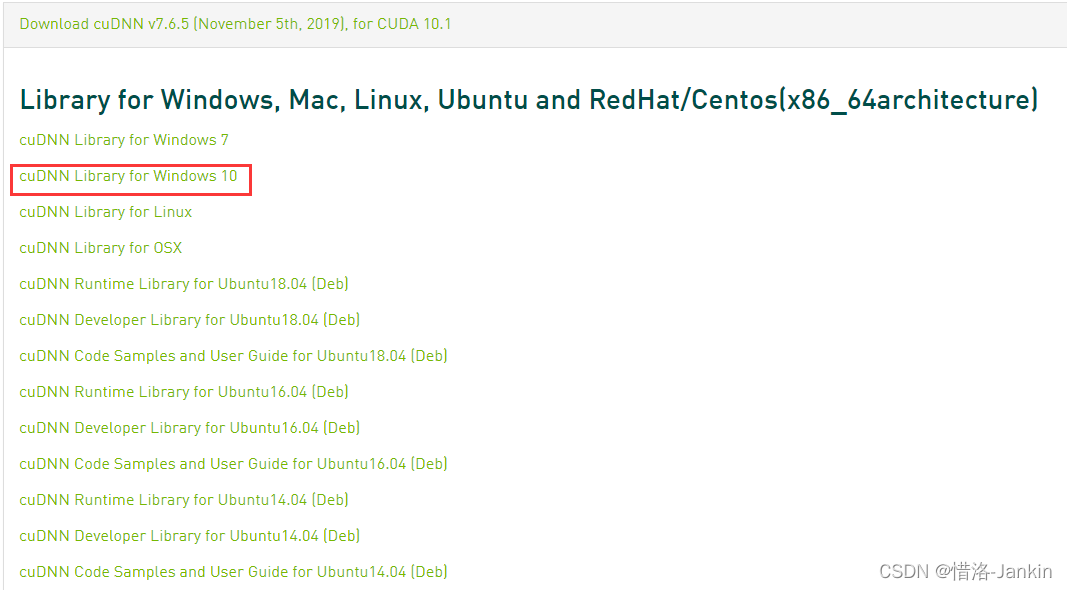
下载并卸载所有内部文件, 然后安装在 CUDA 最近安装的同一位置。 我的文件夹贴有标签 :
C:Program FilesNVIDIA GPU Computing ToolkitCUDAv10.0
3 检查查看您的驱动器是否与 Cuda 版本兼容 。
以下是开幕词:发布说明 -- -- CUDA工具包文件
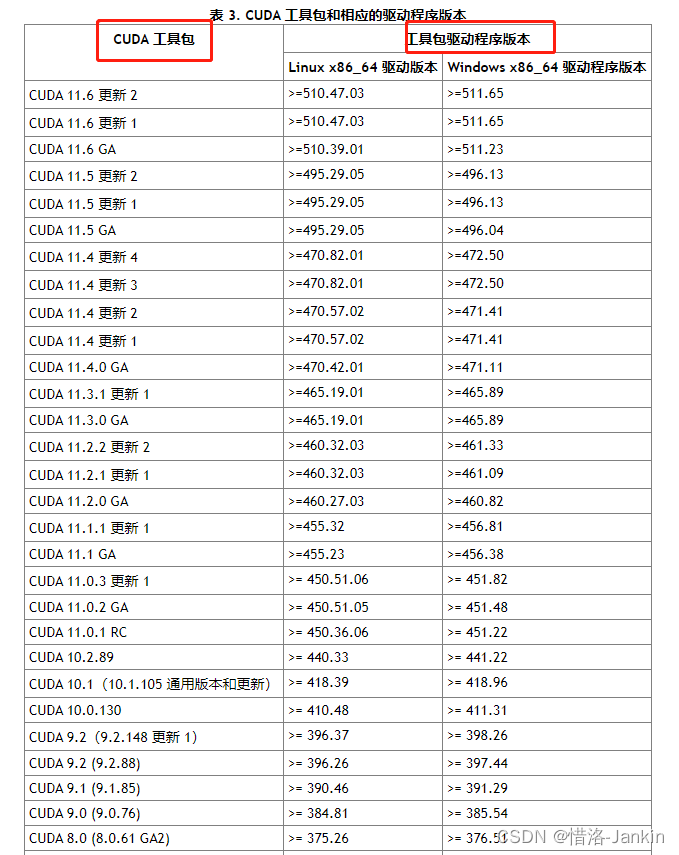
如果版本能减少升级驱动程序的话 是可以接受的
三. 设定十分流 :
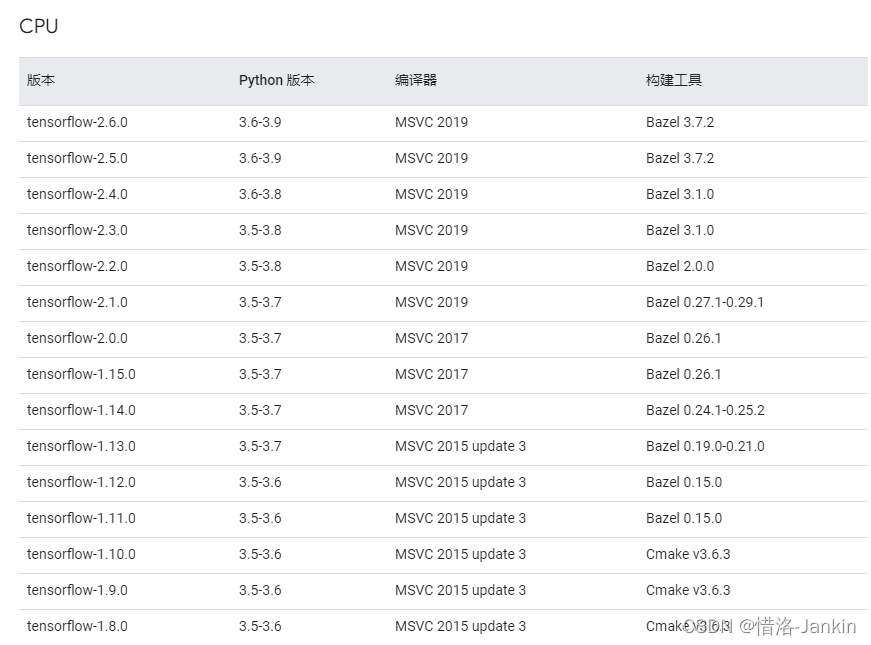
(1) 龙卷流版本的定稿
Tensor Flow 网络网络
Tensorflow 安装需要注意版本, 点击顶端网络, 并滑至适合您的 Exorflow 版本的最后视图, 由 python 和 cuda 版本定义 。
(2) 建立和激活抗龙流2gpu环境
如果 anaconda 环境没有在此安装 anaconda 配置电流环境, 请参考文章的开头 。
打开 aaconda 提示或 cmd 窗口,并在命令提示中键入以下命令:
1 生成名称 Exorflow_gpu-2. 3. Environment 0 (名称可以修改), Python 版本 3. 7。
2 启用 Exronorflow_gpu-2. 三. Environment 0 的名称。
当你创造出三个环境的时候 是时候安装Tensorflow了
安装完成
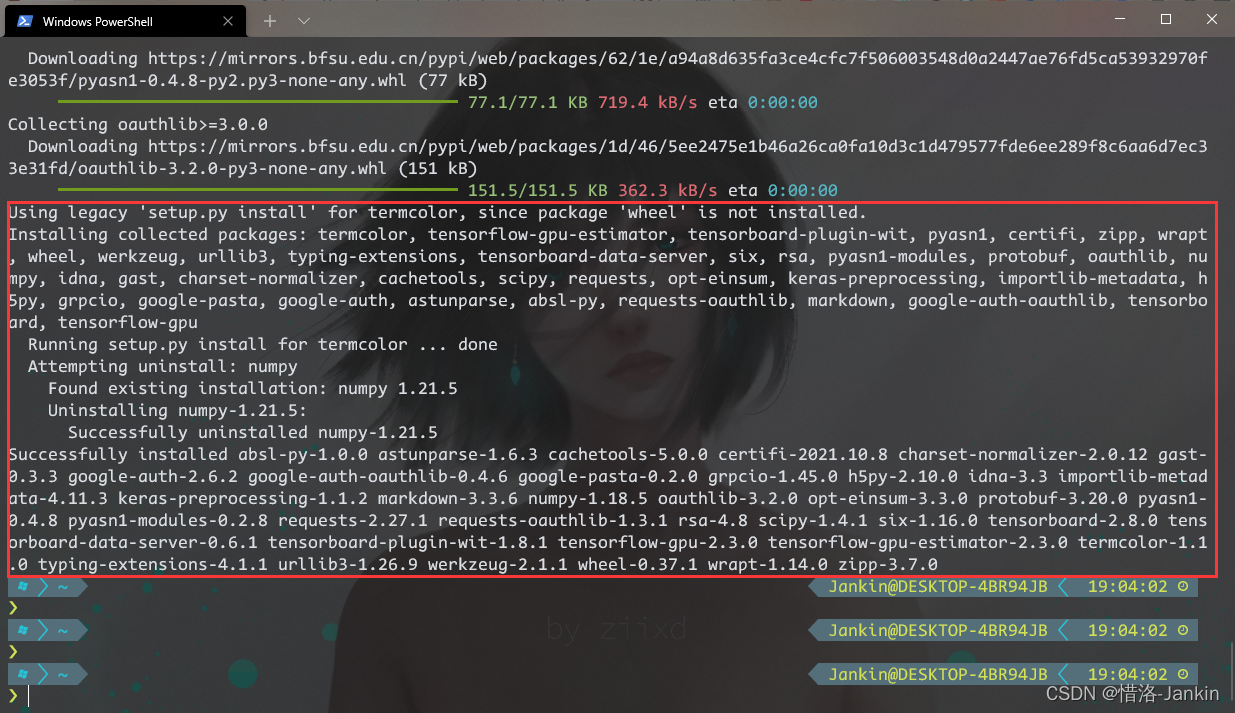
4 在成功安装测试后,打开命令行和类型
如以下图像所示,如果适当进口了沙洛洛包件,安装是成功的。

5 也不得输入 Python 并运行以下命令,以验证在抗龙流环境中安装成功与否。
请确认您已经在此点输入了拉力流环境的安装, 并运行以下命令 :
如果您在输入后看到发光源版本, 您的安装成功 。

至此就安装完了。