一 Windows 10 如何打开hlp 文件?
1. 点击旧的应用程序时,它会打开帮助,但有错误:“不包含功能”或“不支持的帮助”,当您在基于 Windows 的程序软件库中单击旧的应用程序打开帮助时,它会打开帮助,但有一个错误:“不包含功能”或“不支持的帮助”,当您在基于 Windows 的程序中打开帮助时。
2 Win10帮助文件的大部分将升级为云存储, 允许稍后在网页上访问帮助文件, Winhlp 程序将被禁用。 在 Win10 之前, Winhlp32 可以在机器上制作一份 Winhlp32 。
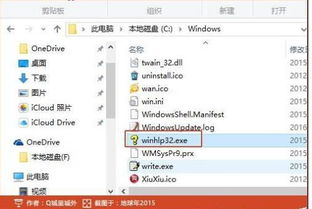
执行应用程序( Winhlp32 的下载是可自我搜索的)。 3 Get Winhlp32 。
4. 然而,在更改文件后,将发现没有权力这样做。
5. 右键单击文件夹并选择属性。在安全里面,将您的账户添加到当前用户列表中 。然后授予"信任的Installer"所有权力由于上述程序是解决无法访问hlp文件问题的一个基本答案,因此打开hlp文件是不可行的。但是觉得操作麻烦,HLP援助的发生率较少。这就是它是如何工作的:点击您想要看到的闪烁。要保持它,请单击鼠标左键。移动到 winhlp32 文件夹 。
里面一切都很好,我不确定
二,如果我们无法打开 HLP 帮助文件呢?
无法打开 hllp 帮助文件的解决方案 :
。当您单击一个旧的应用程序时,它会打开帮助,但有一个错误:“不包含功能”或“不支持的帮助”,当您在基于 Windows 的程序软件库中单击一个旧的应用程序打开帮助时,它会打开帮助,但有一个错误:“不包含功能”或“不支持的帮助”,当您在基于 Windows 的程序中打开帮助时。
二. 一般来说,Windows 10将有助于向云储存过渡。因此,援助手册,很可能都是在网站上Winhlp 程序已被禁用 。可以利用Windows 10之前的系统访问它。Winhlp32(可单独下载)应用程序副本。
三。当您收到 winhlp32 时, 它会保存在系统托盘( C: windows) 中 。
四. 然而,在更改档案时,将发现没有权力这样做。
5. 通过右键点击文件夹, 您可以访问它 。在安全里面,将您的账户添加到当前用户列表中 。然后授予"信任的Installer"所有权力
六. 虽然上述方法可能在很大程度上解决hlp档案不打开的问题,但是觉得操作麻烦,HLP援助的发生率较少。这就是它是如何工作的:点击您想要看到的闪烁。要保持它,请单击鼠标左键。移动到 Winhlp32 文件夹 。
三,如果 Windows 10 发射闪烁协助犯错呢?
无法打开 hllp 帮助文件的解决方案 : 点击以前老程序的时候,打开帮助,却提示:在基于 Windows 的程序中打开帮助时出错:"不包括功能"或"不受支持的帮助" 。
一般来说,视窗10将有助于向云储存过渡。因此,援助手册,很可能都是在网站上Winhlp 程序已被禁用 。可以利用Windows 10之前的系统访问它。Winhlp32(可单独下载)应用程序副本。
当您收到 winhlp32 时, 它会被保存在系统托盘( C: windows) 中 。 但是, 在更改文件后, 就会发现没有权力这样做 。
通过右键点击文件夹, 您可以访问它 。在安全里面,将您的账户添加到当前用户列表中 。然后授予"信任的Installer"所有权力虽然上述方法可能在很大程度上解决hlp档案不打开的问题,但是觉得操作麻烦,HLP援助的发生率较少。这就是它是如何工作的:点击您想要看到的闪烁。要保持它,请单击鼠标左键。移动到 Winhlp32 文件夹 。
万一你因为四个 Win10失踪了 橙色EmuDll而不能执行密码呢?
长话短说:
因为在游戏开始时通常表示损失的平面板不是技术上讲的系统文件,而且由于这些平面板在装入微软原系统时并不存在,它们要么“丢失”要么没有,必须自己安装。
捡个栗子,就像很多老游戏 需要Dx9运行图书馆,2win。 系统本身只携带Dx11,没有旧的9。 不,不,不,不,不,不,不,不,不,不,不,不,不,不,不,不,不,不,不,不,不,不,不,不,不,不,不,不,不,不,不,不,不,不,不,不,不,不,不,不,不,不,不,不,不,不,不,不,不,不,不,不,不,不,不,不,不,不,不,不,不,不,不,不,不,不,不,不,不,不,不,不,不,不,不,不,不,不,不,不,不,不,不,不,不,不,不,不,不,不,不,不,不,不,不,不,不,不,不,不,不,不,不,不,不,不,不,不,不,不,不,不,不,不,不,不,不,不,
几个个人更喜欢传播解决方案,比如“在32系统或Syswow64系统下载沉”等。这并非完全不可能。有时候还是可以的,要看运气。这是怀特的绊脚石此外,与修理工具不同的是,它不能同时解决与管理书架图书馆有关的大多数问题。
此外,建议的一些大规模重装系统(即原系统,替换系统除外)是毫无价值的。
虽然这些所谓的模版缺失, 但绝大多数并非真正“丢失”, 但原始系统并非自作自受。
Msvcp、msvcr和vcomb140.dll都包括在VC+2015。
Msvcp、msvcr和vcomp 120.dll 被列入VC++2013。
Msvcp、msvcr和vcomp110.dll都包含在VC+2012中。
Msvcp、msvcr和vcomp 100.dll都包含在VC++2010中。
在VC++2008中,包括 msvcp、 msvcr和 vcomb90.dll。
VC++2005包括msvcp、msvcr60、71和80.dll以及vcomp.dll(无数字版本号)。
如果程序以“ 平行配置错误” 打开, 原因是运行中的 VC++ 库没有安装, 以及错误丢失或丢失 。
NVIDIA物理加速器因缺少PysXLoader.Dll而失踪。
提示没有找到 Xlive.Dll, 它丢失了 Windows 游戏 。
没有窗口的 OpenAL 安装器是因为没有打开32. dll 。
压缩后,建议使用涂层修理工具访问在 " 固定 " 按钮上的主程序,该按钮将在一分钟内固定。
文档基本上属于 Dll 操作库的一部分,而此类文档的丢失和丢失是 Dll 操作库的问题,而不是游戏本身的问题。 因此,重玩游戏一定是毫无意义的。
有关附件:通过下载可直接获取图书馆维修工具的光标操作工具。您也可以立即下载我的附件( 上载文件只是为了方便) 。也可以直接搜索下载内容。附件免费下载,不要积分。要打开 7z、rar和拉链文件,需要压缩软件。32位数变量称为X86。请不要问一些有趣的问题, 比如“为什么只有86位数版本?”
运行图书馆的下载位置 [修复工具]。Zip : 100度网络驱动器点击网络驱动器
五. 如何打开 hllp 扩展帮助文件
大部分帮助文件现在都是.. HLP 结束时的帮助文件。 用户可以使用帮助讲习班程序访问编辑 。
Hlmp 文档是一个帮助文件, 它是一个程序之外的“ 帮助”, 对它的使用没有影响; 不过, 一些简化版本的软件删除帮助减少数量 。
高专文件分为三节:RTF文件、HPJ文件和CNNT文件。因为 HLP 文档只支持 RTF,在使用帮助讲习班之前, 用户必须先在 Word 中创建 RTF 文件 。这些文件通常以两个点击打开。也可以使用协助文件创建的工具进行编辑。