一 Windows 10 如何解读局域网计算机名称?
1. 要打开网络和因特网设置,请点击计算机右下角的网络图标。
2. 进入后,寻找“网络共享中心”,然后点击它输入。
,然后选择“公正高级共享设置”。
设置所有设置为“ 启用网络发现 ”, 等等。 再次单击以确认 。
5. 局域网计算机的名称可在网络视图的底部看到。
二,我们如何找到电脑的名字 并寻找狗?
1. 同时按键盘上的“窗口”和“X”键打开系统菜单,然后选择控制面板。
在控制面板上,在右上角选择“查看方法”,然后在“改变计算机设置”下选择“小图标”和“用户账户”。 Sam。
3. 从右手菜单中选择“管理其他账户”, 就在“用户账户”下面。
4. 单击可选择用户账户“1”进行所需的修改。
5. 在 " 1 " 栏下,单击左侧的 " 更改账户名称 " 链接。
6. 在账户 "1" 中填入字段,名称要更改,然后单击右下角的"我想更改"。
7. 用户账户名称的更改成功。
三. Windows 10 如何看到计算机的名称并修改计算机的名称?
1. 同时按键盘上的“窗口”和“X”键打开系统菜单,然后选择控制面板。
在控制面板上,在右上角选择“查看方法”,然后在“改变计算机设置”下选择“小图标”和“用户账户”。 Sam。 3. 从右手菜单中选择“管理其他账户”, 就在“用户账户”下面。
4. 单击可选择用户账户“1”进行所需的修改。 5. 在 " 1 " 栏下,单击左侧的 " 更改账户名称 " 链接。
6. 在账户 "1" 中填入字段,名称要更改,然后单击右下角的"我想更改"。 7. 用户账户名称的更改成功。
四. 如何找出您的计算机名称
例如,Windows 10操作系统就是一个例子。下列程序已经实施: 1. 您可以在桌面上找到这些程序。“此电脑”图标,如下图所示,鼠标右键选择“这台计算机”。出现菜单列表,选择“属性”,三,去控制面板 然后再去控制面板在屏幕左侧,单击“高级系统设置”。以下是几个例子:选择第一个选项“ 计算机名称 。 ”计算机将标有全名,计算机将标有全名完整的计算机,计算机将标有全名,计算机将标有全名。如果您想要更改计算机的名称, 您必须首先更改计算机的名称, 要更改计算机的名称, 您必须先更改计算机的名称 。选择“更改”,如下图所示:6,单击可编辑状态,指定新的计算机名称,然后单击“确定”。之后确定,重启计算机即可,如下图所示:。
五。 Windows 如何解释主机名?
Windows 检查主机名,该主机名可在系统安全控制面板中找到。
方法步骤如下:
1. 要访问左边的控制面板,请单击Windows屏幕左下角的启动按钮。
2. 在控制面板上,选择“系统与安全”。
每个系统点击“ 查看计算机名称 ” 。
Windows' PC 主机名称可能位于系统中 。
第六,你怎么知道你的机器在互联网上叫什么?
局域网上的每台计算机都有自己独特的计算机名称。
我怎么能在网络上看到机器的名字?要在 Winperfroformws 中显示计算机名称, 请做以下操作 : 1 在 Windows XP 中, “ 我的计算机” 在右单击的桌面上弹出右键菜单, 2 在 Windows Vista 中, “ 我的计算机” 在右单击的桌面上弹出右键菜单, 2 在右单击的桌面上弹出右键菜单, 3 在 Windows Vista 中, “ 我的计算机” 在右单击的桌面上弹出右键菜单, 3 在右单击的桌面上弹出右键菜单在“属性”窗口上,选择“计算机名称”。这页上有"全电脑名"打开桌面应用程序“网络邻居 ” 。在内部单击“查看工作组计算机”按钮。它显示计算机目前所在的工作组中所有计算机的名称。
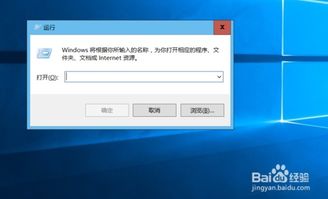
在Windows 7和Windows 10中,界面不一样,但是自从你用老鼠打开它后 情况还是一样2. 在键盘上,按“窗口菜单”+字母“R”。它带来运行对话框。输入"cmmd"进入它。校验后,按 Enter 键输入命令提示。要查找, 请在命令提示中输入“ 主机名 ”, 然后单击“ Enter ” 。当您看到您的计算机名称时, 重新输入 : “ 网络视图 ”, 然后单击 Enter 查找,在目前的工作组中,您可以看到所有计算机名称。