
视窗10操作系统
1个IIS管理员安装
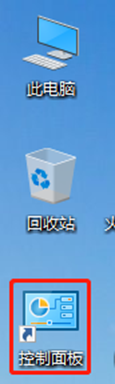
例如,双击控制面板。将地图输入接口,然后单击卸载程序。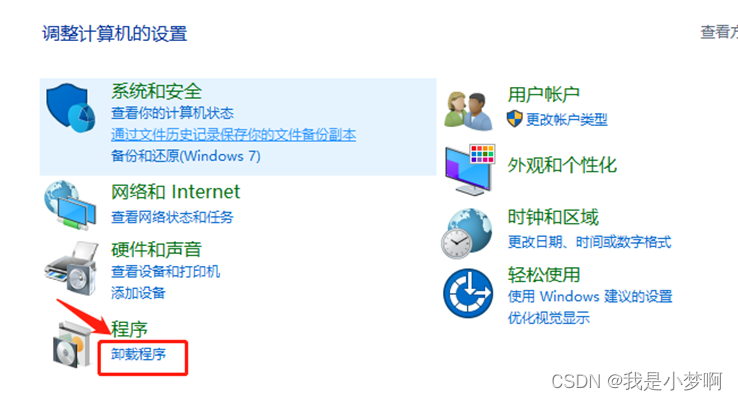
输入图表界面后,单击激活或关闭 Windows 函数。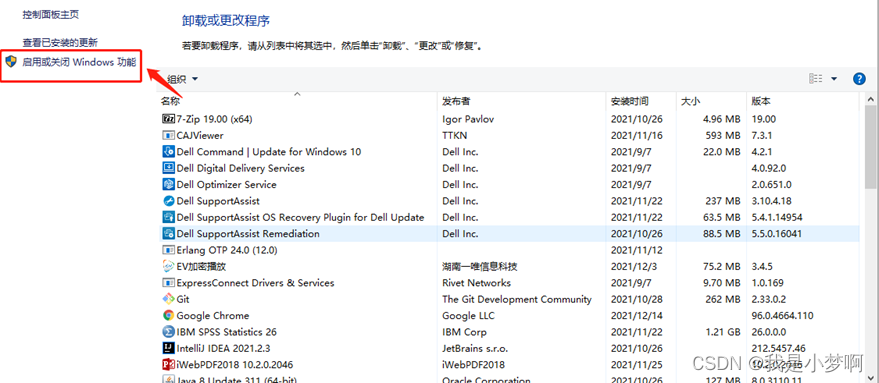
如图 ,进入界面后,选择屏幕左侧的互联网信息服务的复选框。然后从左侧的下拉菜单中选择“+”选项。服务器的下一个级别将与“ FTP 服务器” 的下一个级别匹配 。默认情况下,网络管理工具和万维网服务将有一个暗色复选框。无需修改。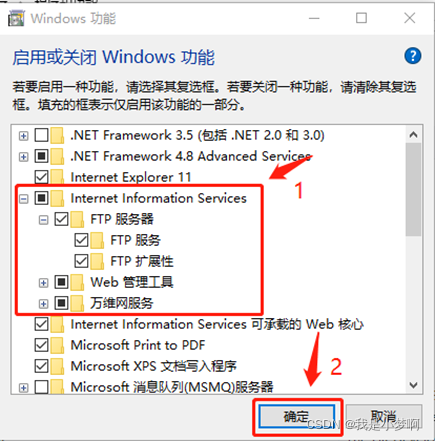
最后,单击“确定”按钮,安装它,完成后重新启动计算机。
建造2台FTP服务器服务器

在此机器图标上放置光标, 单击鼠标右键, 从拖放框中选择“ 管理”, 并浏览到管理页面 。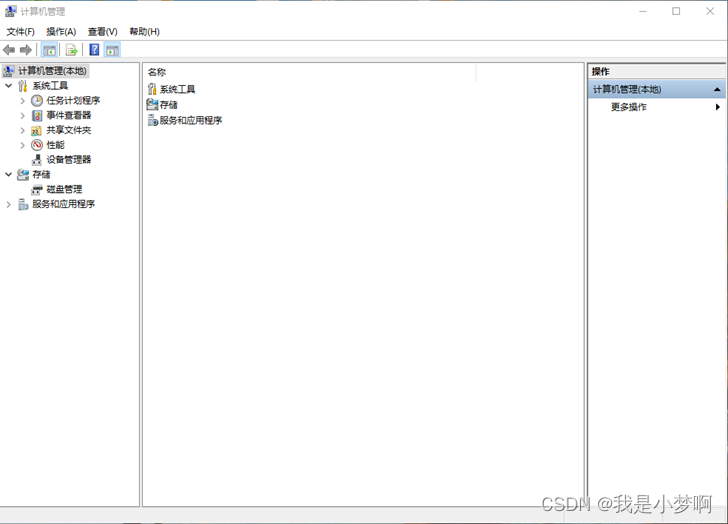
接下来,在服务和应用软件的左侧,单击显示的下拉框: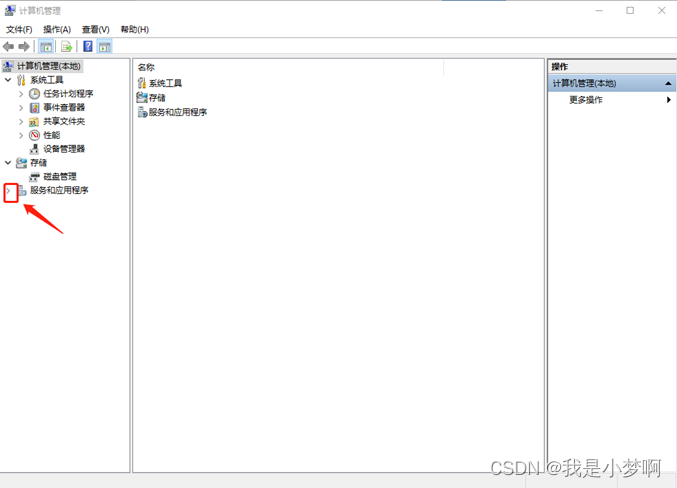
在选择框中,选择互联网信息服务管理员,例如: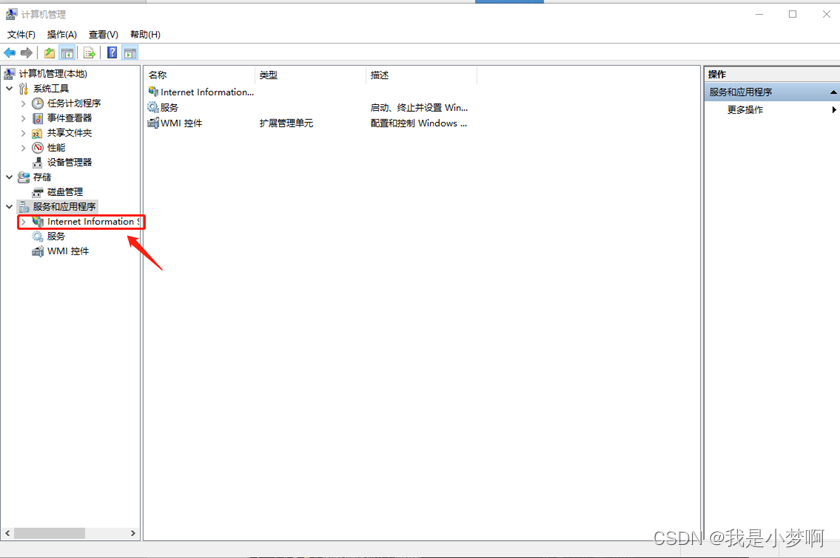
将光标置于右侧的主机号码上,然后右键单击,从投放框中选择“添加 FTP 站点”。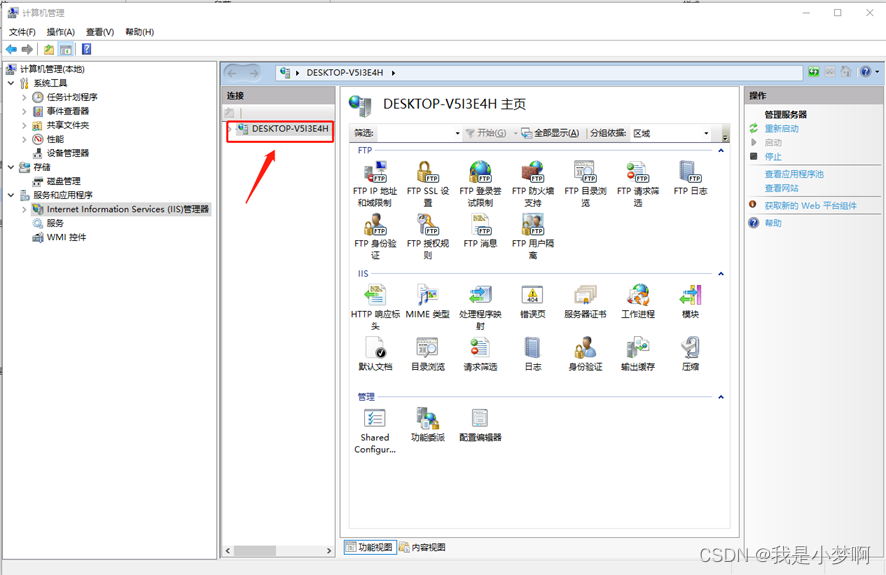
FTP 界面看起来是这样的: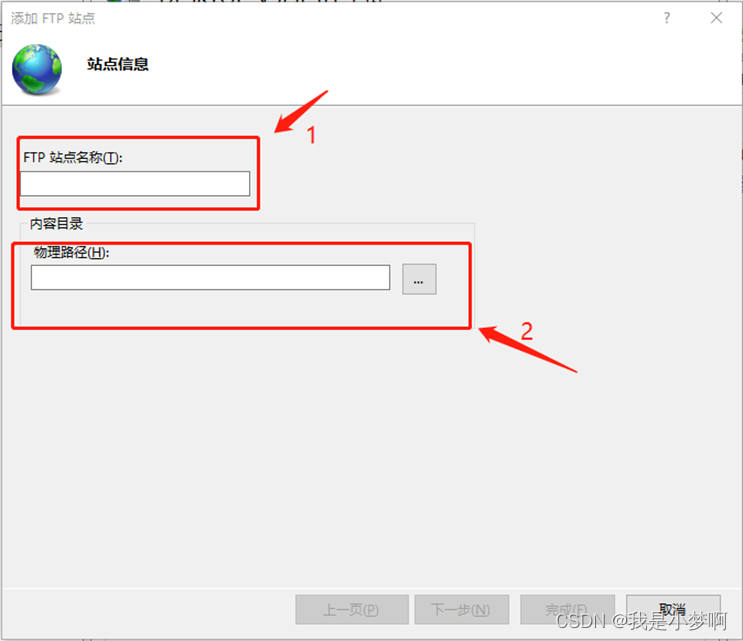
网站名称, 如“ FTPTesto ” 是可选的 。
填入内容目录 : 必须首先在 F 驱动器上建立一个新的文件夹“ FTP ”, 所有需要测试的文件都将放置在该文件夹中, 物理路径被填入为“ FTP” 文件夹的路径 。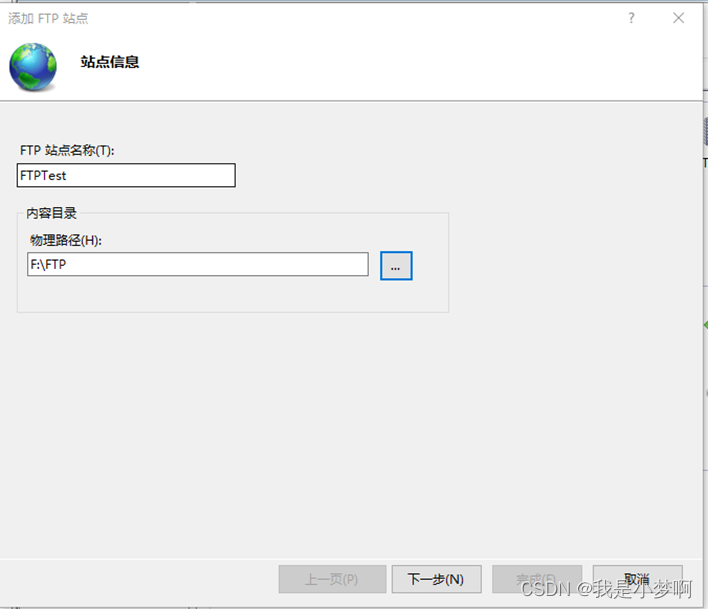
然后,要继续,请单击以下按钮: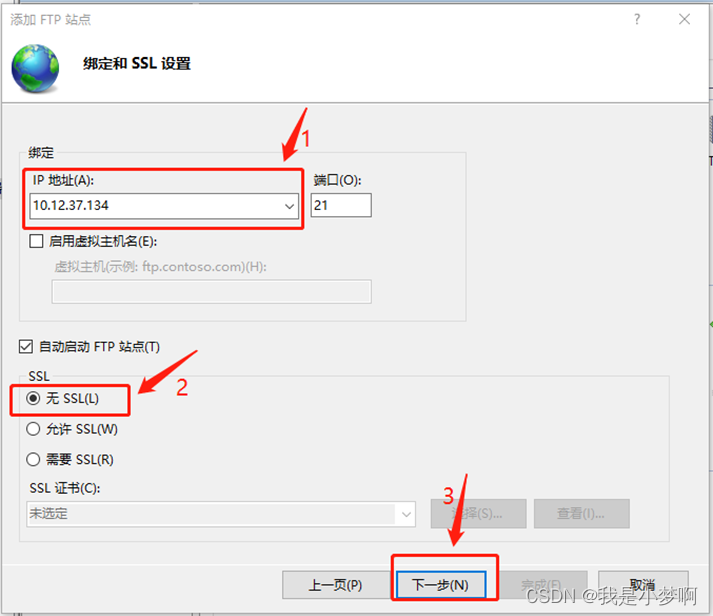
最初, IP 地址必须更改为要部署的项目主机的地址( 目前 IP 地址只是一个示例), 然后选择“ 无 SSL ” 选项, 最后, 选择下一步进入下一个接口 :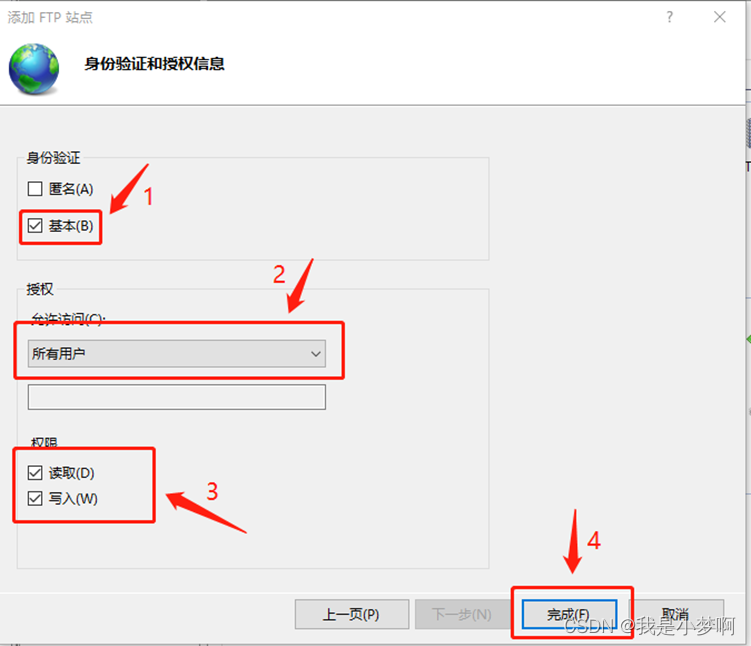
首先勾选 " 基本 " 选项,然后勾选 " 所有用户 " 选项,然后勾选 " 读 " 和 " 写 " 选项。
在选择一个选项并单击 Complete 按钮后, FTP 服务器已完成 。
3. 检查服务器是否已成功安装 。
用双击键入界面输入我的计算机名称 :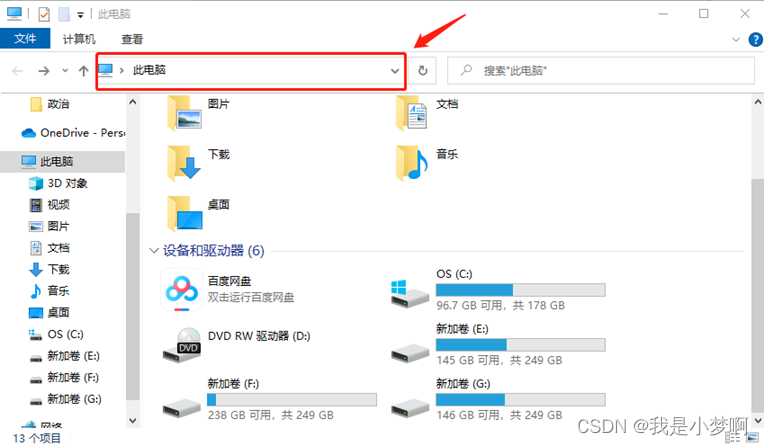
以箭头所显示的信息填充空白 :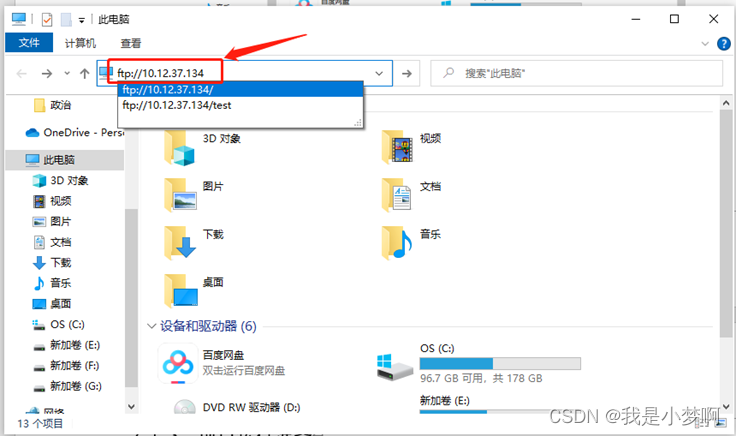
在“ftp://”之后必须输入的ip地址是主机ip地址,该地址完成后将有一个回车,有以下接口: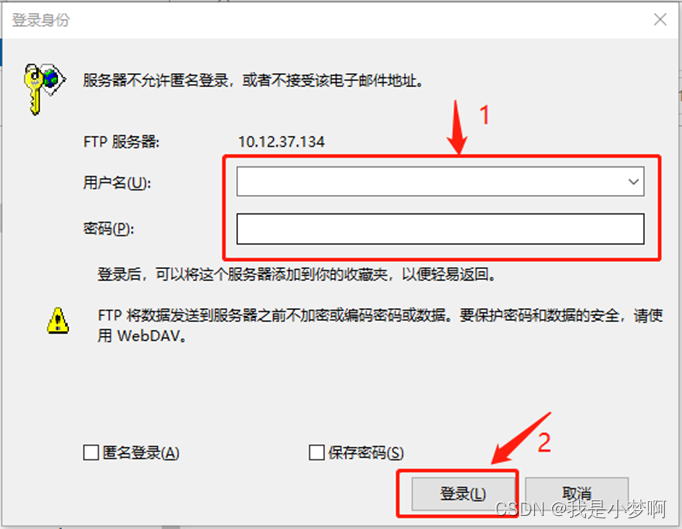
用户名是主机的用户名, 密码是主机打开的密码 。 填好表格后, 单击登录按钮并浏览到 FTP 文件夹, 该文件夹表示成功安装 FTP 服务器 。
windows server 2012
1个IIS管理员安装和FTP相关功能
单击系统左下角的服务器管理器,输入接口,然后单击管理按钮,然后单击“创建角色”,如图片所示。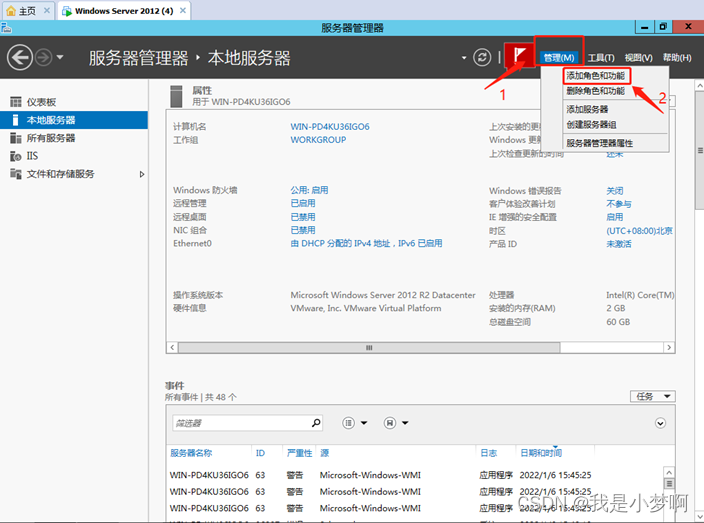
并浏览到以下界面,然后单击下一步: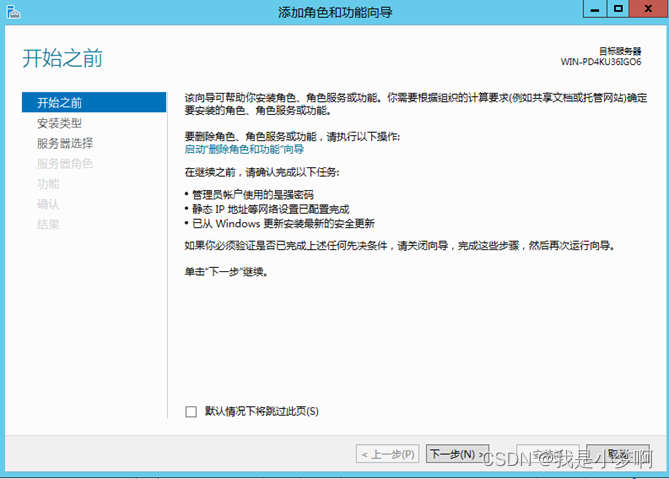
继续到下一个屏幕, 检查红框中圆的选项, 然后单击下一个按钮 :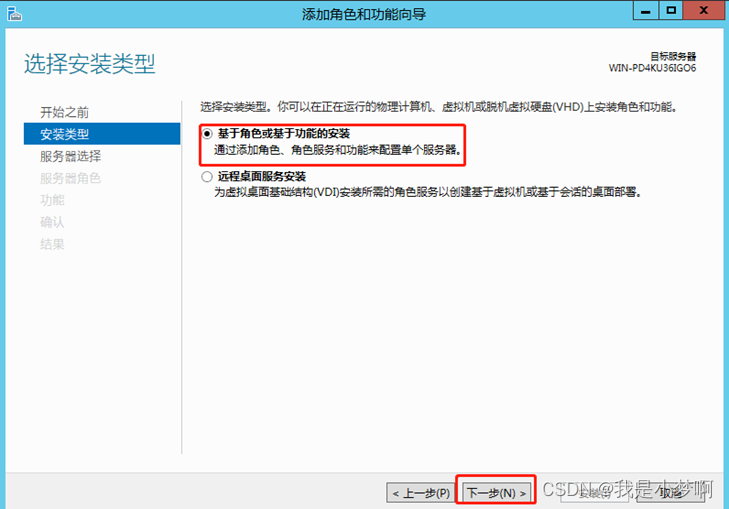
访问以下页面并进入下一步: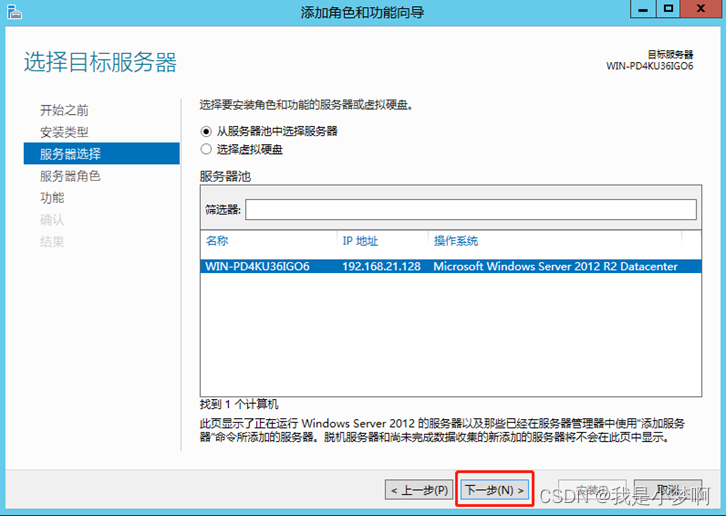
访问下一页,检查所有 Web 服务器功能,然后单击下一步;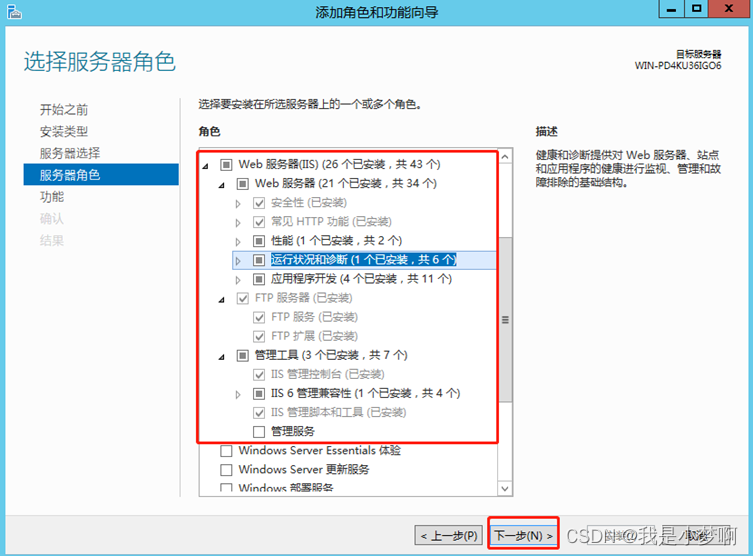
输入下面的接口, 并检查红色框中的所有函数, 然后拉下 。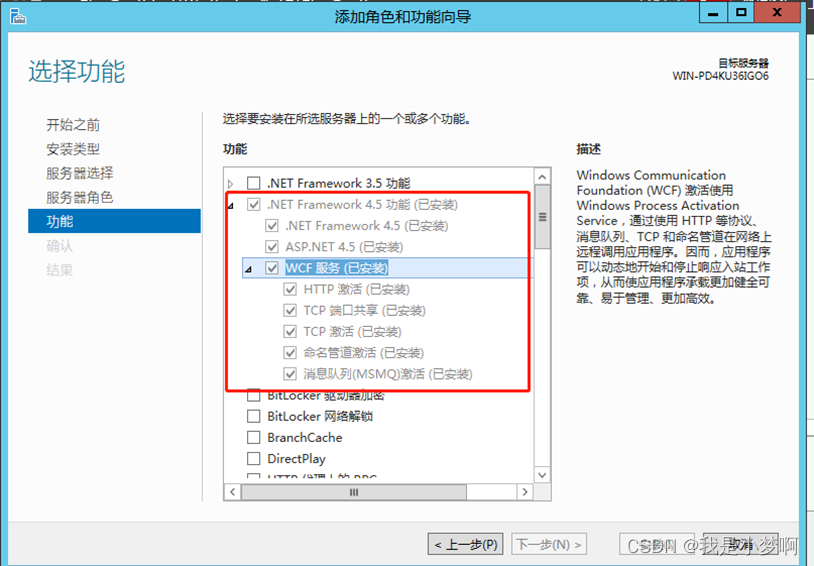
只要安装完成,请检查红箱中的函数,然后单击安装。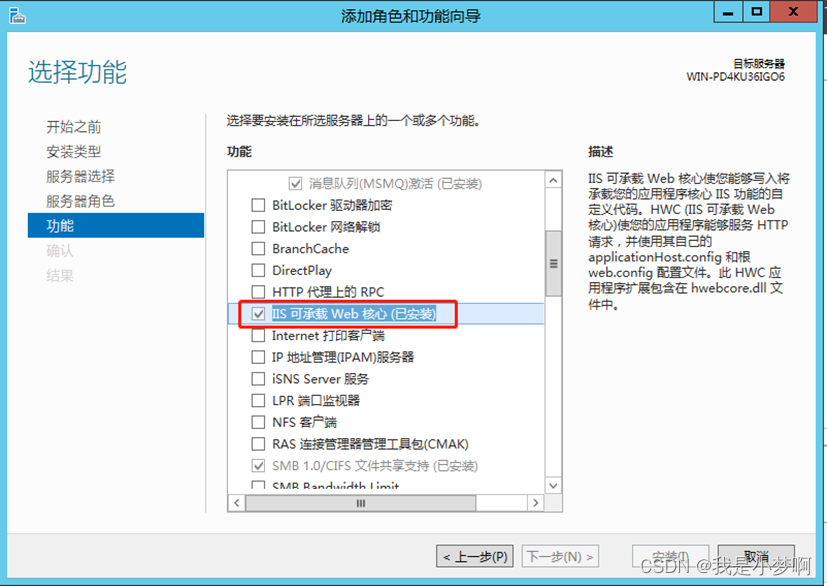
建造2台FTP服务器服务器
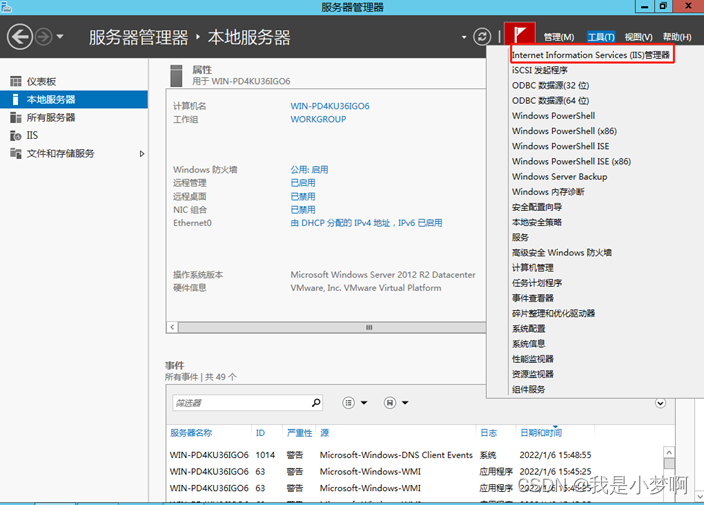
从服务器管理器接口的工具菜单中选择“ IIS 管理器” 。 输入下面显示的接口 :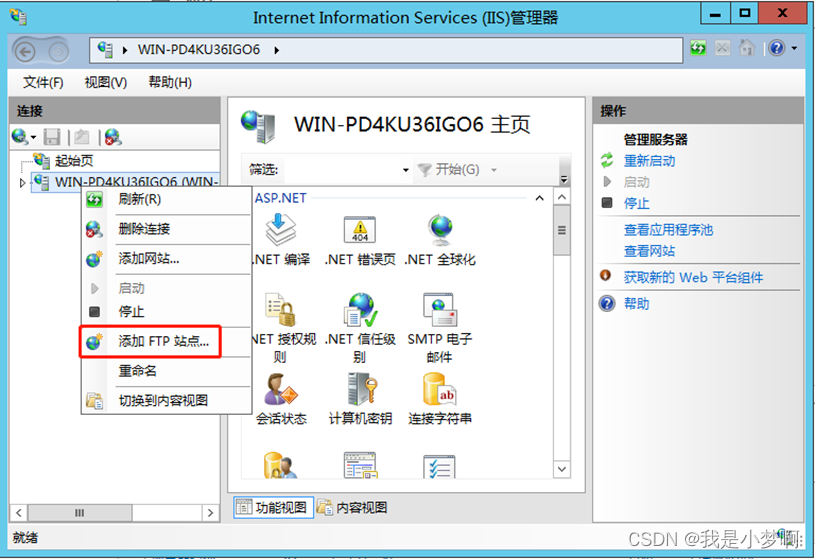
将光标放在 WIN 按钮的右侧, 右键单击, 并选择“ 添加 FTP 站点 ” 。
FTP 界面看起来是这样的: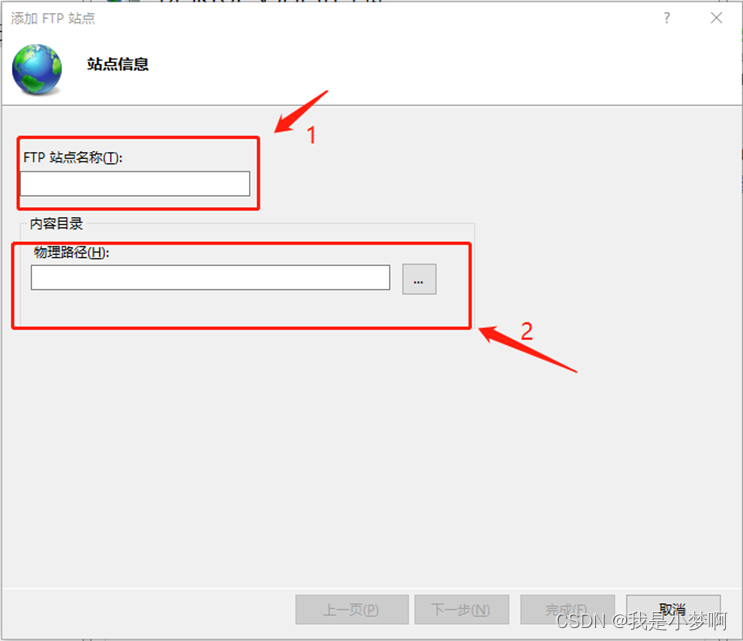
网站名称, 如“ FTPTesto ” 是可选的 。
填入内容目录: 在驱动器 C 或 F 上, 必须建立一个名为 FTP 的新文件夹, 任何需要测试的文件将放置在该文件夹下, 实物路径将作为 FTP 文件夹的路径被填入 。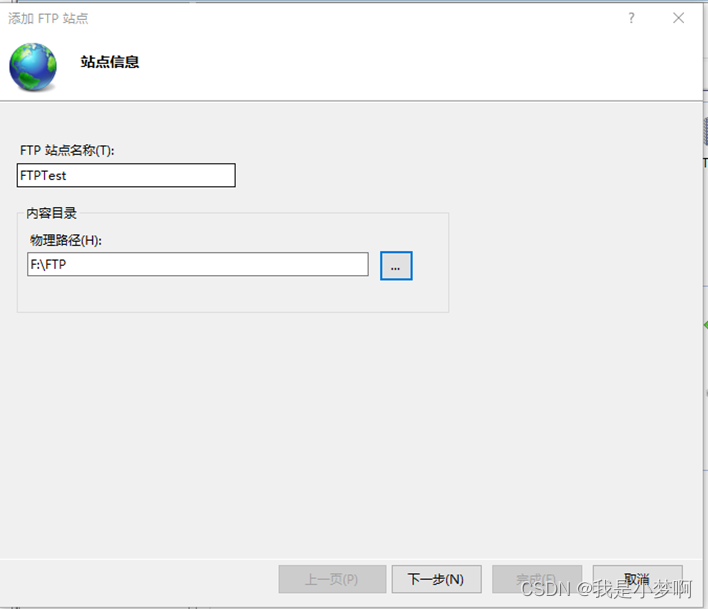
然后,要继续,请单击以下按钮: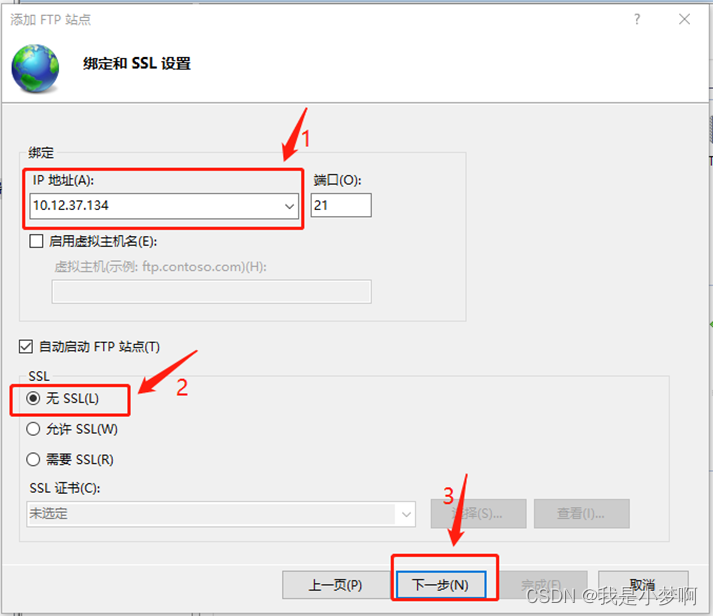
最初,实施伙伴的地址必须改为拟部署的项目主机的地址(目前的实施伙伴地址只是一个例子)。如果你不知道主机的IP地址最后,问一下Hostip的情况。来填写ip地址),然后从下拉菜单中选择“ 无 SSL ” 。最后点击下一步,进入下一个界面: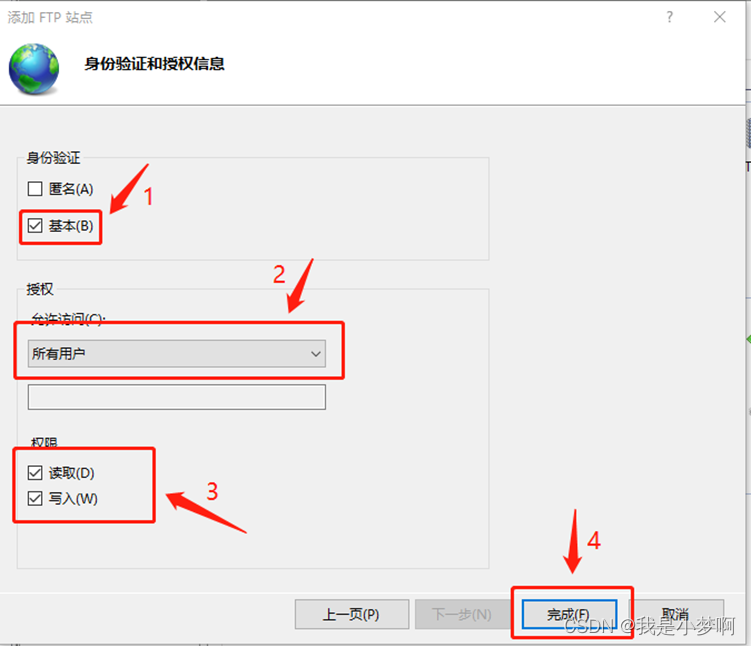
首先勾选 " 基本 " 选项,然后勾选 " 所有用户 " 选项,然后勾选 " 读 " 和 " 写 " 选项。
在选择一个选项并单击 Complete 按钮后, FTP 服务器已完成 。