U盘PE| w764位旗舰版下载 | U盘装win7系统 | U盘启动 |win7pe | win10下载 |加入收藏土豆PE官网U盘PE,U盘装win7系统,win7pe,U盘启动,U盘装系统,w764位旗舰版下载站!
当前位置:主页 > 帮助中心 > 帮助中心 >

vmware下安装windows2012

来源:http://www.tudoupe.com时间:2022-03-28

2012 Windows 2012 在 vmware 中的安装

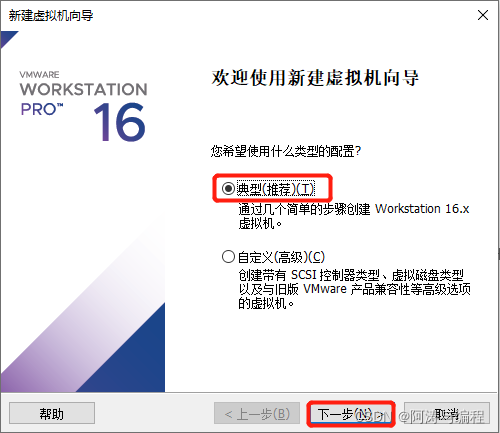
1、在VMware下,选择——>新建虚拟机。

1.1 选择 典型
在这里插入图片描述
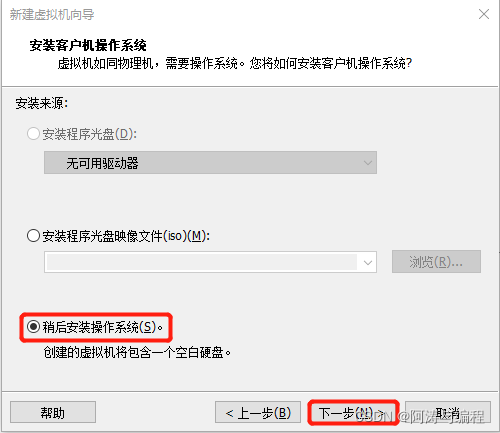
一.2.2. 其后安装操作系统
在这里插入图片描述
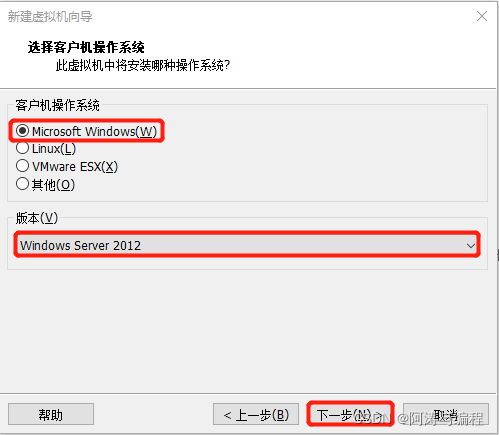
1.3 选择Windows服务器2012年。
在这里插入图片描述
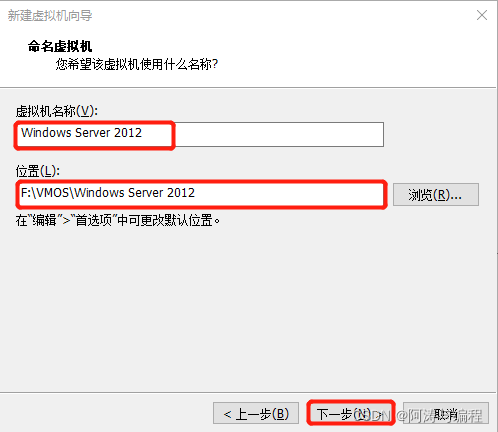
一.4 自定制位置
在这里插入图片描述
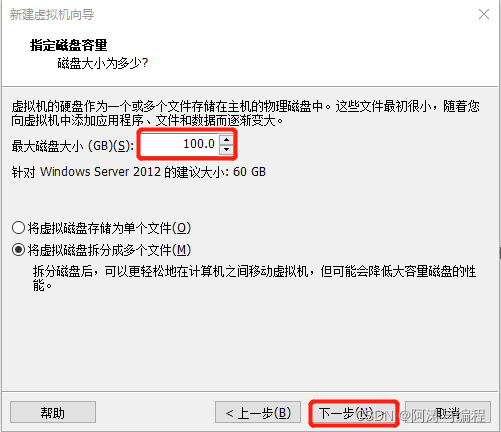
100G one.5 磁盘大小
在这里插入图片描述
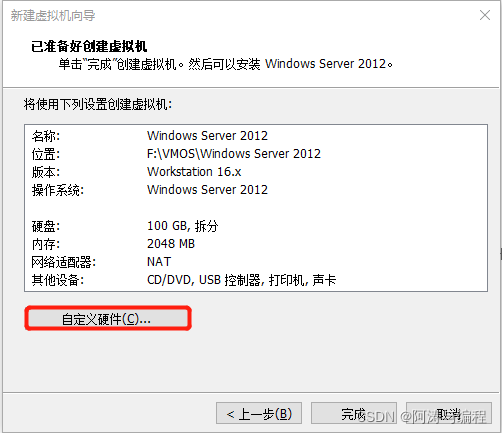
1.6 自定义硬件
在这里插入图片描述
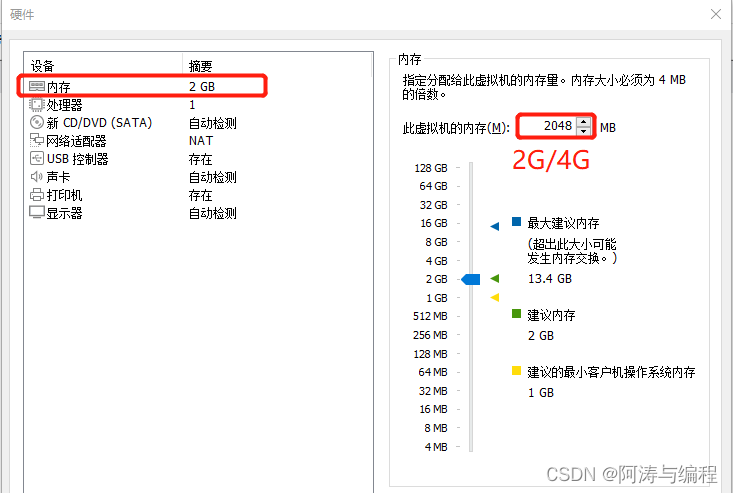
内存
在这里插入图片描述
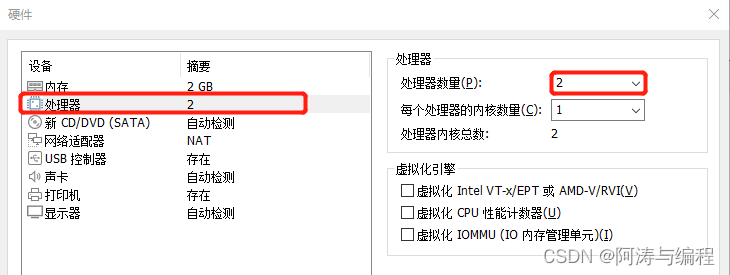
处理器数量:2
在这里插入图片描述
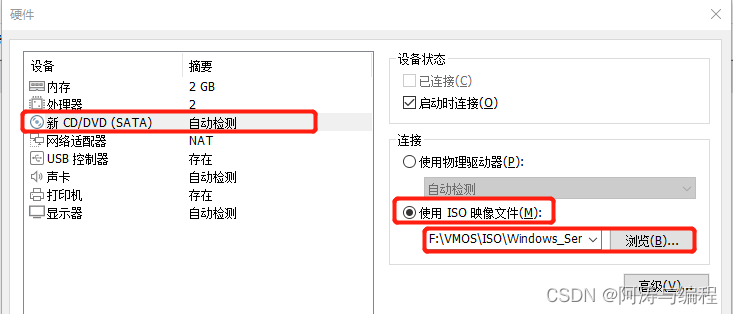
ISO镜像文件
在这里插入图片描述
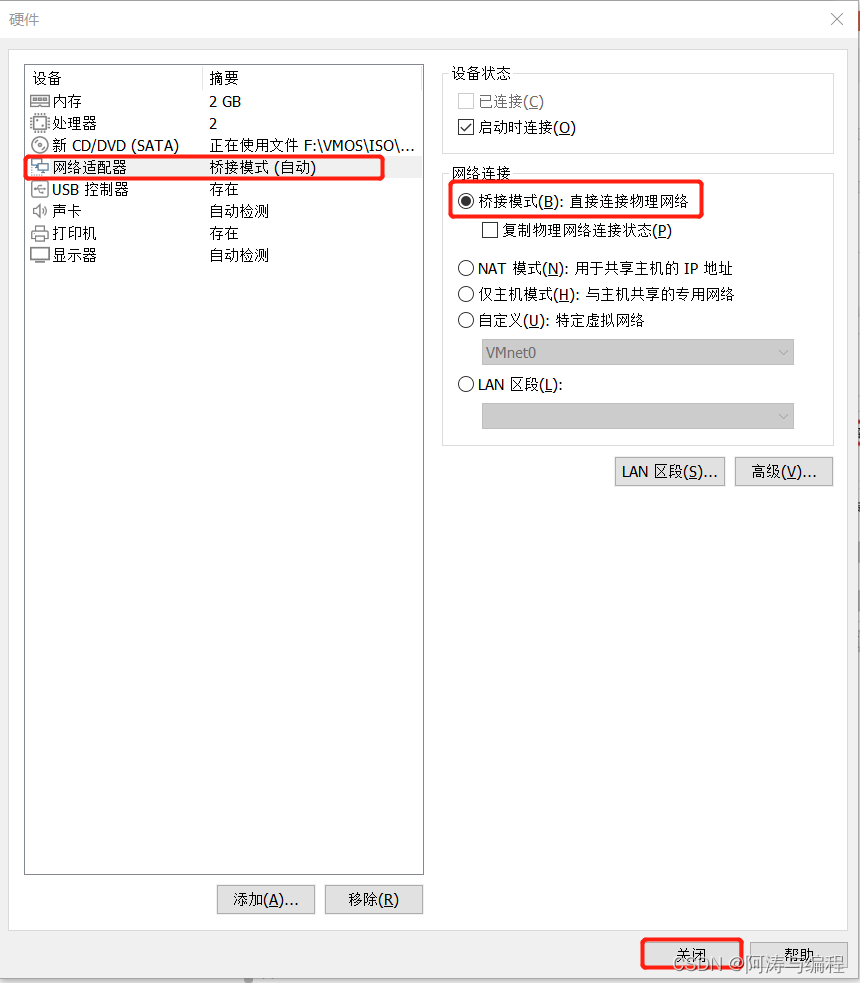
在家使用桥梁模式连接网络。
在这里插入图片描述
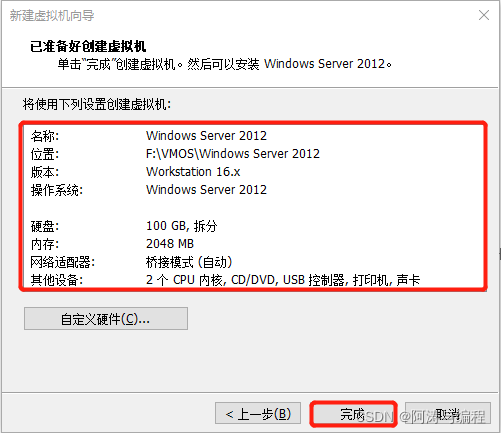
1.7 完成
在这里插入图片描述
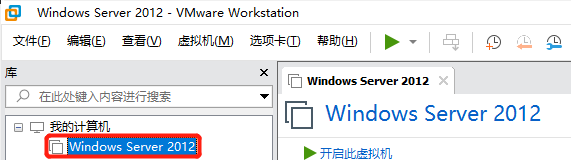
在这里插入图片描述

2. Windows 安装器

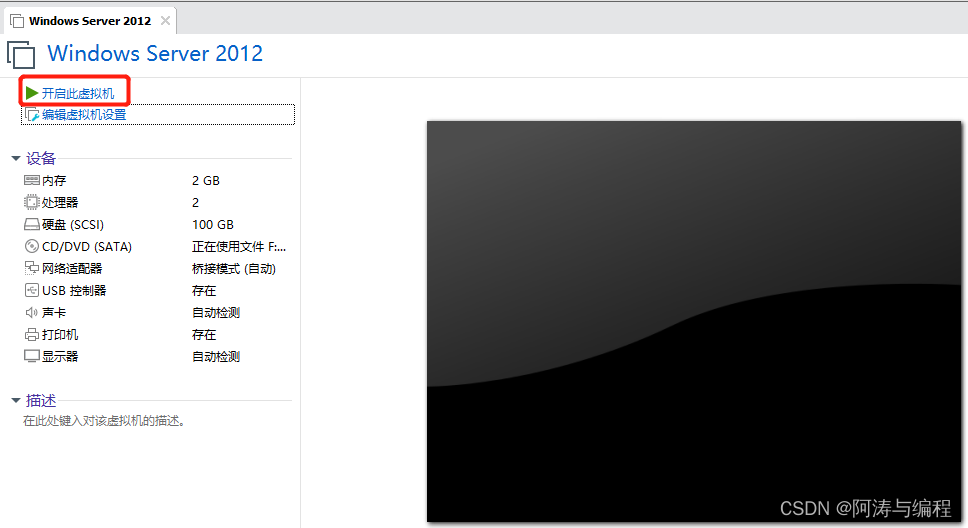
2.1 启动虚拟计算机。

在这里插入图片描述
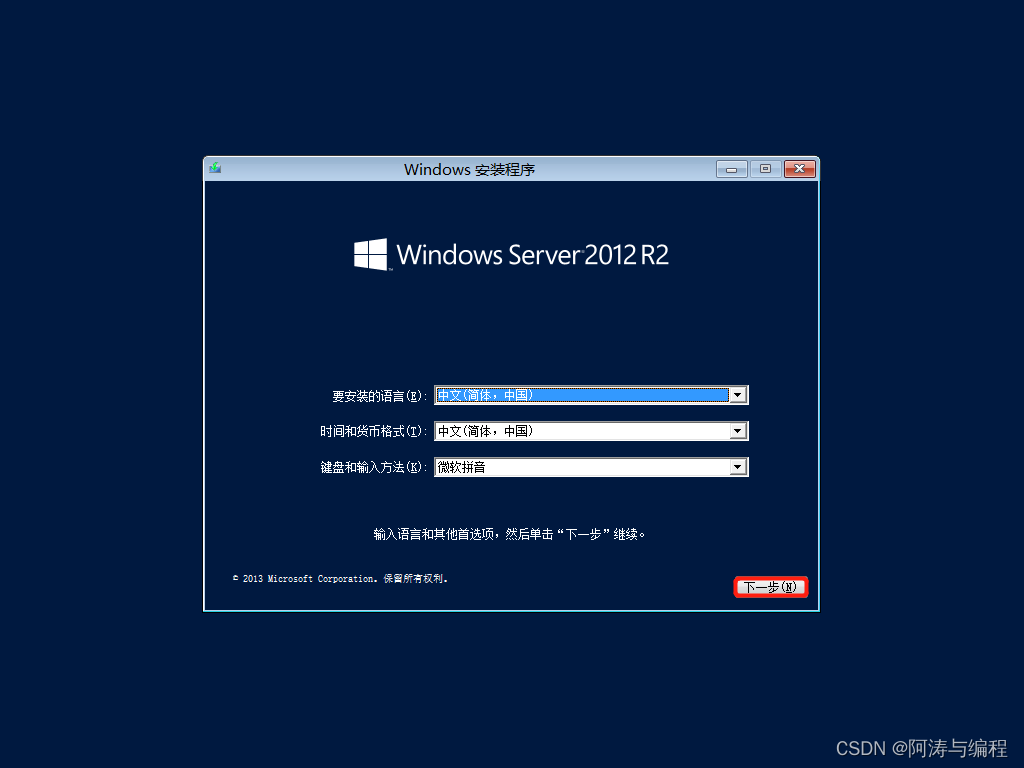
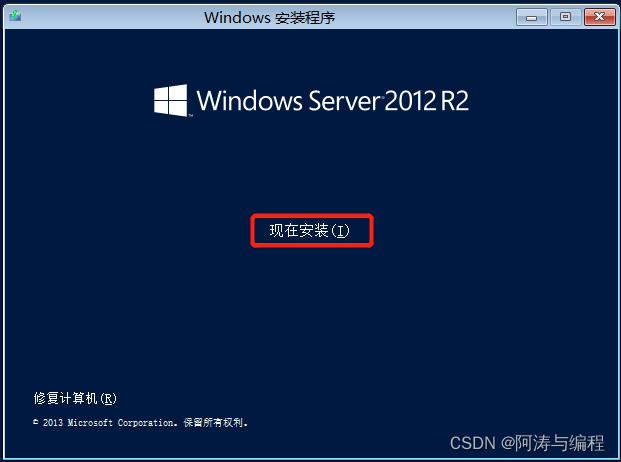
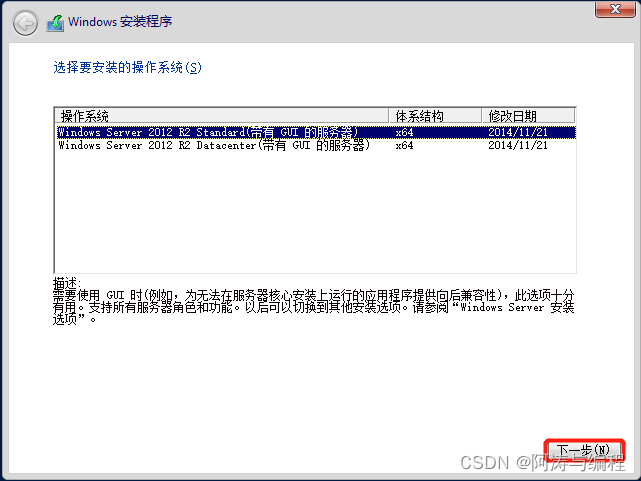
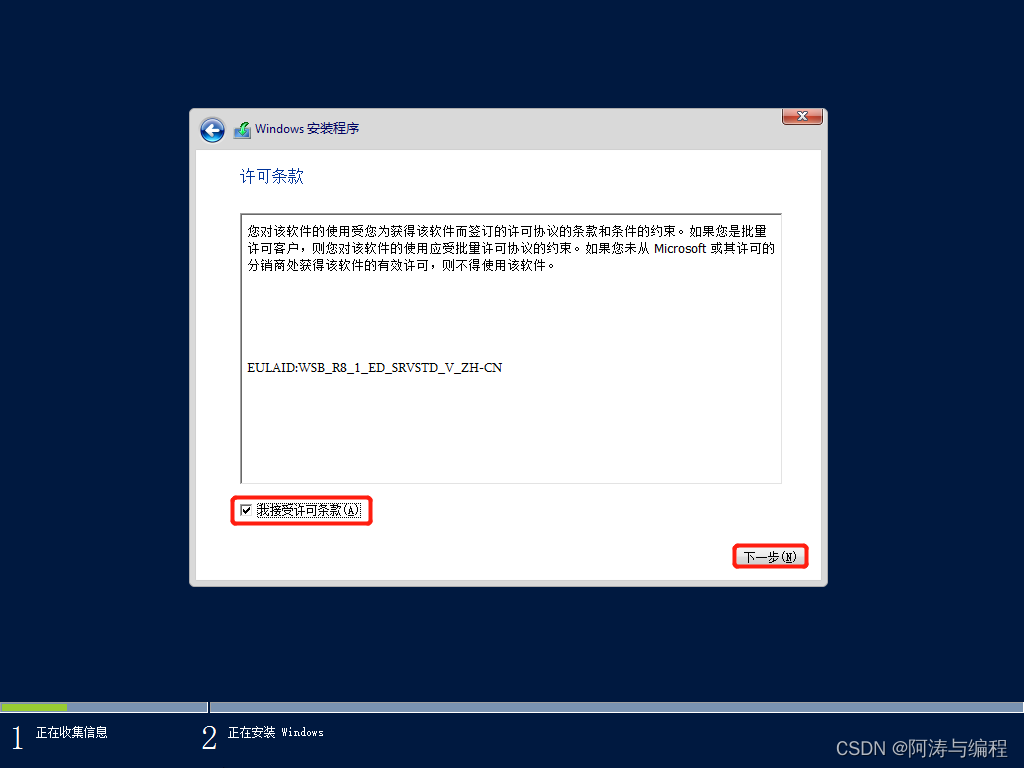
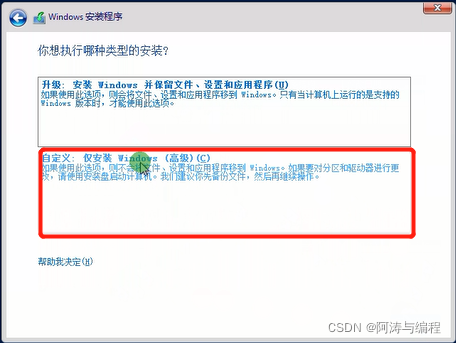
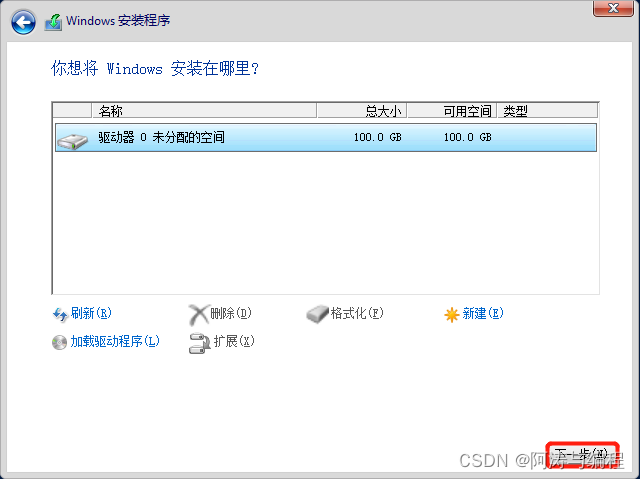
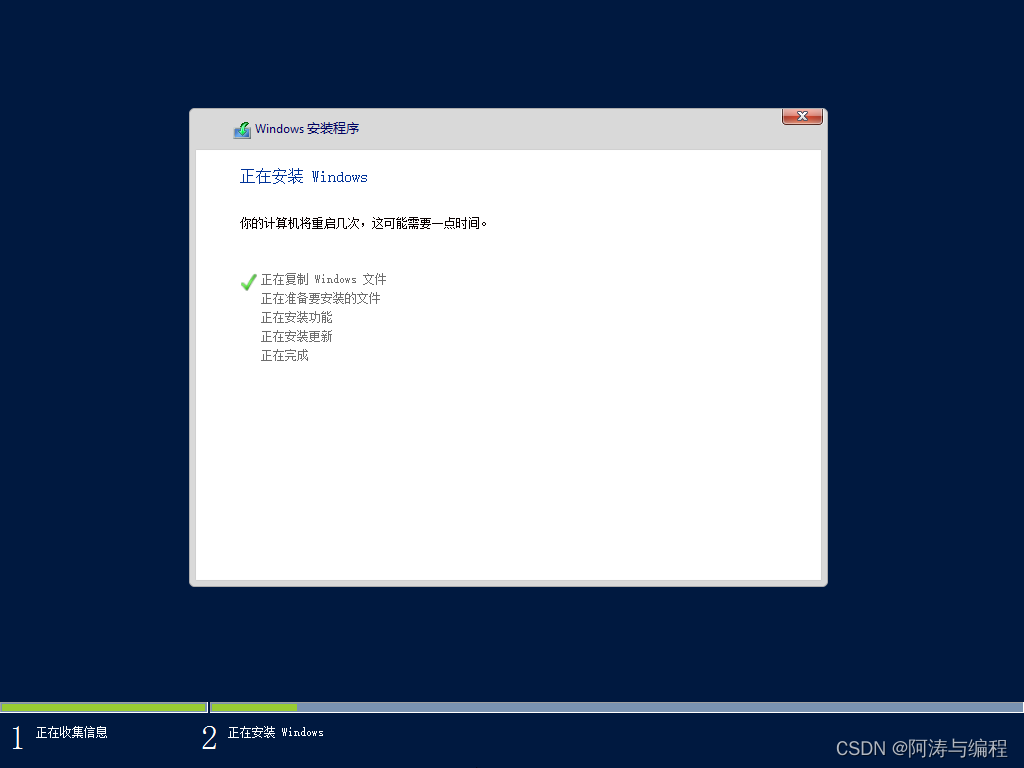
Windows 安装器 2.2.2
在这里插入图片描述
在这里插入图片描述
在这里插入图片描述
在这里插入图片描述
在这里插入图片描述
在这里插入图片描述
在这里插入图片描述
在这里插入图片描述
在这里插入图片描述

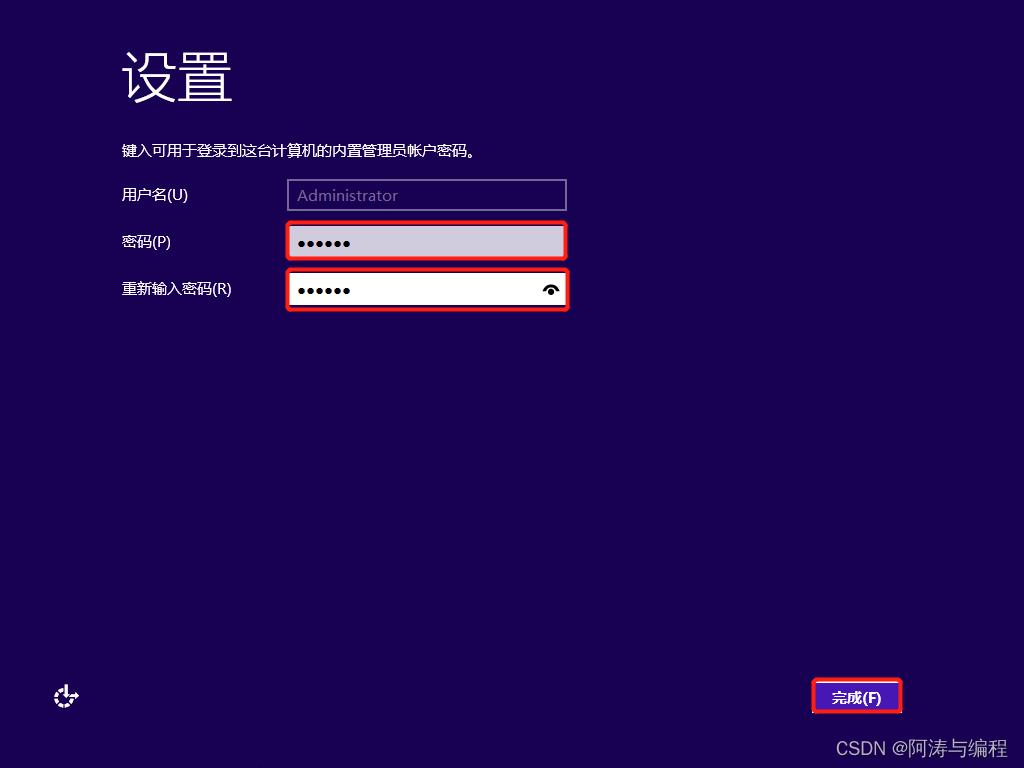
3、设置密码

3.1 设置密码
在这里插入图片描述
在这里插入图片描述
在这里插入图片描述

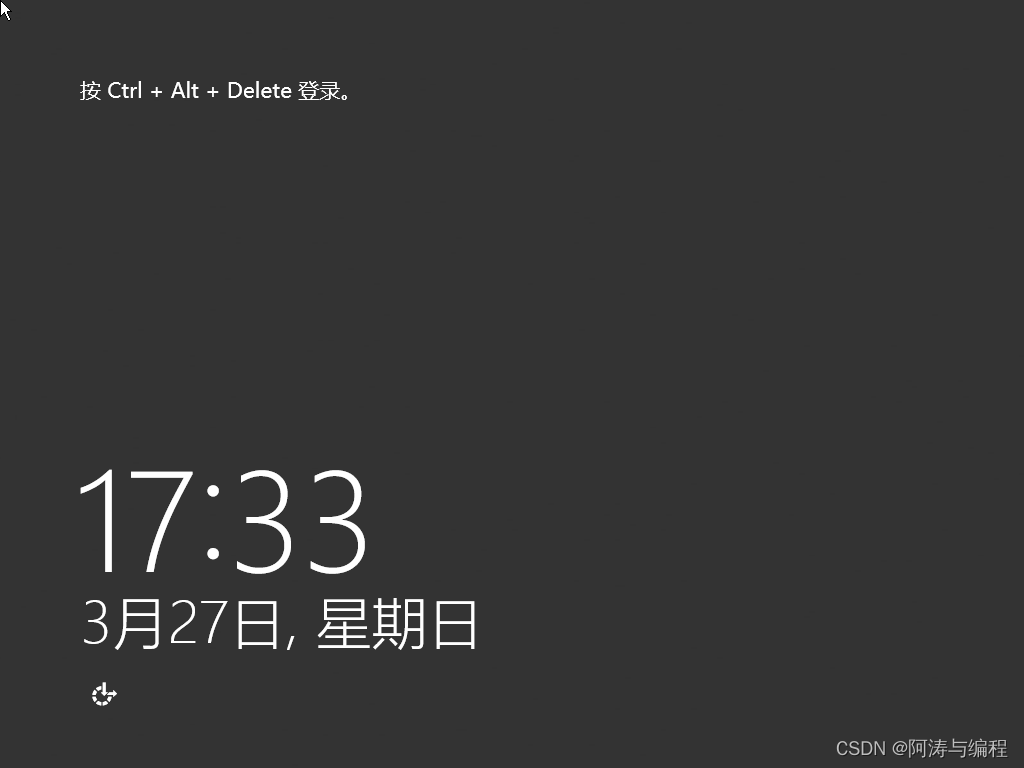
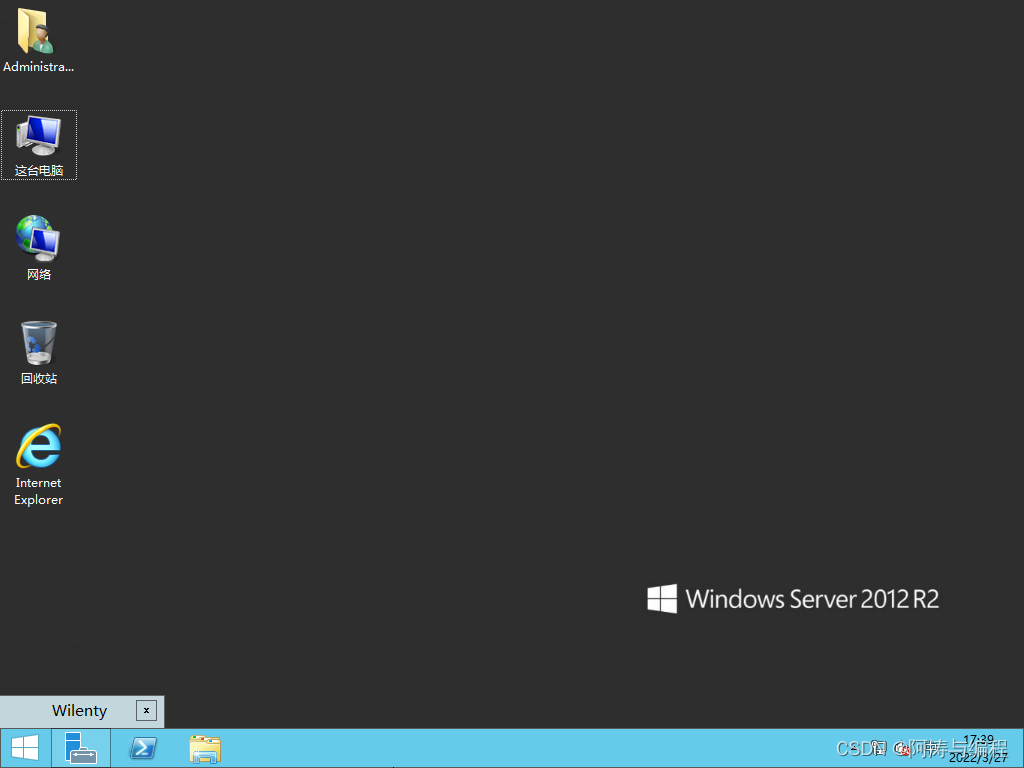
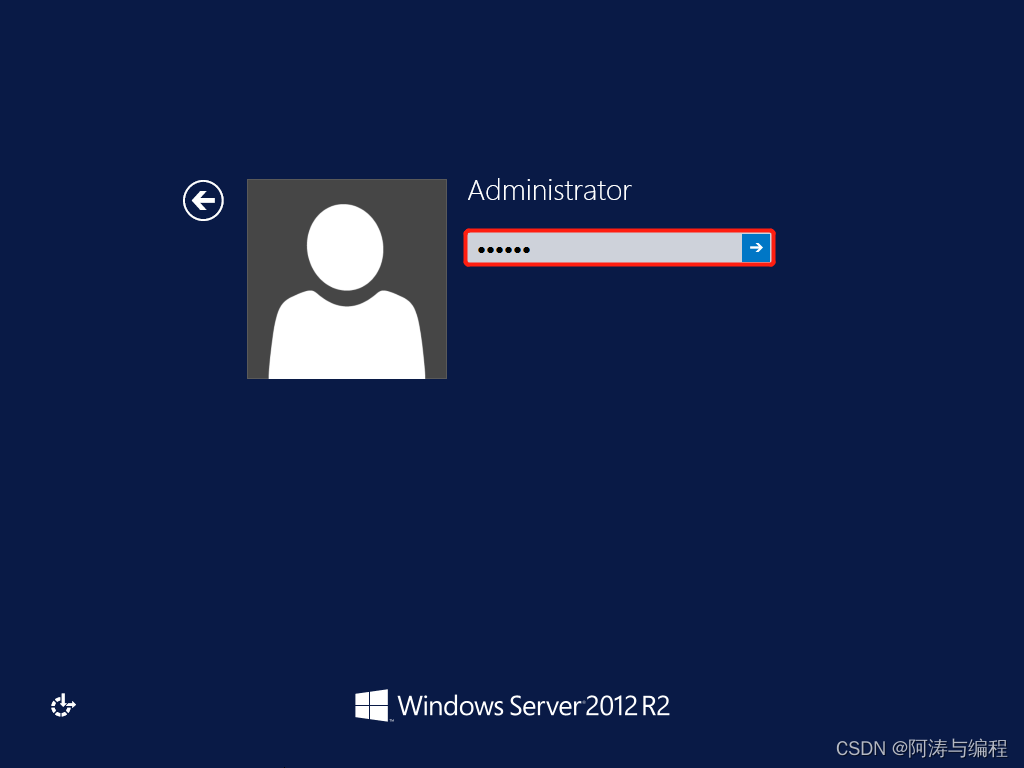
4、登录

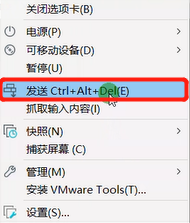
4.1 虚拟机(M) ——> 发送 Ctrl + Alt + Delete
在这里插入图片描述
在这里插入图片描述
在这里插入图片描述

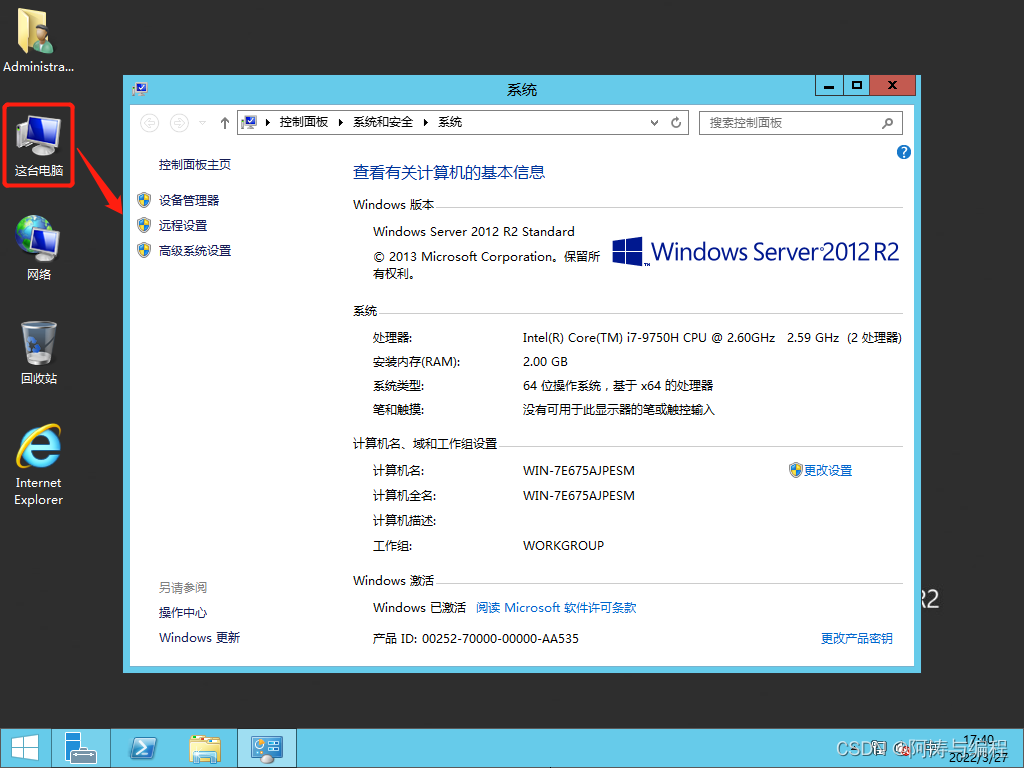
5、基本配置

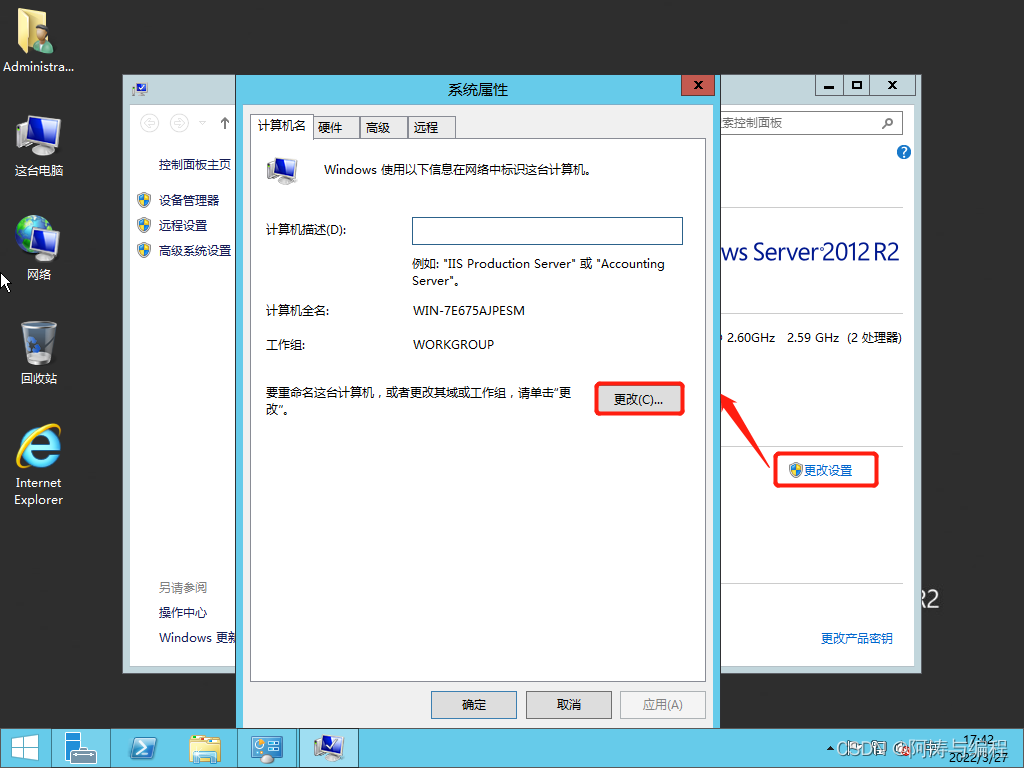
五.1 修改计算机名称
这台电脑 ——> 属性
在这里插入图片描述
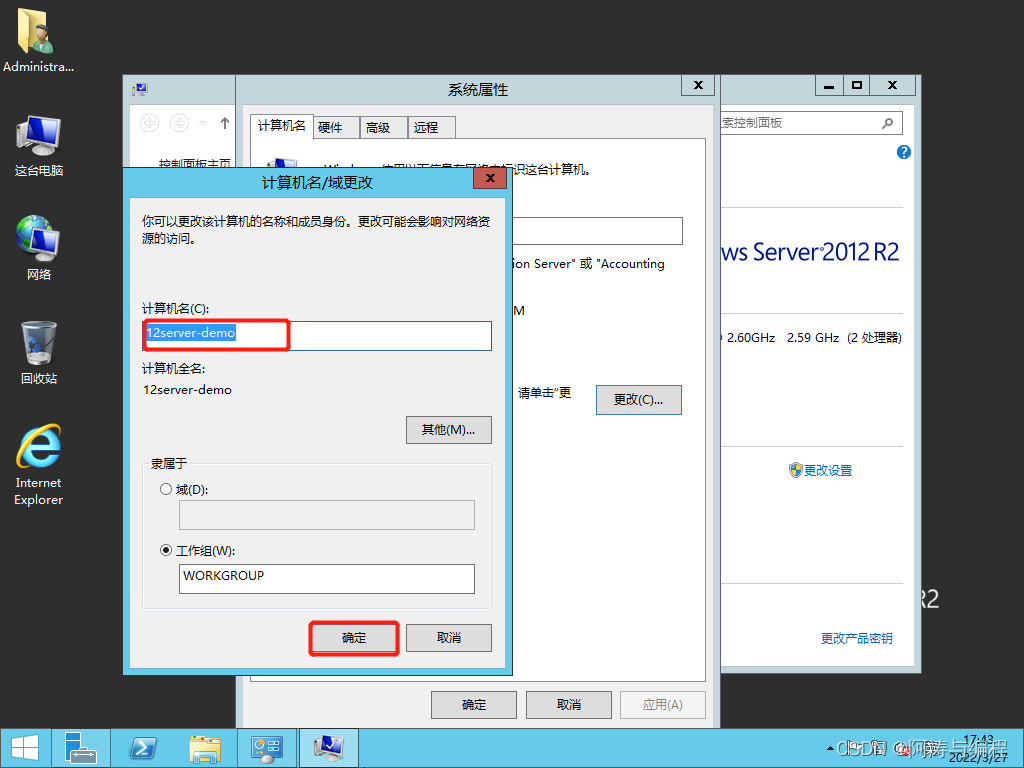
在这里插入图片描述
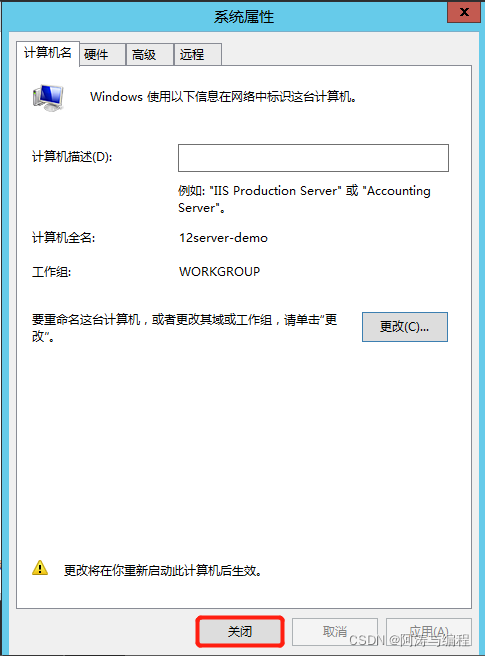
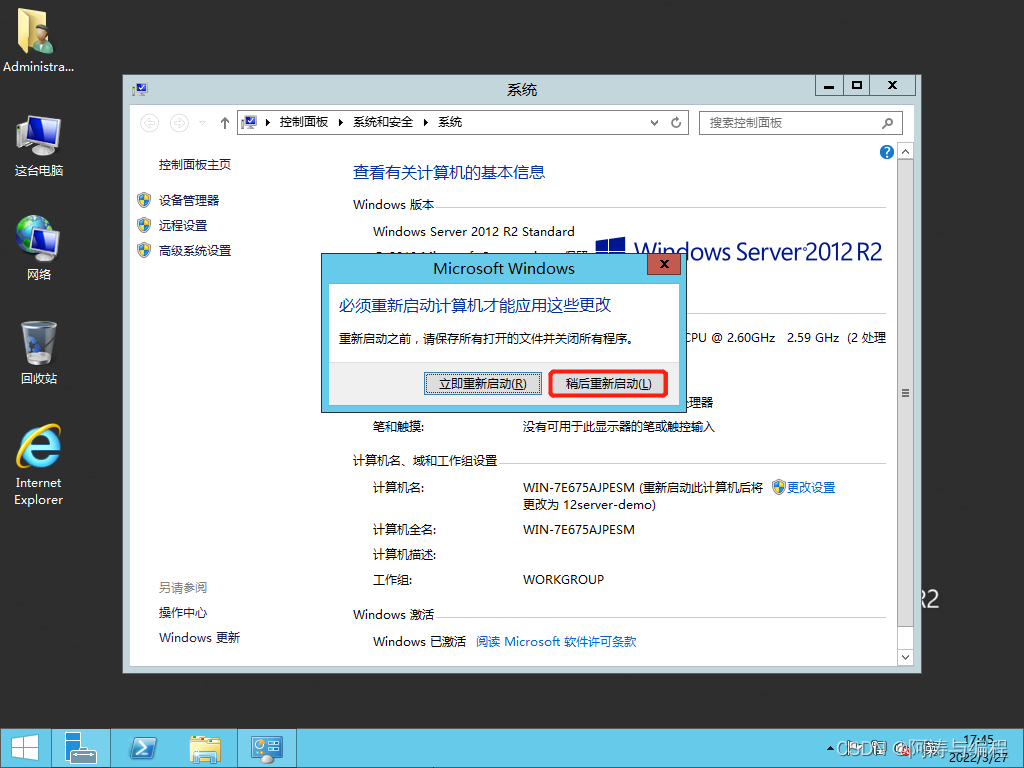
12server -demo是电脑的名字
在这里插入图片描述
在这里插入图片描述
在这里插入图片描述
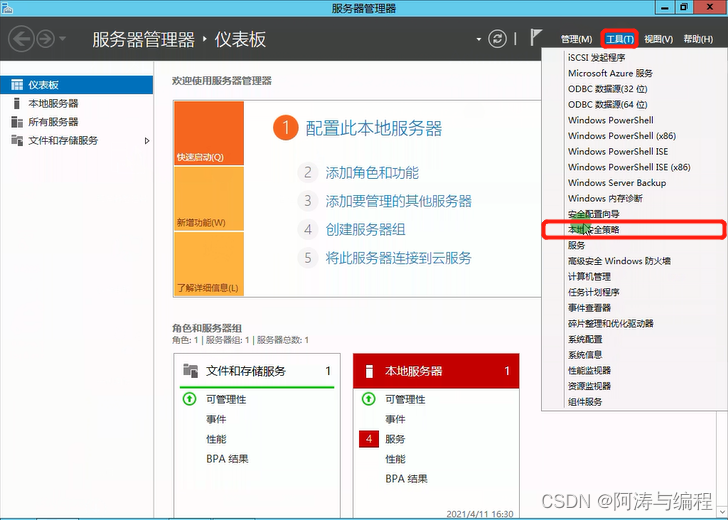
五.2 地方安全战略
在这里插入图片描述
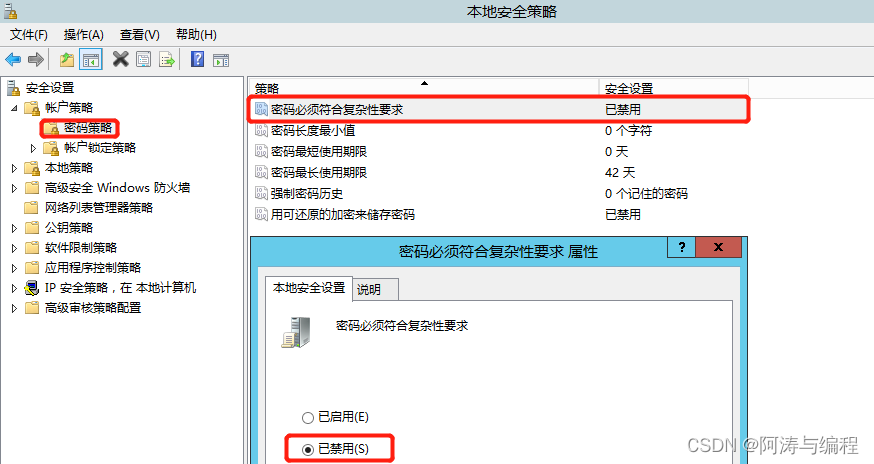
密码经常使用,因此建议取消密码。
在这里插入图片描述
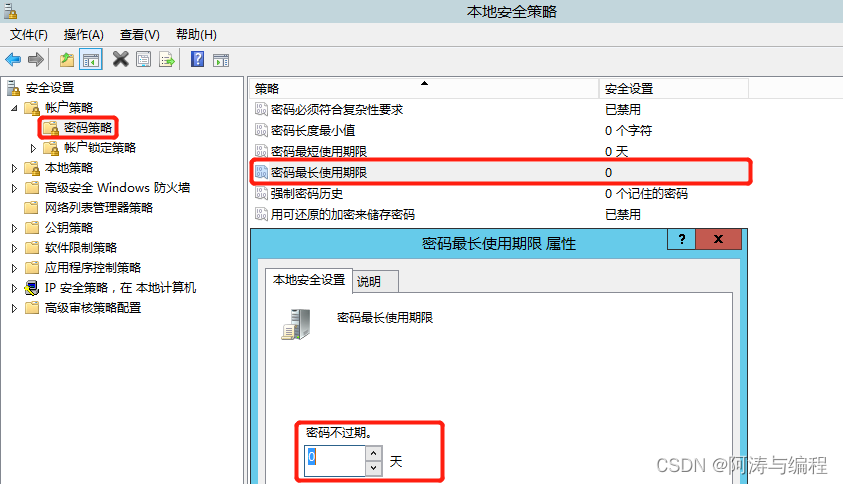
最大密码密码长度: 0
在这里插入图片描述

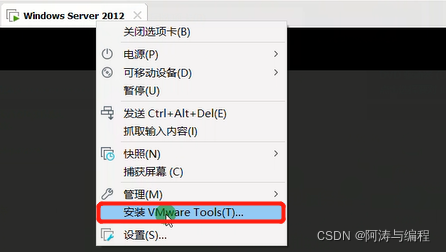
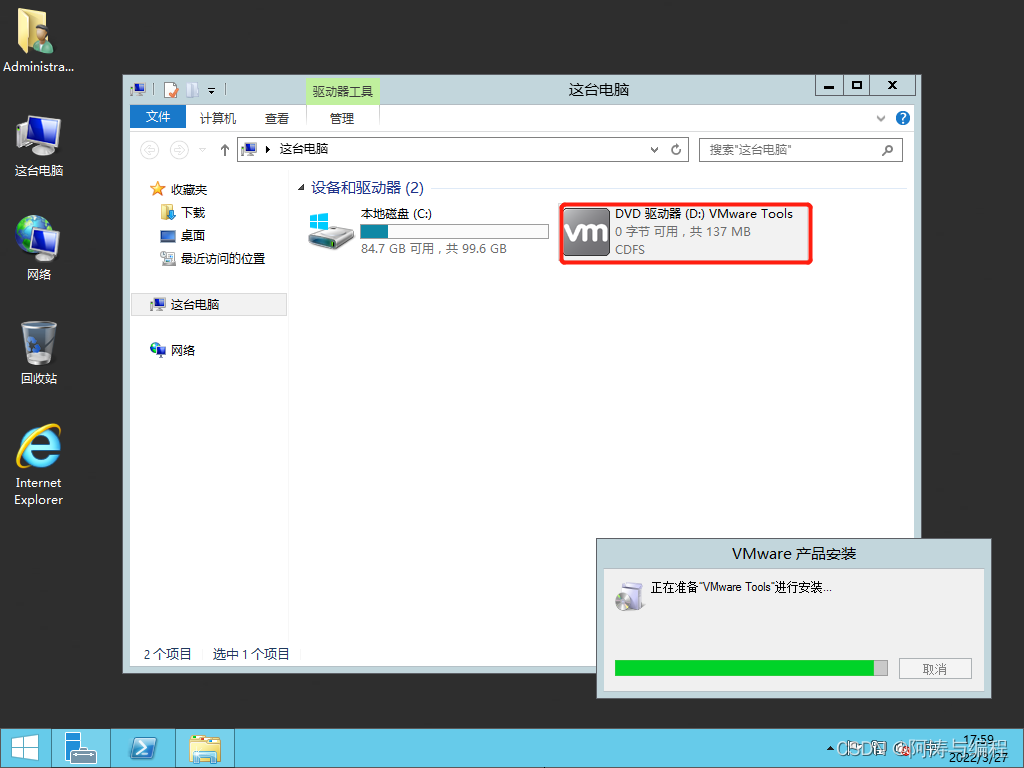
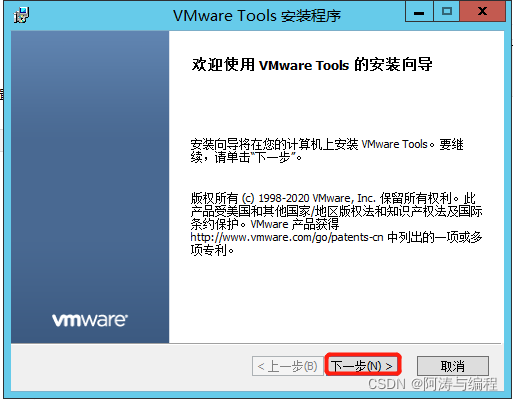
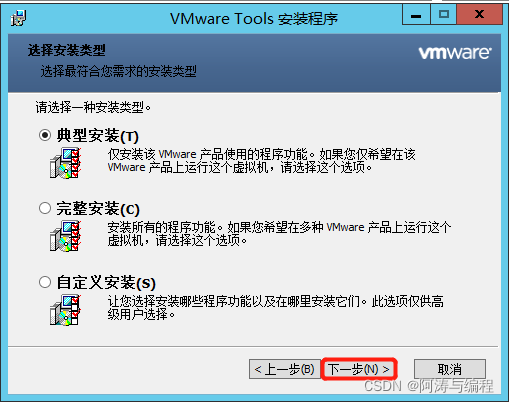
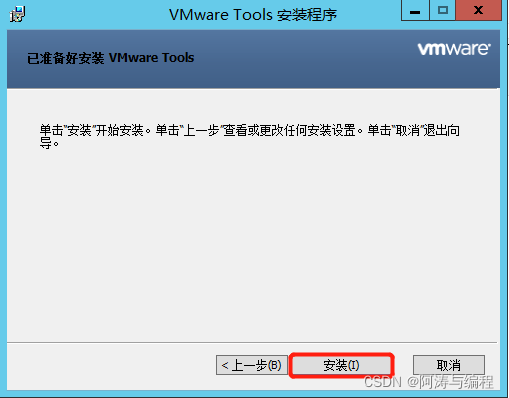
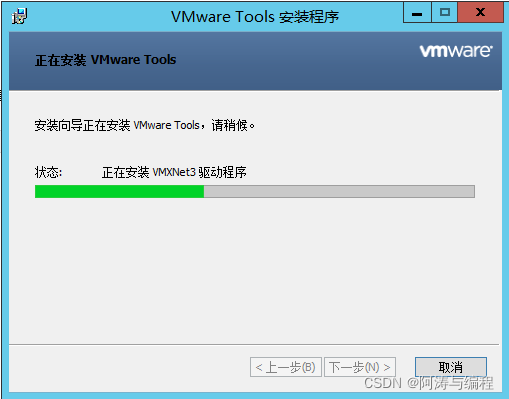
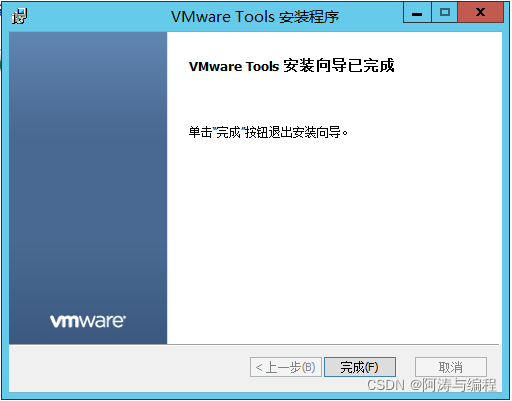
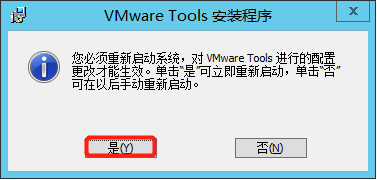
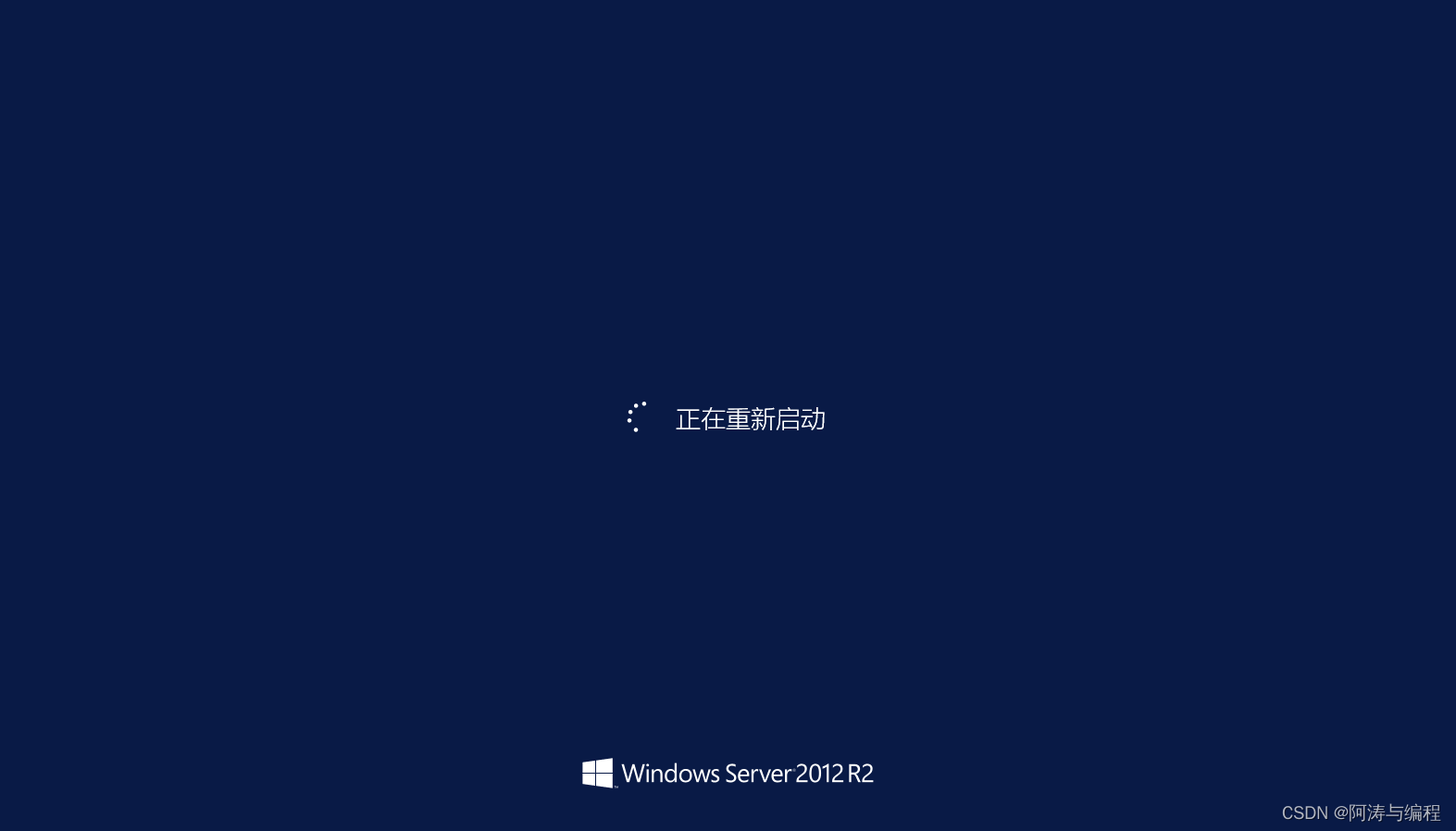
6. VMware工具安装

第六,设置VM软件工具。
在这里插入图片描述
在这里插入图片描述
在这里插入图片描述
在这里插入图片描述
在这里插入图片描述
在这里插入图片描述
在这里插入图片描述
在这里插入图片描述
在这里插入图片描述

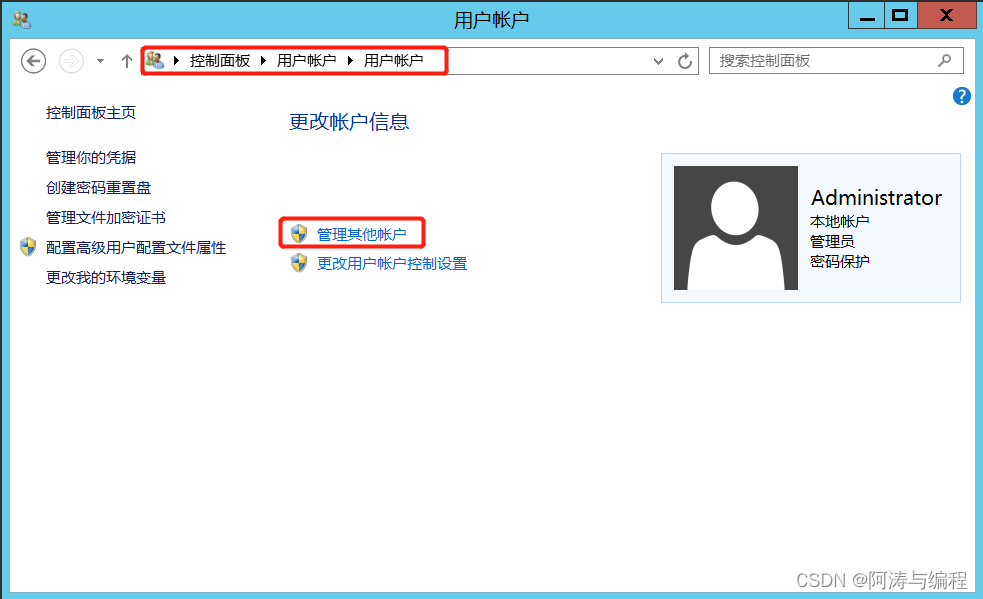
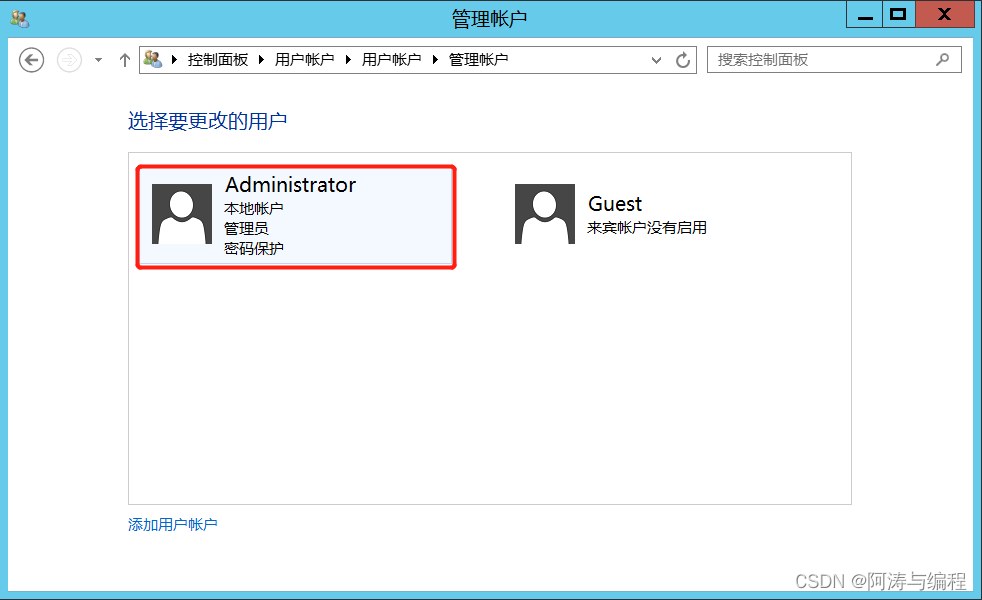
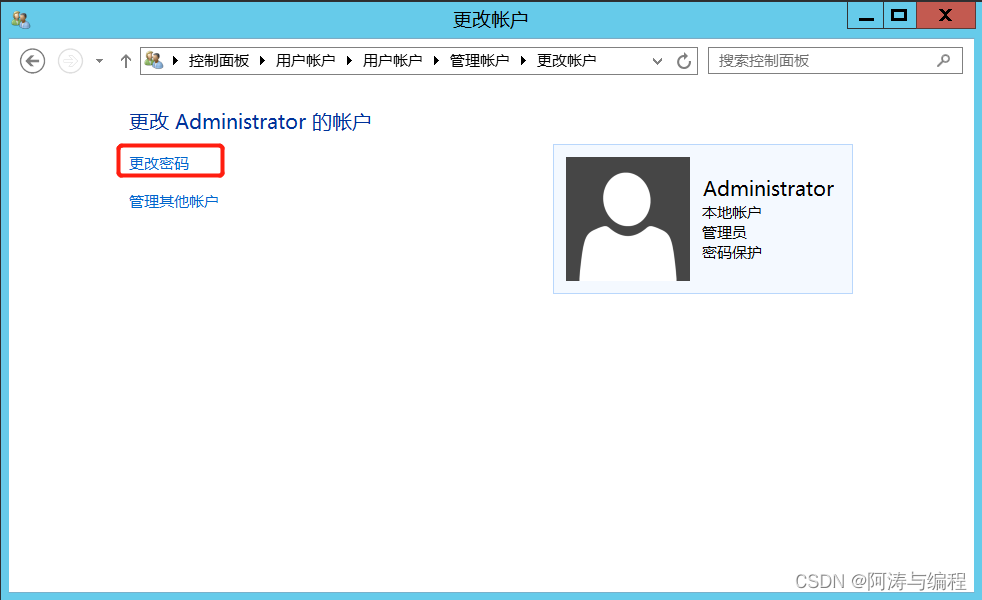
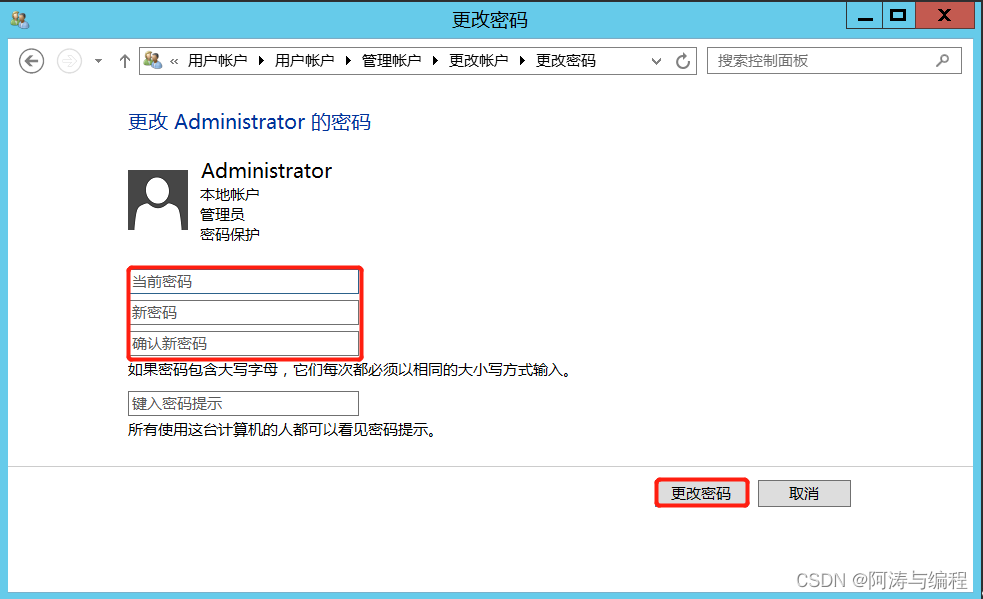
7、更改密码

在这里插入图片描述
在这里插入图片描述
在这里插入图片描述
在这里插入图片描述

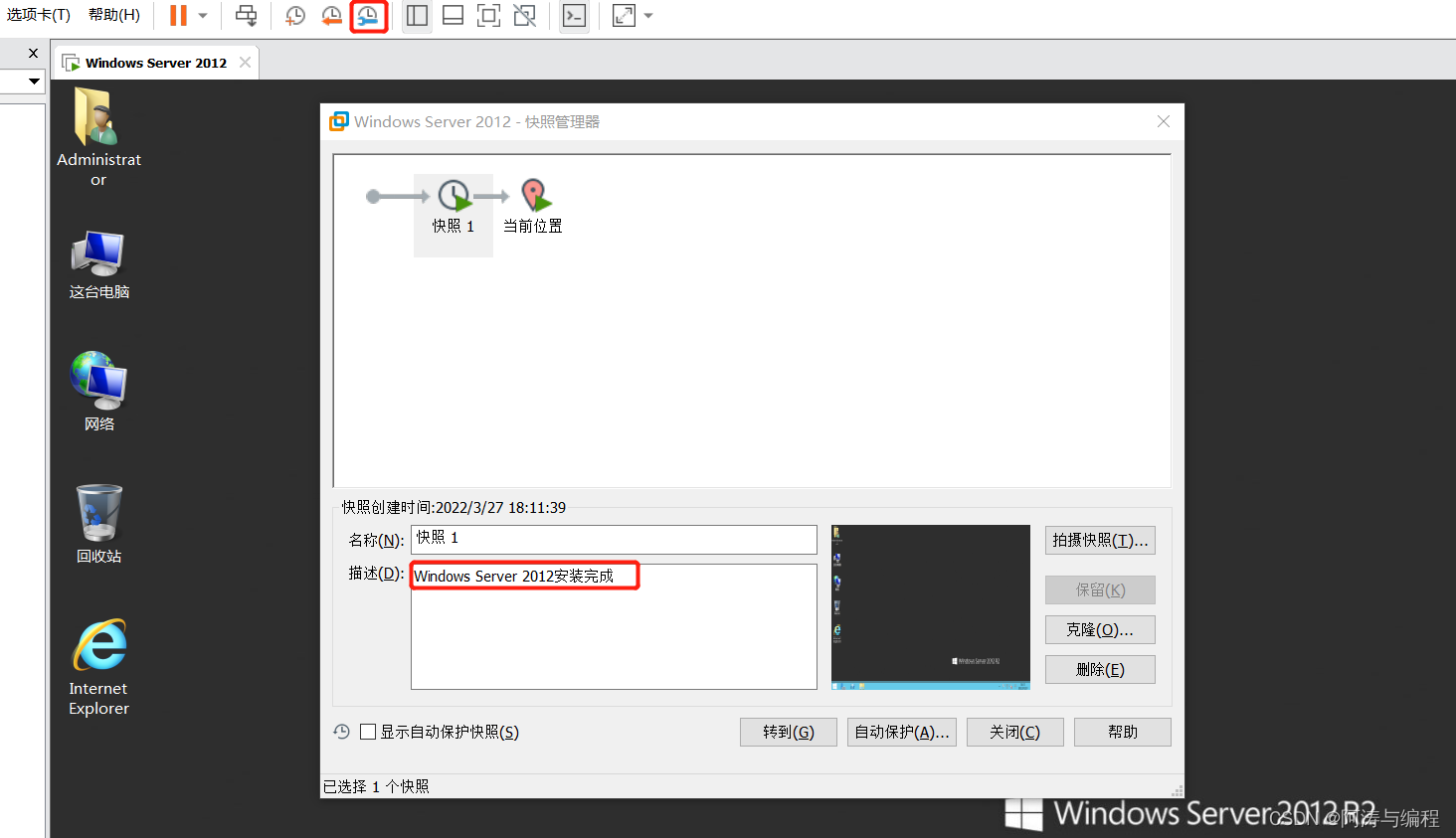
8、拍摄快照

8.1 快照
在这里插入图片描述

Copyright © 2012-2014 Www.tudoupe.Com. 土豆启动 版权所有 意见建议:tdsky@tudoupe.com

土豆系统,土豆PE,win7系统下载,win7 64位旗舰版下载,u盘启动,u盘装系统,win10下载,win10正式版下载,win10 RTM正式版下载,win8下载,电脑蓝屏,IE11修复,网络受限,4K对齐,双系统,隐藏分区,系统安装不了,U盘装系统,笔记本装系统,台式机装系统,diskgenius运用,GHSOT装系统,U盘修复,U盘技巧,U盘速度,U盘不能格式化,U盘复制发生错误,U盘加密,U盘选购,开机黑屏,蓝屏,进不了系统,上不了网,打不开程序,点击无反应,系统设置,PE个性化,PE添加网络,PE维护系统

点击这里给我发消息