
HTTPS 服务器内部 HTTPS 服务器配置配置
- 测试环境:
- 过程:
- 局域网内使用
- 生成自签证书
- 使用生成的证书文件
- apache的更改
- 参考文章
测试环境:
JspStudy
Mkcert
windows Server 2012 r2
过程:
首先
Mkcert 和 JspStudy 集成环境必须安装 。
使用命令:mkcert -install
一个简单的命令将允许我们将 mkcert 所使用的根证书添加到本地信任的 CA 中, 使 CA 提供的证书在本地可信 。
无法删除文件夹“{0}”。
局域网内使用
我们偶尔需要在局域网上测试 https 应用程序。外部世界可能无法利用这种环境。因此,使用像Let's Enternet这样的免费证书,向局域网提供可信赖的证书是不可行的。另外,让我们加密并不提供 IP 认证 。
生成自签证书
首先,让我们回顾证书可信度的三个方面:
一家有声望的CA公司签字
所访问的 URL 与证书认证地址相对应 。
证书在有效期内
如果我们期望签证在局域网上使用,我们将被允许使用我们的签证文件。必须满足所有三项要求。显然,证明在存在期间有效需要签证。那么,最后两项必须得到保证。我们提供的证书必须匹配浏览器的地址栏 。例如,局域网ip或域名。还必须对CA有信心。
让我们重新颁发证书和局域网IP证书:
然后命令:mkcert www.example.com *.example.com 127.0.0.1 192.168.45.142
因此,我们可以看到,制作本地主机+2. Pem 证书文件和本地主机+2- Key 。 Pem 私人密钥文件是成功的,只要在网络服务器上使用。
使用生成的证书文件
无法关闭临时文件夹:%s。您可以使用支持 PEM 风格证书的任何软件 。和阿帕契人或恩金克斯人一样在本节中,我们使用 Python 持有的简单HtpServer 来证明该证书的效果。
https://gist.github.com/RichardBronosky/644cdfea681518403f5409fa16823c1f
):
Python2 (MacOS 自定义版本) :
Python 3 版本 :
这是我们在http://ww.pythonssimple-https-server.com上特别报导的部分内容。 Py可以运行。 (注:Linux中的装订端口443/Unix需要根能力;您可能需要 Sudo 访问 。 )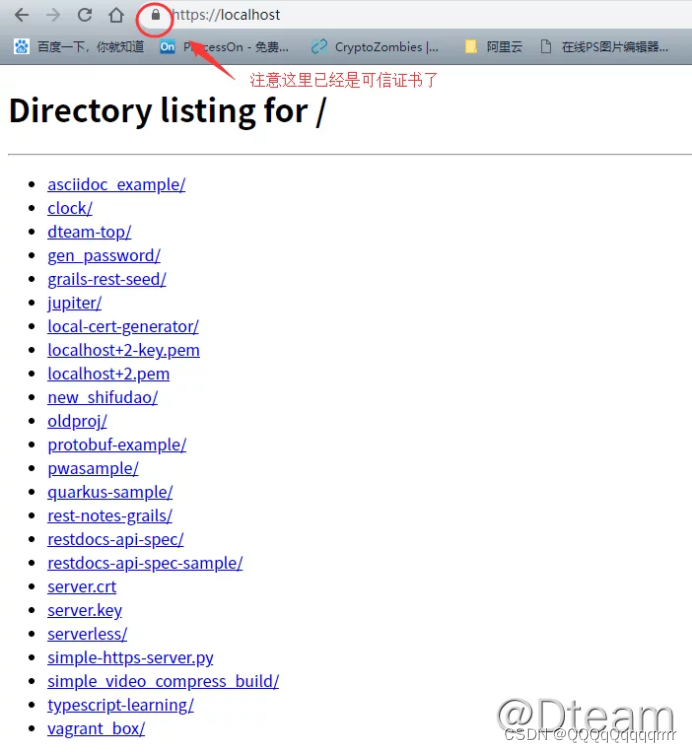
使用 https://host.com 确定再次可信。 我们现在必须向其他局域网用户颁发 CA 证书。
然后命令:mkcert -CAROOT
要列出 CA 证书存储路径, 请使用 mkcert- CAROOT 命令 。
CA路径下有两个文件: rootCA-key. 哦,pem和rotca.Pem。用户必须信任 rootCA.Pem 文件 。颗粒的复制件将是 rootCA 。并命名为 rootCA。 它不是一个幼虫扩展, 因为 Windows 不承认它 。Ubuntu 也不会承认小虫扩展名为 CA 证书文件 。)Crot 文档通过 rootCA 传播给其他用户 。手工导入。
Windows 通过双击此文件, 将证书导入到证书导入向导中的可信任的根证书签发程序 。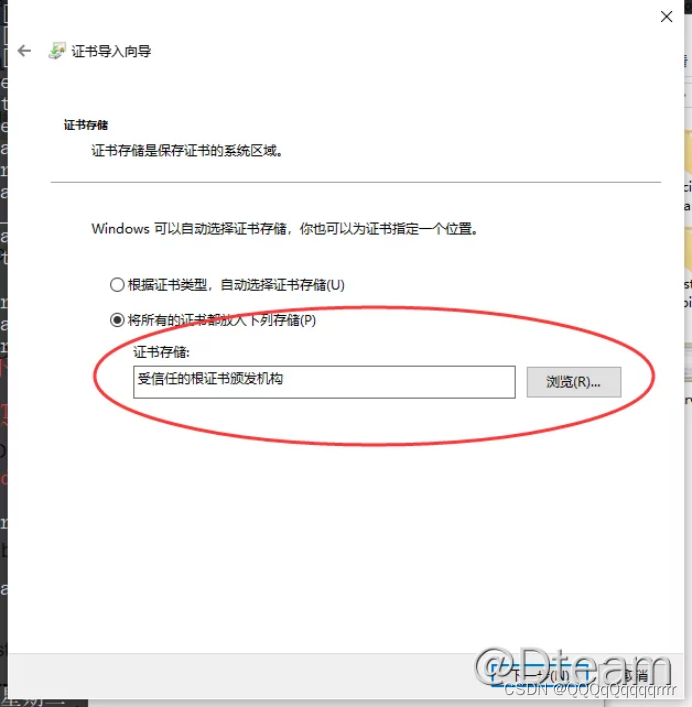
apache的更改
Apche: 摆脱 httpd.org. (C:jspStudyApacheconfhttpd.html) # 注意以下 conf 组件 )
LoadModule ssl_module modules/mod_ssl.so
Include conf/extra/httpd-ssl.conf
更改时, 打开: C:jspStudyApachefextrahttpd- sl.conf:
替换或修改内容
以 mkcert 生成的微粒文件路径替代 SS LacentificateFile 和 SS LactificateKeyFile 上的位置 。文件根和目录也必须根据需要加以修改。
有时道路不正确,必须改变。当您做出改变时, 保存它。 重新开始快速前进 。
检查 Apache 配置 :httpd -t
Apache在 httpd.com.CustomLog'logs/ access.Comment 上打开日志。 日志为日志“ 普通 ” 。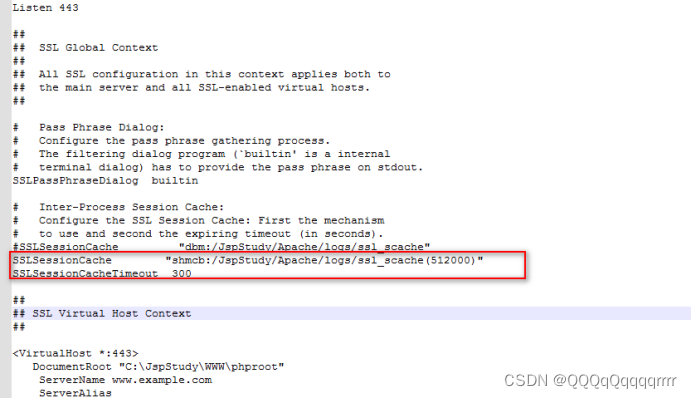
参考文章
https://learnku.com/articles/33952
https://www.twblogs.net/a/5d1715e4bd9eee1e5c82af29
https://blog.dteam.top/posts/2019-04/%E6%9C%AC%E5%9C%B0https%E5%BF%AB%E9%80%9F%E8%A7%A3%E5%86%B3%E6%96%B9%E6%A1%88mkcert.html