
一、双系统的安装
1. UbuntuUbuntuUbuntu闪存驱动器制造
2. 建立一个空窗口磁盘,安装未分发的Ubuntu黑白版本。
3、进行安装
三.1 插入 u-disk 启动器,然后按下打开的按钮;按下按钮后,按 F2(不同品牌的计算机按钮,100度自我搜索)进入 BIOS 接口。
3.2 一旦进入 BIOS 界面, 请选择 udis 启动器( 通常为 UEIF), 然后安装 Ubuntu 。
三.3. 系统语文选择
三.4 选择键盘模式
3.5 连接到 WIFI
3.6 选择标准安装和安装第三方应用程序和WIFI磁盘。
三.7 选择其它安装类型
4. 使用分区区划分区接口(经常互换、/启动、//家)。
四.1. 每个司建议的意义和规模
(1) 交换:与计算机的内存相当,因此计算机的大小通常与计算机的物理内存相同。分区是逻辑分区。
(2) 启动:作为一般规则,宜分配约1G的大小,分区是逻辑的分割。
(3):与Windows的系统磁盘相对应,因此,随着系统使用时间的增加,空间将越来越多地得到利用,分区是基于整个计算机容量的主要分区。
(4) 国内机密文件我们干脆把剩下的房间空着吧例如,您经常下载几种类型的程序设置文件或文档音乐。这是用户数据和应用设置的位置 。典型的用户会在/ 居家下创建文件夹 。这与 Windows 文档和设置的目录相对应 。剩余的任何地区都应用于家庭。分区为逻辑分区。
四.2 在创建每个分区之前, 将鼠标指针放在“ 空白” 磁盘上, 然后单击左下角的“ +” 图标 。
四. 铺设前进的道路:
当分区创建时, 铅路径必须修改为存储/ 启动的磁盘( 通常是 sda6) 。
4.4 确认分区
5、 选择时区
6、设置账户信息
7、安装系统
8、重启安装完成
第二,安装 ROS 只需要一个密钥 :
2.1 一行代码:
2.2 运行海龟以查看罗斯是否成功安装 :
三. 支持和恢复单元系统
这一备份程序仅适用于单Ubuntu系统(非双系统)、500G或500G以上的计算机硬盘
考虑512G硬盘的分割:如果硬盘为/dev/sda,硬盘通常为/dev/sdb。
/dev/sdx1 537MB /boot/efi
/dev/sdx2 511 GB/需要备份或恢复。
我们得先拿下所有额外的USB电话例如,断开所有 Web disks、 U disks 和 USB 硬盘。这使该系统能够专门存储硬盘驱动器。确保/mnt,目录/ media/ pix 是空的 。无法使用此方法备份临时或远程内容 。
1. 首先,原始文件必须打包。
(1) “Sudo tar-cvpjf”是“/ubuntu_autoware_v1.
(2) “-clude=xx”删除不需要打包的文件xx。 在这次试验中没有必要打包,压缩的包件不需要在该省重新包装。
其他不希望打包的初步文件可另加一个“例外=xx”略去。
(3) 包装操作表明,控制表中的案文总是滚动的。每行文本代表正在压缩的文件路径 。根据纸张数量,完整的包装程序需要10分钟到几分钟。命令完成后,http://unbuntu_autoware_v1. 图片来自Flickr用户pic.如果系统显示下列任何错误,请忽略。

2. 包装后的文件备份
一旦打包, 您可以将焦油袋上传到本地的 USB 存储设备( 例如, 文件更大, 需要将 HDD 格式化为 exfat、 ext4 或 NTFS ) 。
2.1 为使该系统能够处理硬盘迁移,必须安装以下包件:
Ubuntu可通过安装下列软件支持NTFS分区:
Ubuntu通过安装以下包件为前FAT分区增加支持:
2.2 为防止在压缩包件传输过程中丢失文件,可进行两次核查:
可使用 md5sum 命令检查两个焦油包文件的MD5 核查值的一致性,以尽量减少复制操作过程中无意销毁文件的情况。

可看到输出行代码: 7d7bb6 fee694586b76acb95f31ae85
此文本字符串因文件而异, 表明如果两个字符串相同, 这两个文件是相同的 。
3、开始进行恢复
准备工具:
纯 Ubuntu 启动 CD (开始, 本文需要 UUFI ) 。当 UEFI BIOS 显示可启动设备列表时,您必须选择 UEFI 设备 。同时,磁盘必须格式化为 GPT 分区 。这就是Ubuntu是如何建立起来的。这是建立静电除尘器分割的唯一方法。)、
备份好的tar文件
3.1 进入系统
要访问临时 Ubuntu 系统, 请使用 USB 启动设备, 从菜单中选择“ 测试 Ubuntu 而不启动 ” 。
在安装之前,计算机文档的结构如下:
3.2 安装旧硬盘驱动器
请记住,sdx通常是sda, 或可能是sdb,sdc, 而sdx被sda,sdb,sdc取代..
3.3 删除目前的系统
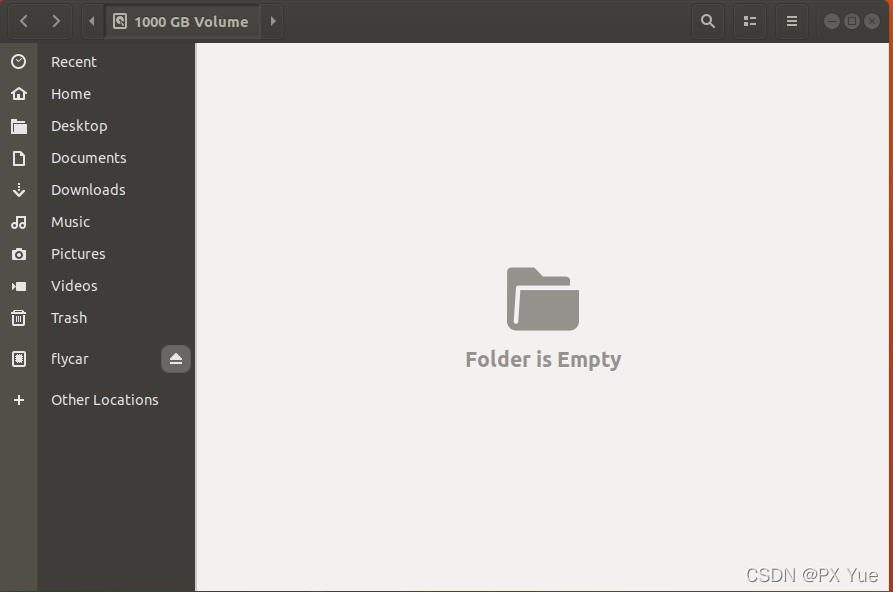
3.4. 进口可靠的备份文件。
插入存储备份 Tar bag 文件的闪存驱动器。相反,连接到文件查看器 。Put ubuntu_autoware_v1. 图片来自Flickr用户pic.事实上,避免复制焦油袋是可行的。直接命令( 中/ 中/ 中/ 中)
3.05 解除压缩文件到/中
命令“ sudo tar- xvpjf” 用于降压文件 。
"/media/ubuntu/flycar/ubuntu_autoire_v1. 图片来自Flickr用户pic.
“/中/”是释放压力的点。


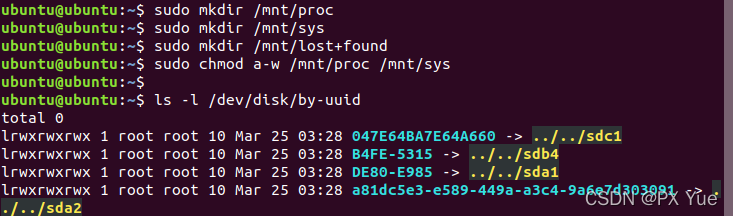
3.6 制作一些非备份文件夹。
3.7修改目录权限
命令“ sudo chmod a- w” 可用于用已修改的文件替换只读文档 。
3.8 查找并记录每个板块的物理隔板的UUID代码,以后将使用该代码:
3个打开 ftab 检查 sda2 UUID 并编辑其他磁盘分区以匹配机器的物理分区 。
打开 /nt/etc/fstab 文件,显示互换挂载,如果使用 / swap 文件文件,您也必须手动构建互换文件。如果使用了物理分区,则无需处理它们。
假想一:下一个示例使用物理分区作为交换分区,并将UUID改为本地交换分区UUID。
假想二:下一个示例显示如何使用互换文件作为互换分区 。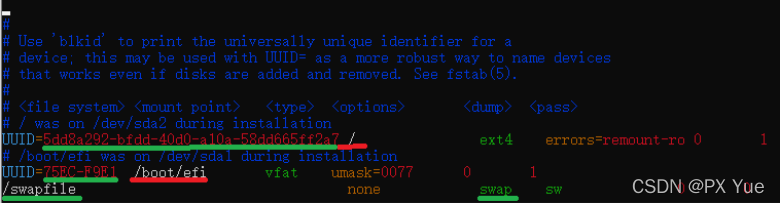
例如,红线代表该部门的起重点,绿线代表该部门的UUID。
“ / ” 分区 : 不需要更改其 UUID 。 此外, 我们必须复制与剪贴板上的“ / ” 分区相对应的 UUID 文本, 假设它为$uid_of_ sda2。 此 UUID 然后写入物理设备, 因此这里不需要更改 。
“/启动/efi”分部门必须设置为主机物理分区/dev/sda1. View UUID UUID UUID。
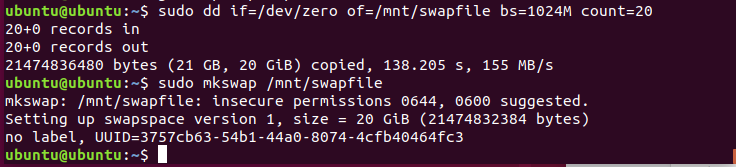
目前( 这是/ swapfile ) :
如果您使用 / swapfile, 请制作一个大小为 20G (这是 / swapfile) 的交换文件 :
3.10 更改当前硬盘 Sda2 分区的 UUID。
3. ten.1 卸载/nt. 因为 sda2 分区是在前一步安装的, 必须在进行编辑前将其清空 。
三. Ten.2 文件系统必须在分区 UUID 可用调式2fs 命令更新前测试。
 目前有一个错误警报, 显示提示/ dev/ sda2 尚未卸载 。
于是执行命令:
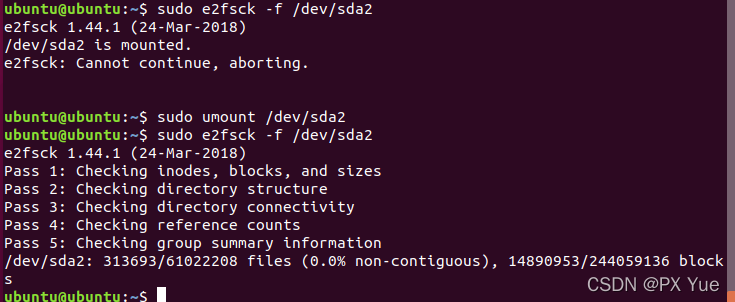
然后再执行上一步:
三点三十分三 然后真的改变分区 UUID
Sdx2 (sda2) 的 UUID “$uid_of_sdx2” 是 a81dc5e3-e589-449a-a3c4-9a6e7d3091。
执行 profession2fs 。 如果您询问“ process anyhow, ” 类型“ y ” 或等待 5 秒后程序默认开始 。
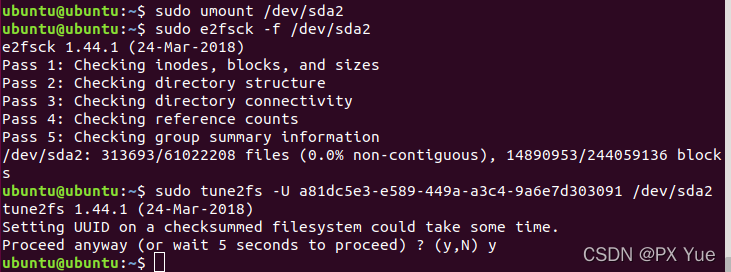
ESP分区(标准启动系统挂起点是/bout/efi)的三处变化,“EFI/ubuntu/grub.cfer文件中的UUID是真正的家庭/dev/sdx2 UUID。
3. 十一.1 山分区 / dev/sdx2 自上一步卸载后卸载后, 能够将其挂载到 /nt
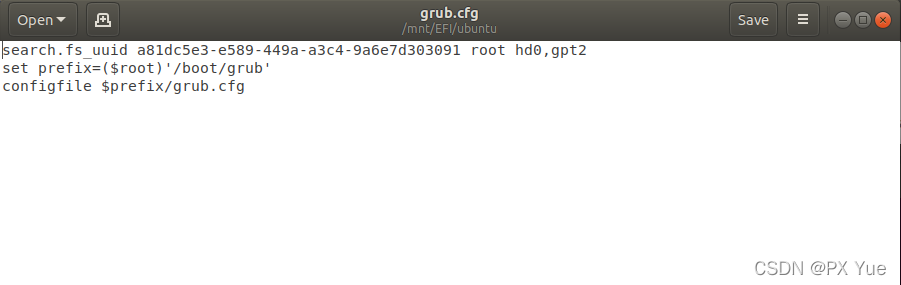
3.Eleven.2 修改/mnt/EFI/ubuntu/grub.cfg文件中的搜索。Fs_uuid后的 UUID是主机分区/dev/sdx2的 UUID。
结果如图:
删除 USB 启动盘, 并在此系统恢复后重新启动 PC 。
恢复正常。
如果无法识别驱动器,请使用命令行执行以下命令:
定位移动硬盘卡的命令 。