
Nacos安装指南
安装Windows 1。
就开发阶段而言,仅安装一台计算机就足够了。
1.1.下载安装包
Nacos 服务端或源代码的下载 URL 可在 Nacos GitHub 页面上查阅 :
GitHub主页:https://github.
GitHub的新闻稿下载网页:https://github.com/这篇文章是我们特别报导全球之声在线网站.com/libaba/nacos/releases的一部分。
如图:

该课程以1.4A版Nacos为基础,学龄前内容准备安装:
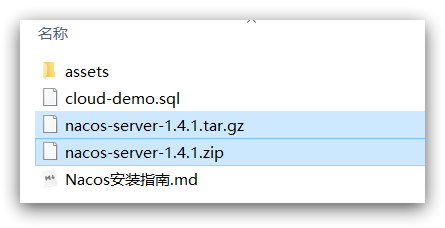
使用了Windows XP。nacos-server-1.4.1.zip包即可。
1.2.解压
通过以下方式将此软件包卸载到任何非中文目录中 :
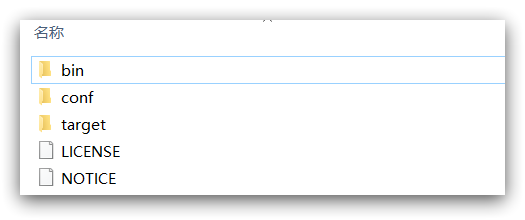
目录说明:
- bin:启动脚本
- conf:配置文件
1.3.端口配置
Nacos 默认端口为 8848, 如果计算机上的其他程序接管了 8848 端口, 请尝试先关闭 。
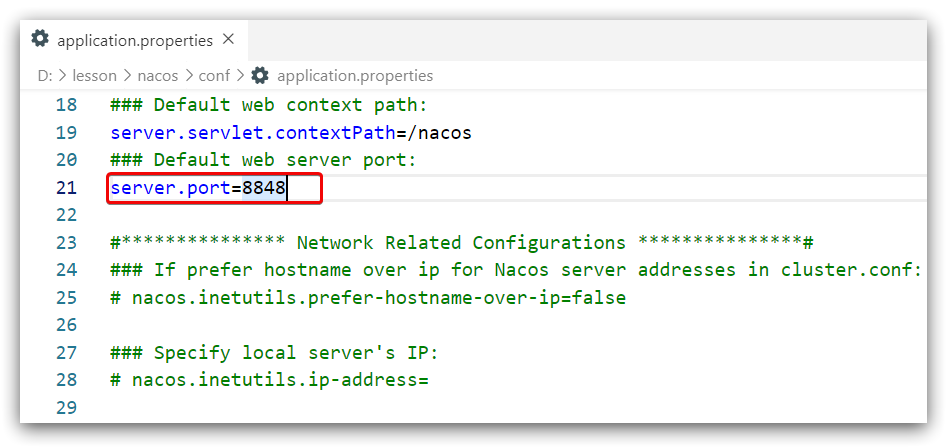
如果您无法终止使用 8848 端口的过程, 您可以访问 nicos conf 目录并更改配置文件中的端口 :
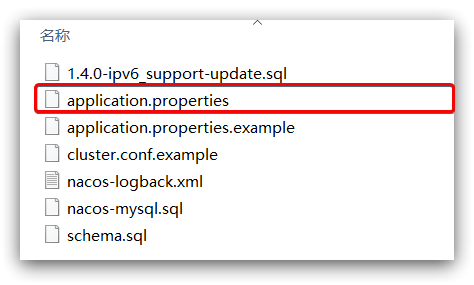
修改其中的内容:
1.4.启动
发射是直截了当的,它以下列结构输入了文件夹目录:
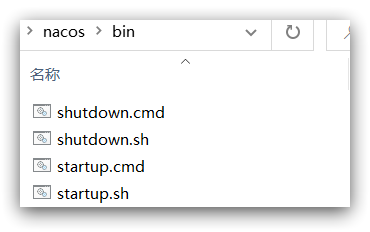
然后执行命令即可:
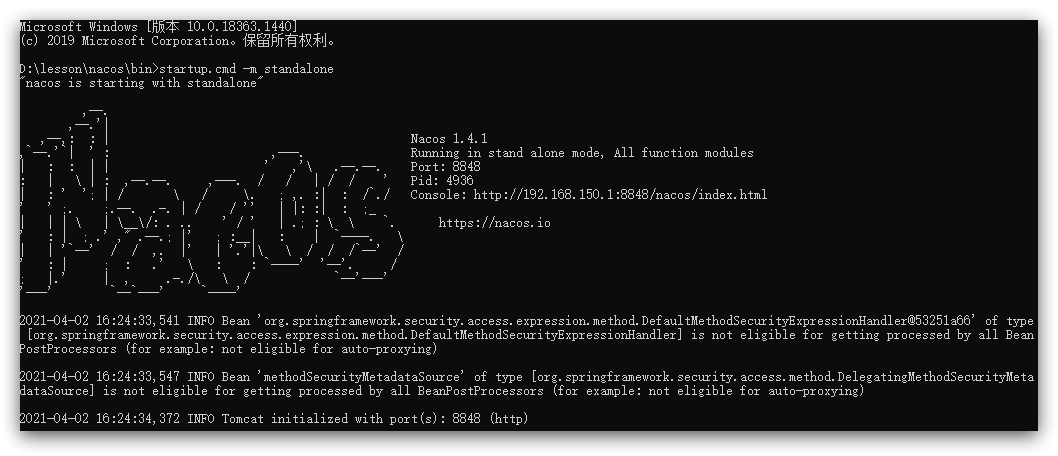
Windows 命令 :
执行后的效果如图:
1.5.访问
在您的浏览器中放置以下地址:http://:8848/nacos can:
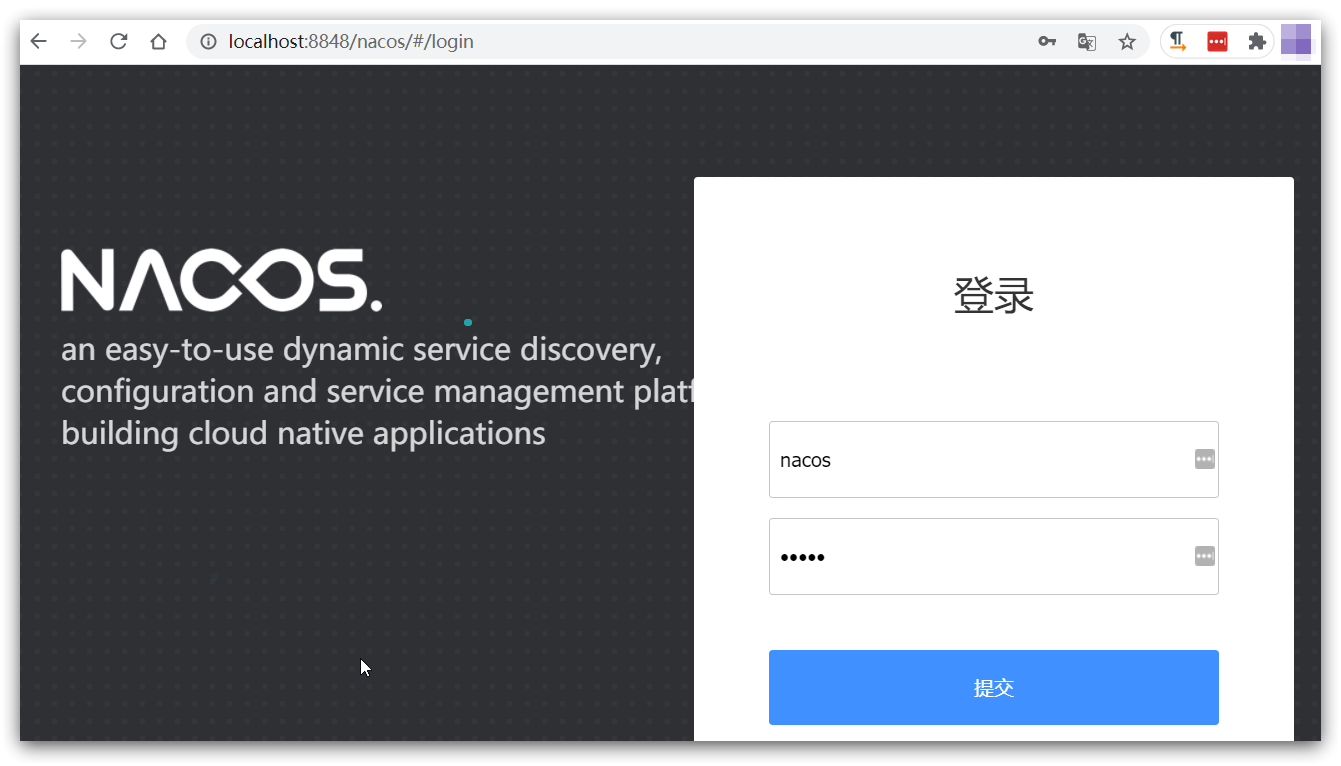
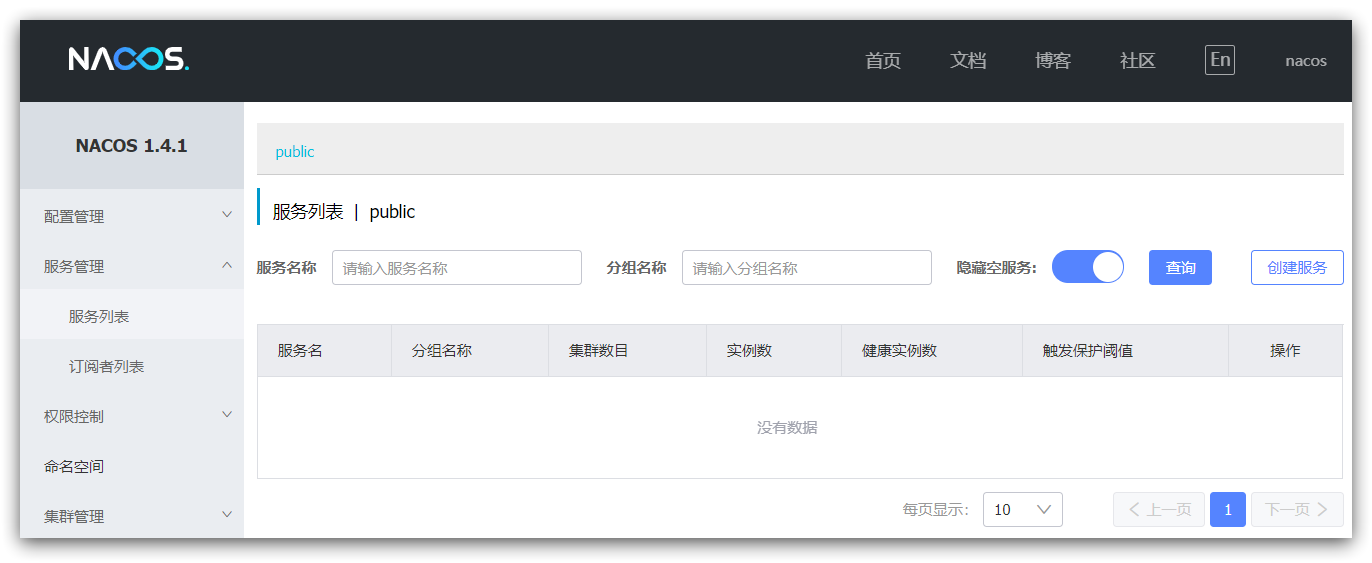
输入后:nicos, 默认账号和密码为nicos。
2.Linux安装
Linux或Mac和Windows的安装方式相同。
2.1.安装JDK
Nacos需要使用 JDK 来运行, JDK 必须安装在索引 Linux 上 。
上传jdk安装包:
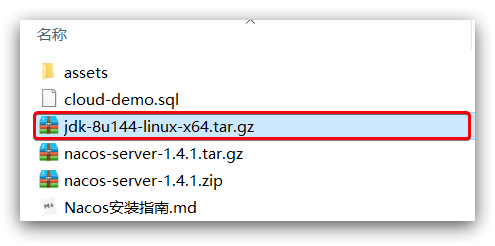
上传到目录, 例如 :/usr/local/
然后解压缩:
在那之后,我们改名为爪哇。
配置环境变量:
设置环境变量:
2.2.上传安装包
如图:
也可直接利用学龄前数据gz:
例如上传到 Linux 服务器上的目录 。/usr/local/src目录下:
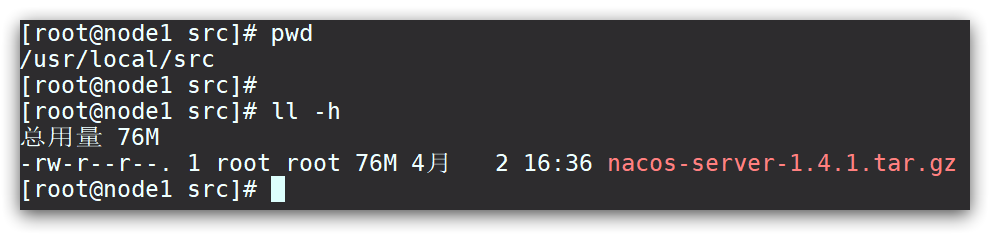
2.3.解压
命令解压缩安装包:
然后删除安装包:
目录中最终样式:
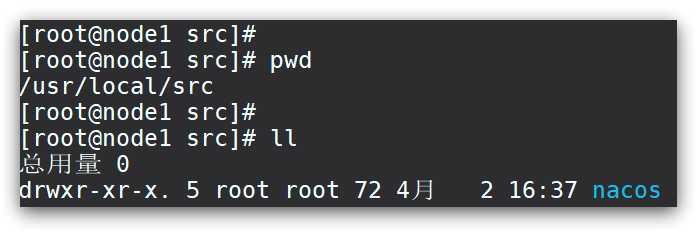
目录内部:
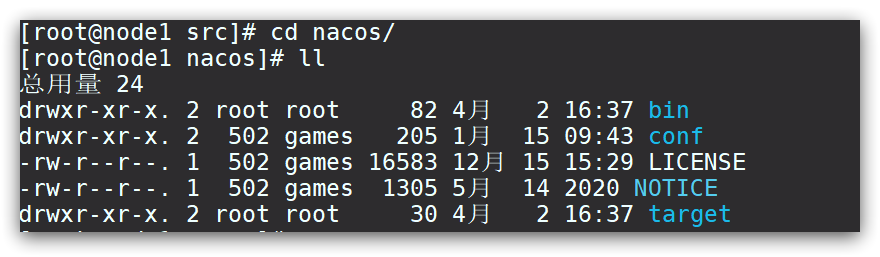
2.4.端口配置
与 Windows 相同
2.5.启动
要启动 Nacos, 在 nicos/ bin 目录中执行以下命令 :
三. 纳科斯的依赖
父工程:
客户端: