
输入 COMMAND 命令行中的 schtask/ record /?
您可以查看它的帮助文件 。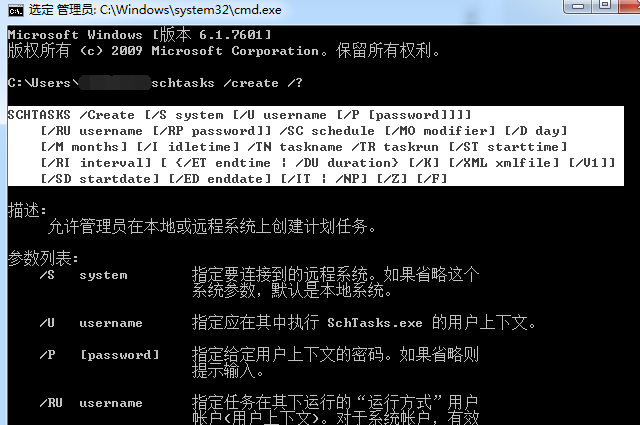
所选择的只是一些援助信息。
schtasks /create /sc DAILY /tn TestName /tr D:/Test.exe /st 15:00 /sd 2018/04/11 /ed 2020/04/11
此序列让您看到许多可能反对帮助文件的可能性, 我选择每天这样做, 然后每天下午三点,直到2020年4月11日。
还有创建任务, 可能会被看成和保存为文件。
Windows 7 下的路径是 C: WindowsSystem32Taks 。
Windows Server 2003 中的路径是 C: Windows Tasks 。
各个参数说明可详见
Cd 命令、工作计划和具体细节 - 魔术_evan - 博客公园
- 重要参数说明
/momodifier
月计划需要这个参数。 这个参数对 MINUTE、 HOURLY、 DAILY 或 WEEKLY 计划有效, 虽然它也是可选的。 默认值为 1 。
| 计划类型 | 修饰符 | 说明 |
|---|---|---|
| MINUTE | 1~1439 | 任务每n分钟运行一次。 |
| HOURLY | 1~23 | 任务每n小时运行一次。 |
| DAILY | 1~365 | 任务每n天运行一次。 |
| WEEKLY | 1~52 | 任务每n周运行一次。 |
| MONTHLY | 1~12 | 任务每n月运行一次。 |
| LASTDAY | 任务定于本月最后一天结束。 | |
| FIRST、SECOND、THIRD、FOURTH、LAST | 与/dday参数是合并在一起的,任务在某一周和某一天执行,例如当月的第三个星期三。 |
/scschedule
可接受的数值是:分钟、小时、达利、周、周、月、月、一次、《裁武条约》、ONOLOON和ONIDLE。
| 值 | 说明 |
|---|---|
| MINUTE、HOURLY、DAILY、WEEKLY、MONTHLY | 指定计划的时间单位。 |
| ONCE | 在提供的日期和时间,该工作执行一次。 |
| ONSTART | 每次系统启动时都执行任务。 您可以在下一个系统启动时定义启动日期或执行任务 。 |
| ONLOGON | 任务在用户( 任何用户) 符号进入时执行。 您可以指定日期或在下一个用户登录时执行任务 。 |
| ONIDLE | 只要有系统可用,该任务将持续到有系统可用时。当下一个系统可用时,您可以设定日期或运行任务。只要有系统可用,您可以设定日期或运行任务。如果有下一个系统可用,您可以设定日期或运行任务。 |
/ddirlist
指定一天的周或月。只有在与Weekly 或 MONTHLY 程序结合使用时才使用。
| 计划类型 | 日期值 |
|---|---|
| WEEKLY | 可选值包括 MON、 SUN 和 * (每天)。 MON 是默认值 。 |
| MONTHLY | 当使用第一、第二、第三、第四或LAST修饰剂(/mo)时,需要 MON-SUN 的值 。1-31号数字是可选的。只有当头十二类中的某一类没有修饰剂或修饰剂时。数字 1 (月份的第一天) 是默认值 。 |