
Windows 更新的实用价值怎么强调都不为过。但尽管这些更新很有用,但它们也可以在您安装它们后让您的计算机变慢。
如果您也面临“Windows 10 更新后速度变慢”的问题,这些提示应该可以帮助您解决问题并将其恢复到原始状态。

是什么导致您的计算机在 Windows 更新后运行缓慢?
通过我研究,发现这些是导致 Windows 更新后计算机速度变慢的主要原因:
错误的更新
损坏的系统文件
后台应用
更新后修复 Windows 10 速度下降的方法
1. 回滚 Windows 更新
如果新更新导致您的 Windows 10 变慢,那么回滚这些更新应该可以解决问题。Microsoft 有一个内置方法,您可以通过它实现此目的。
要卸载更新,请转到设置 >更新和安全>Windows 更新>查看更新历史记录。

接下来,单击卸载更新。在那里,您将看到所有已安装更新的列表。然后,您可以卸载您认为导致问题的更新。
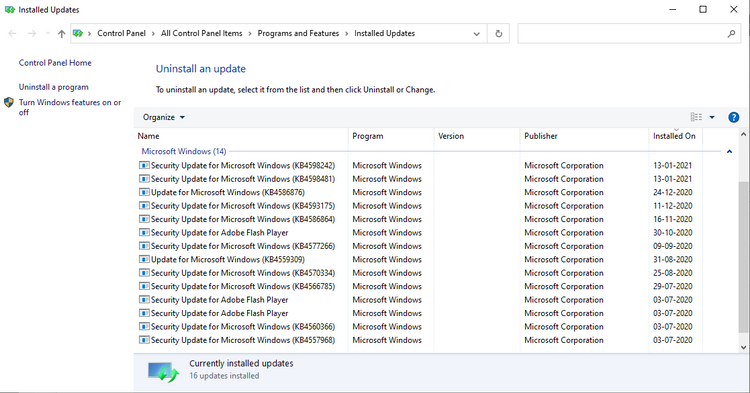
通过这种方式,您可以卸载降低 Windows 10 速度的更新。
2.修复损坏或损坏的文件
有时由于网络或类似问题导致更新卡在中间,您的关键 Windows 文件可能最终损坏或损坏。
这会使您的系统出现不可预测的行为。您可以通过系统文件检查器修复损坏,这是一种由 Microsoft 开发的免费工具,可用于解决此类损坏问题。该工具的工作原理是扫描您的整个 PC,然后修复它可以修复的任何问题。
要运行系统文件检查器,您必须使用命令提示符。请按照下面列出的步骤开始:
转到开始菜单搜索栏,输入“命令提示符”。
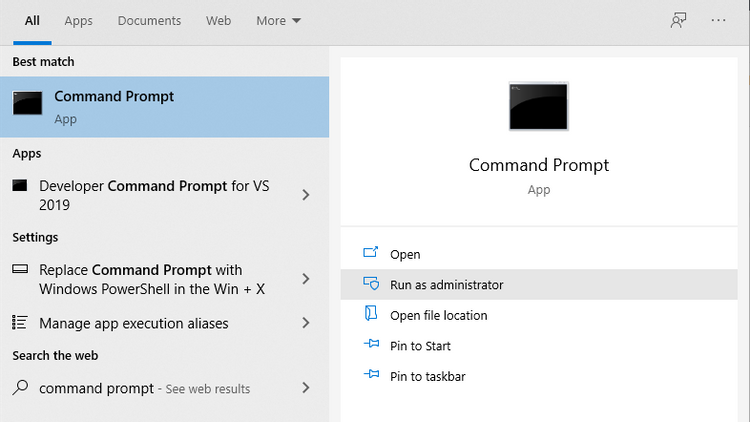
以管理员身份运行命令提示符。
在命令提示符下,键入sfc /scannow并按Enter
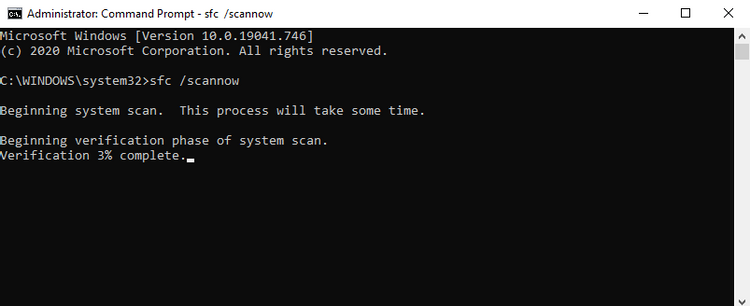
扫描完成后,重新启动系统。如果 Windows 10 更新确实导致任何损坏问题,按照此方法后将得到解决。
运行 DISM 命令
如果 SFC 命令无法恢复您的文件,请使用部署映像服务和管理 (DISM) 命令。这是微软创建的另一个 Windows 诊断工具 ,但比 SFC 更强大。
DSIM 命令通过修复您的 Windows 系统映像文件来工作。要运行此命令,请使用管理员权限打开命令提示符,就像我们上面所做的那样。运行DISM /Online /Cleanup-Image /CheckHealth命令检查映像是否损坏。
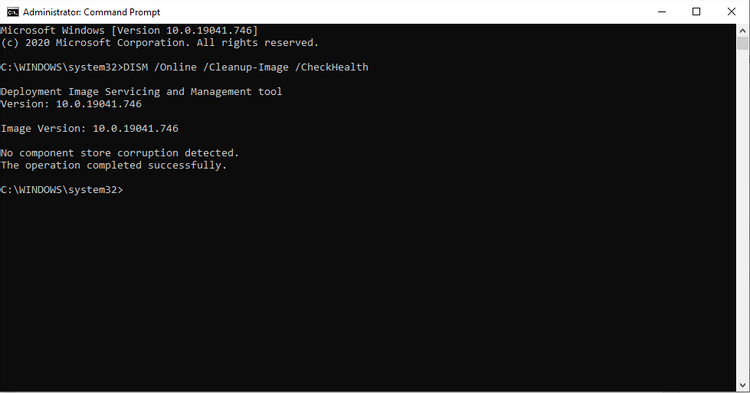
如果没有损坏问题,您可以通过Dism /Online /Cleanup-Image /ScanHealth命令运行更高级的扫描:
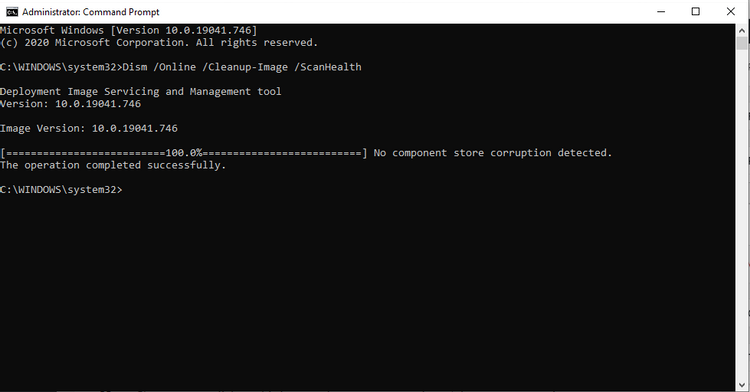
请注意,此过程可能需要一段时间。如果您通过上述步骤发现损坏问题,请运行Dism /Online /Cleanup-Image /RestoreHealth命令下载并替换损坏的文件。
命令执行后重启电脑;再次运行 SFC 命令以修复错误。
3.禁用后台应用程序
更新后解决 Windows 10 缓慢的另一种流行方法是禁用所有不必要的后台应用程序。
如您所知,除了您下载的应用程序之外,Windows 10 还预装了许多应用程序。这些应用程序将继续在后台运行——即使您不使用它们。不过,他们不需要这样做,因为这些应用程序中的很大一部分并不是 Windows 10 运行所必需的。
这样做的缺点是应用程序会占用您的 CPU 资源(RAM、周期等),否则这些资源本来是免费的,从而使您的计算机比平时慢。
因此,终止不必要的应用程序并查看这样做是否会提高性能会很有帮助。您可以这样做:
打开 Windows设置。
然后,点击隐私 > 后台应用程序。
选择可以在后台运行的应用程序,关闭所有不重要的应用程序。

4.执行干净启动
通过启动具有最少驱动程序和启动应用程序的计算机来执行干净启动;这有助于识别导致系统出现问题的新应用程序。
以下是您也可以进行干净启动的方法:
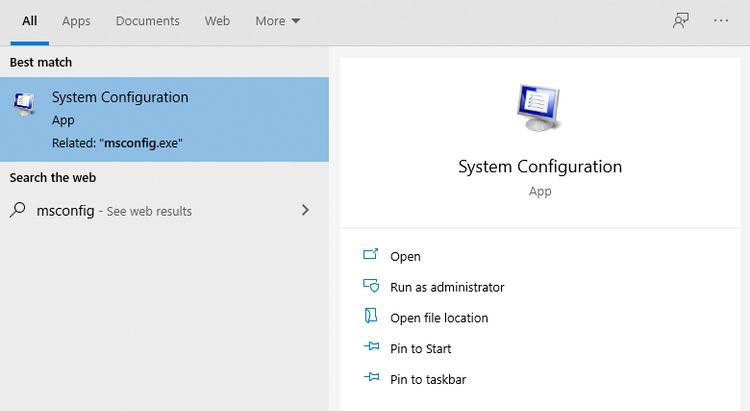
在开始菜单搜索栏中,输入“msconfig”,然后选择系统配置应用程序。
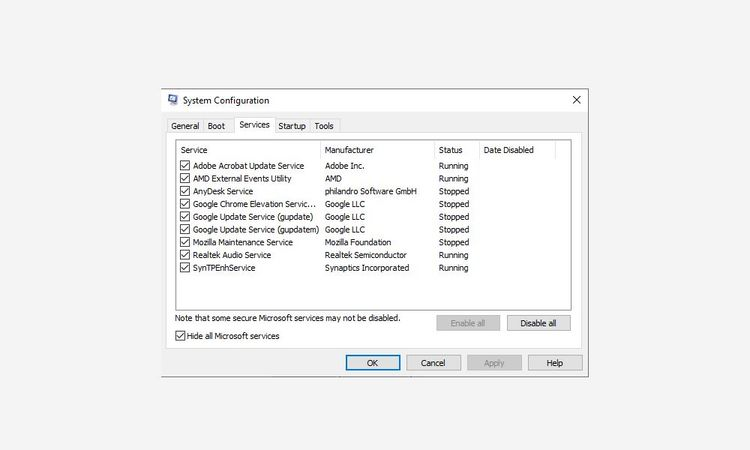
在Services选项卡中,选择Hide all Microsoft Services,然后单击Disable All
在启动选项卡下,单击打开任务管理器。
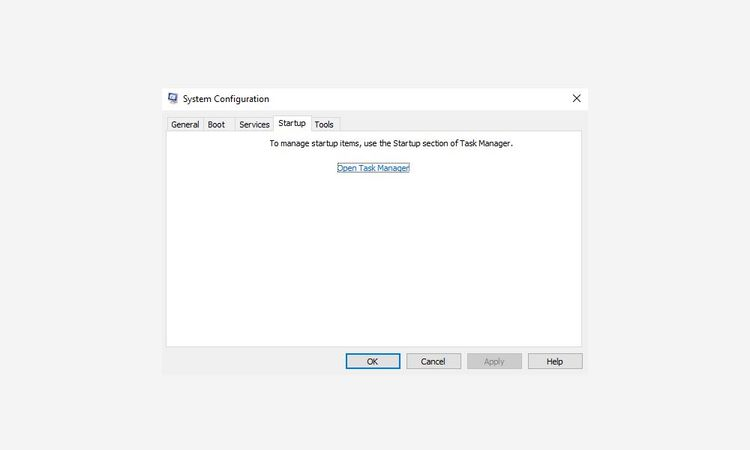
在启动部分,一一选择并禁用此处列出的所有应用程序。您也可以右键单击后台进程并从菜单中选择禁用。
关闭任务管理器。
在系统配置的启动选项卡上,单击确定。
完成上述所有步骤后,您就可以开始干净启动了。只需重新启动您的电脑,干净启动就会开始。
5.运行Windows系统还原
系统还原是一个免费工具,它可以将您的 Windows 带到任何可以正常工作的时间点。在您的 Windows 出现错误或故障期间经常调用它,您需要恢复到一切正常的状态。在这里,系统还原可用于将您的 Windows 设置恢复到更新之前的状态。
请按照以下步骤开始:
在开始菜单搜索栏中,输入“系统还原”,然后选择创建还原点。
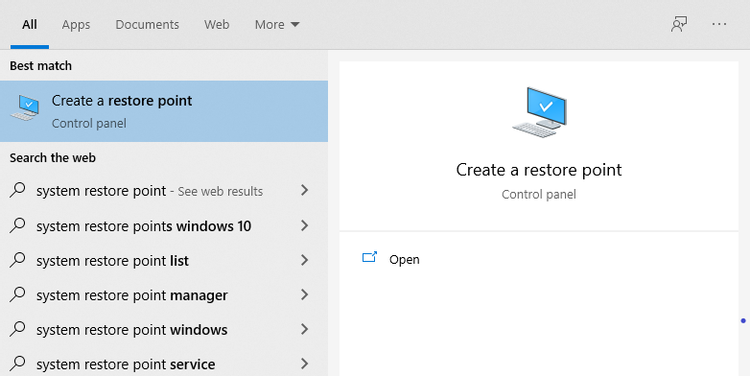
将出现一个系统属性对话框。
选择系统保护并单击系统还原。
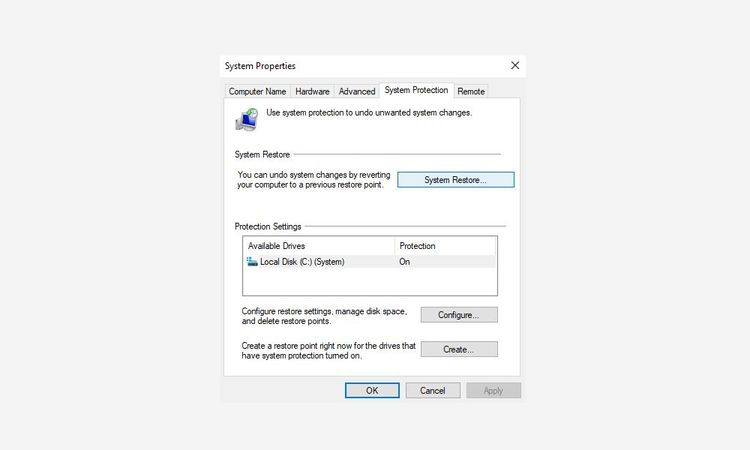
注意:如果您无法单击此按钮,则您的系统还没有还原点,因此您无法还原它。
单击下一步按钮。
选择一个还原点并单击扫描受影响的程序以确认将被删除的应用程序。
单击下一步开始还原。
最后,点击完成。
恢复完成后,您的系统将恢复到上次备份时的初始状态。
软件下载参考:https://mac.macxf.com?id=NDUyMDE%3D