
Hyper-V虚拟机可以帮助用户在一台计算机上运行多个操作系统,很多用户都在使用,但是最近有用户想关闭Hyper-V,不知道如何关闭,下面我们就来看看具体的关闭教程。

Win11 22000.438 官方正式版 V2022.01 [电脑系统]
如何在Windows 11中禁用Hyper-V?
1、通过CMD禁用
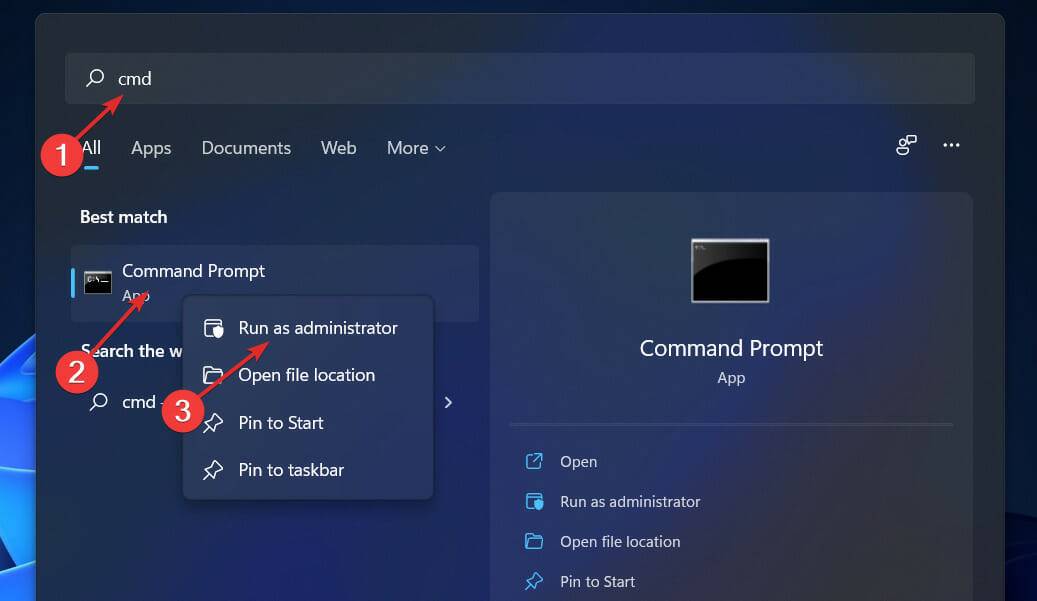
按 Windows + S 键打开 搜索 栏,然后键入 cmd 并右键单击最相关的结果以管理员身份运行它。
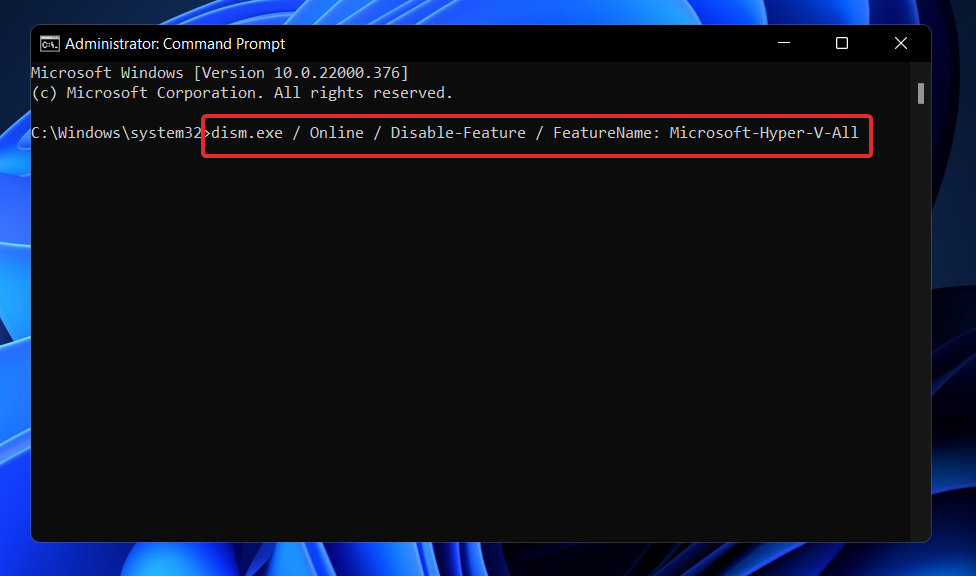
现在键入或粘贴以下命令并按下Enter以禁用 Hyper-V:dism.exe / Online / Disable-Feature / FeatureName: Microsoft-Hyper-V-All
2、使用 PowerShell
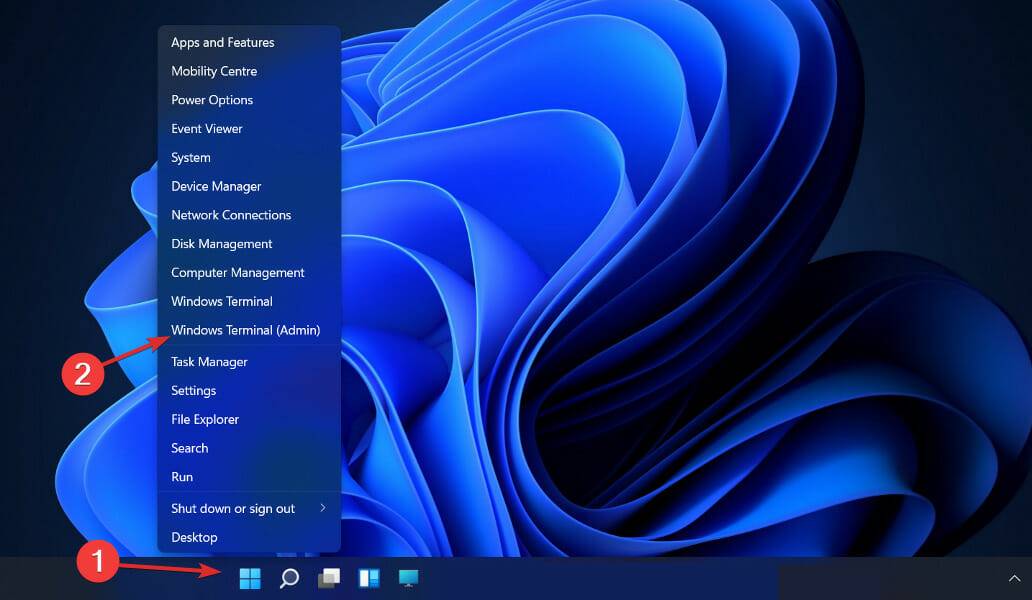
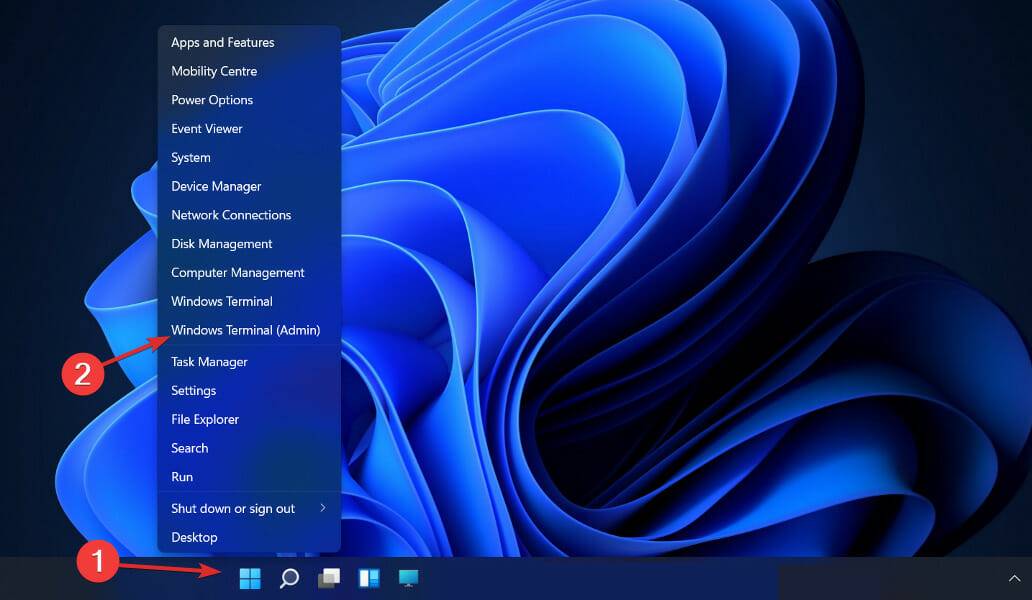
右键单击“开始”图标,然后单击“ Windows 终端(管理员)”选项以打开 PowerShell 界面。
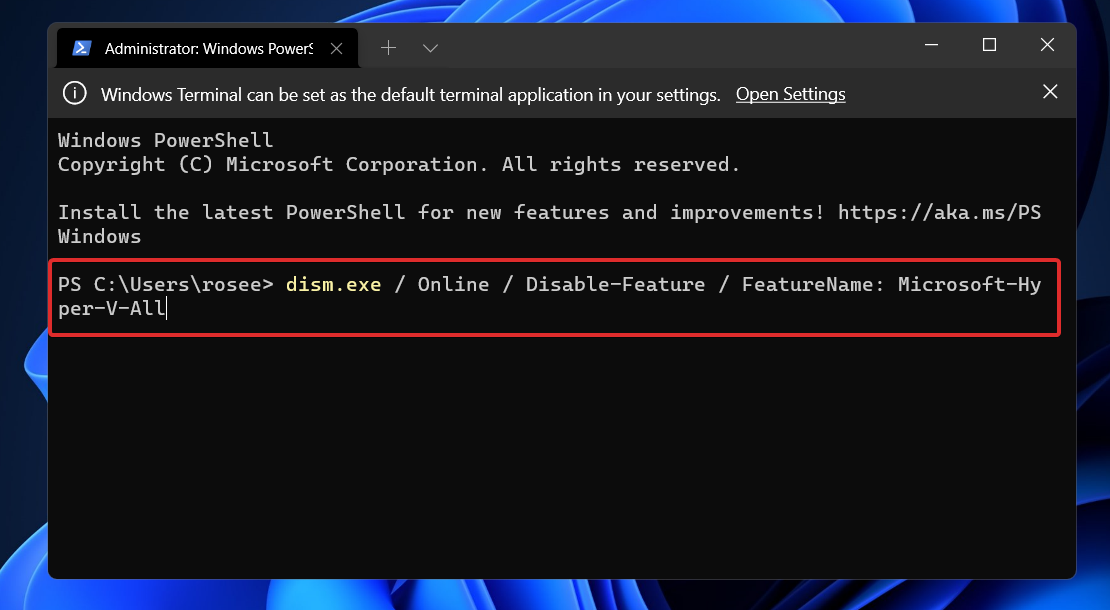
输入或粘贴以下命令,然后按下Enter并让它运行: dism.exe / Online / Disable-Feature / FeatureName: Microsoft-Hyper-V-All
3、用DISM禁用
右键单击“开始”图标,然后单击“ Windows 终端(管理员)”选项以打开 PowerShell 界面。
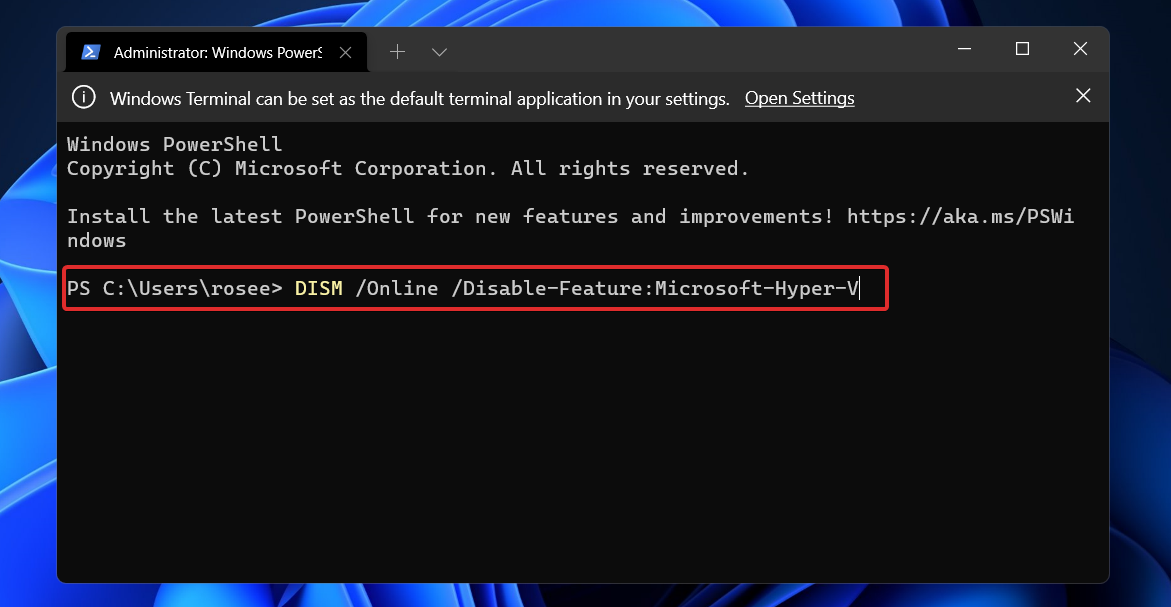
现在输入或粘贴以下命令并按下Enter以运行程序:DISM /Online /Disable-Feature:Microsoft-Hyper-V
您可能需要在机器的UEFI/BIOS设置中禁用安全启动才能完成卸载过程并完全卸载Hyper-V。