
苹果电脑系统使用mac os, 这与标准的 Pc 窗口完全不同, 所以如果这是它第一次被重新装入, 你可能会被混淆。
以下是在线Mac系统重新组装的例子:
1. 当苹果计算机关闭时,命令+R 键键的键推的长度和打开键被推去松开,压力一直持续到苹果图标显示为止。
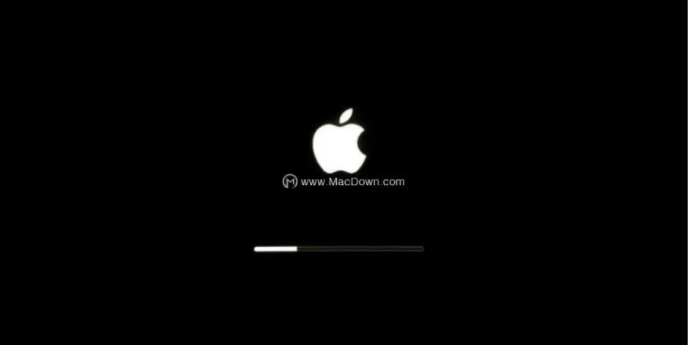
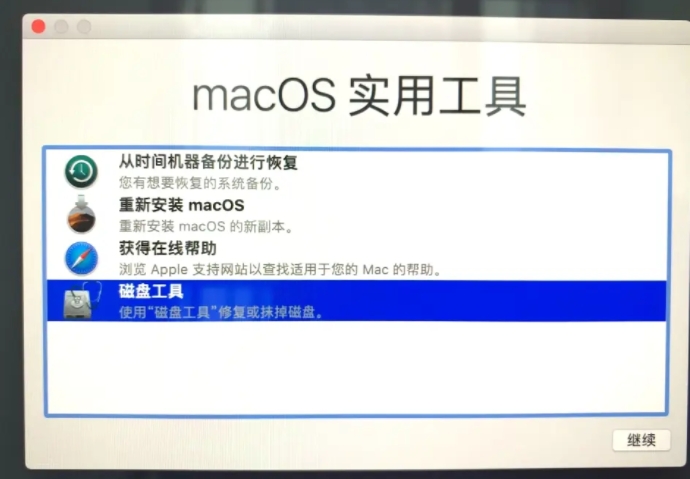
当按下长命令+R时,该接口显示四个选项:
a..
b. MacOS再安装(根据定义,MacOS再安装)
c. 获得互联网支持(阅读在线帮助说明,熟悉重新加载程序,了解典型的困难)。
d. Disk 工具(管理磁盘的工具)包括磁区分区、磁盘区域格式等。我不知道我在说什么。
选择 " 磁盘工具 " 和 " 继续 " 。
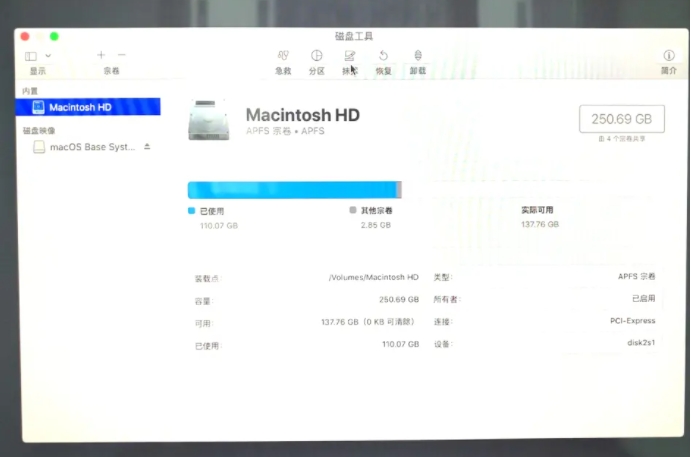
3. 我们选择系统磁盘并单击“擦除”按钮。
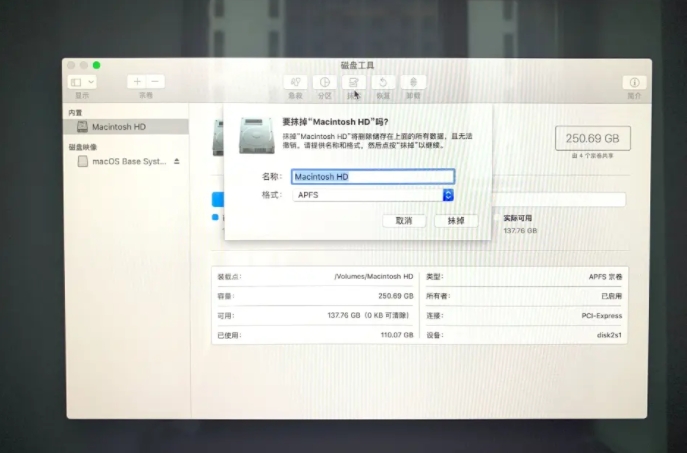
4. 您是否在此点弹出一个要擦掉“mac os o” 的提示? 重要的是要注意, 在此情况下, 磁盘格式必须是 APFS ; 否则, 其它磁盘格式将与 Adobe pkg 格式等一些应用程序的安装库不兼容 。
5. 等待系统正在清理旧的磁盘和制作新的磁盘,当提示程序完成后,我们需要一些时间点击。
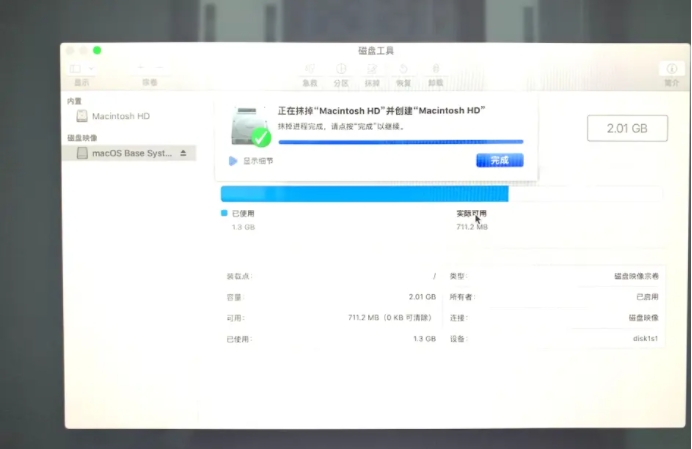
6. 返回到 MacOS 实用工具界面,并选择 Re-enhaance MacOS 进入下一阶段。 (注:此时,您的计算机必须配置一个网络。 )
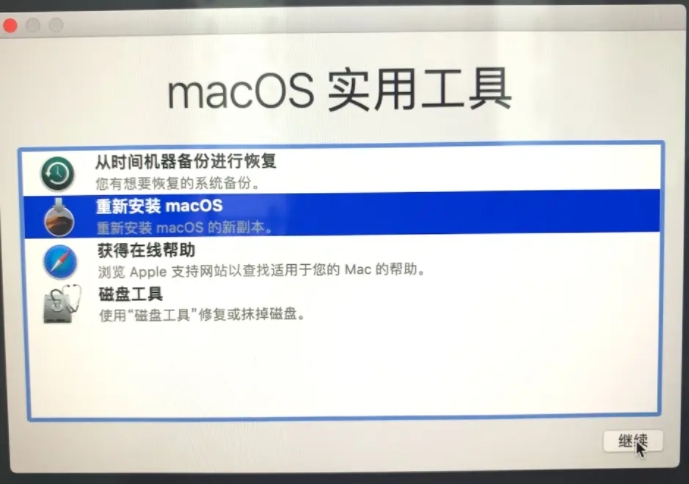
7 在此之后,请点击此处进入安装步骤。
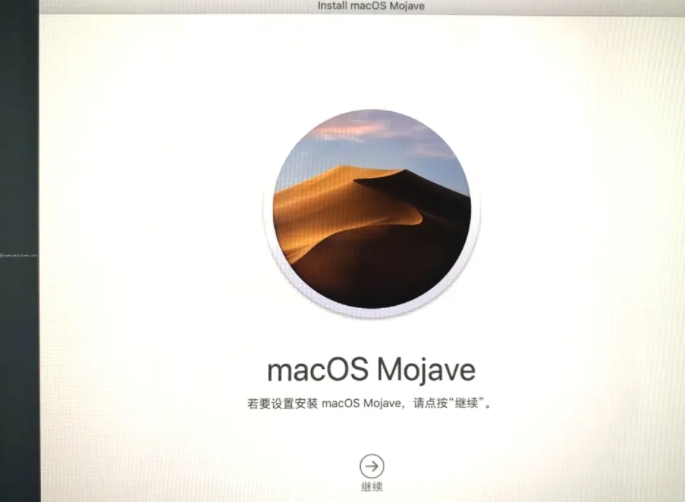
下一阶段是就苹果系统的使用达成协议。
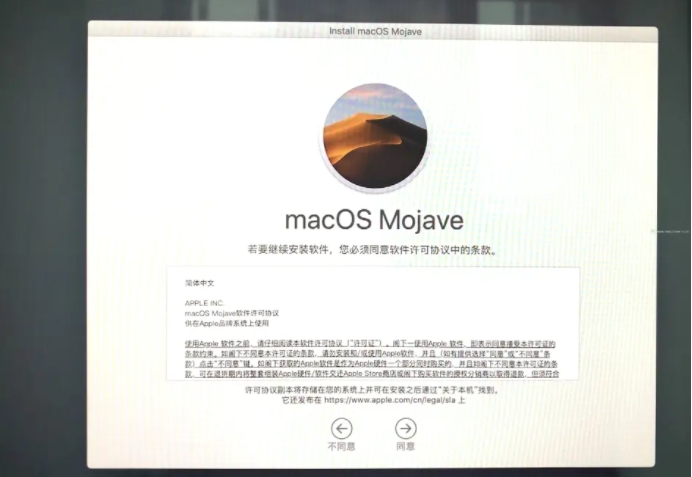
9,然后再点击“Insassault” 。
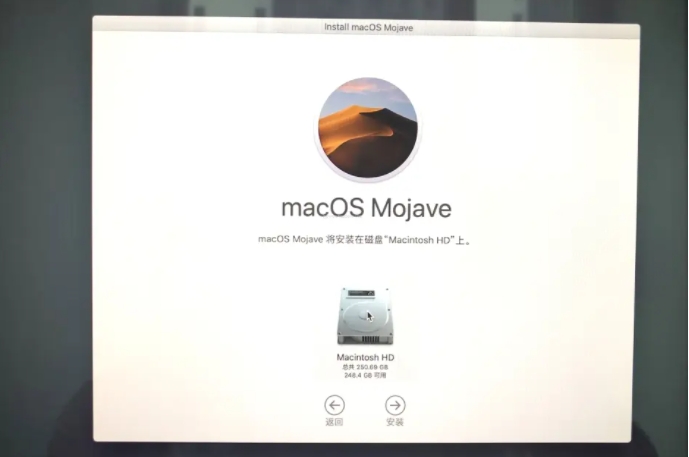
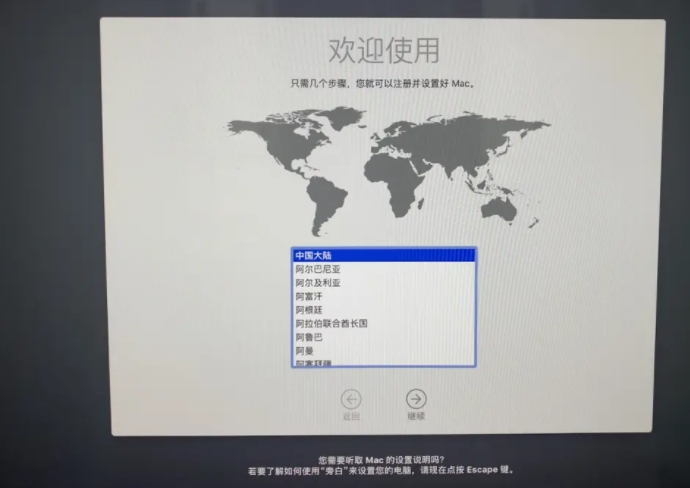
当安装完成后, 我们可以根据我们的偏好配置苹果系统。 建议我们选择一种民族语言, 中国, 在此 。
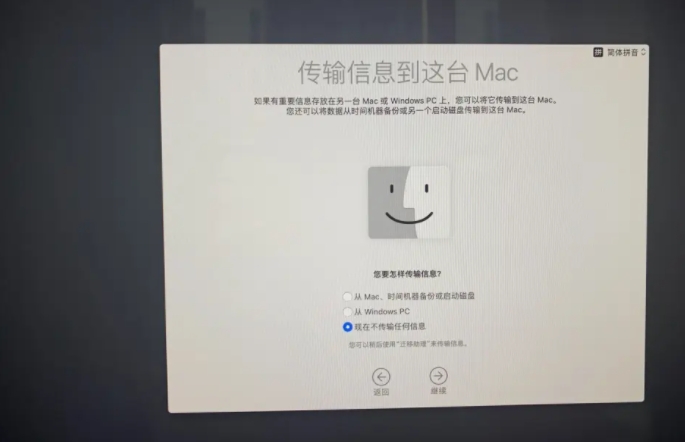
12: 一般来说, CREDIT 是选中的, 然后连续显示数据和隐私警报。 单击“ 继续 ”, 当以下提示出现时, 请选择目前不发送任何信息, 然后继续 。
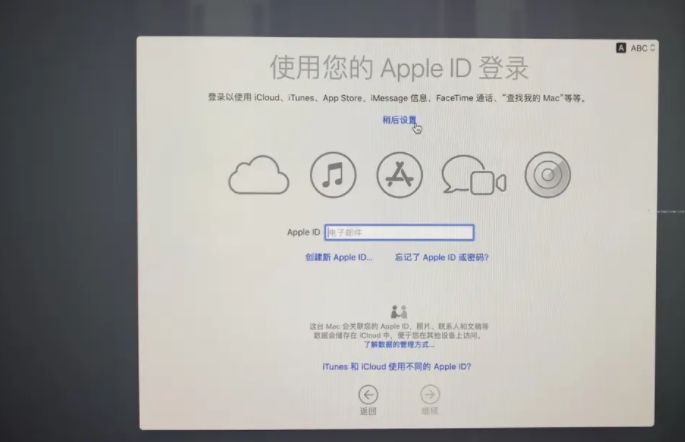
12. 访问苹果 ID 登陆界面, 如果您有 ID, 您可以立即访问它。 如果您没有, 请稍后选择 Set, 然后单击 ID 登录 。
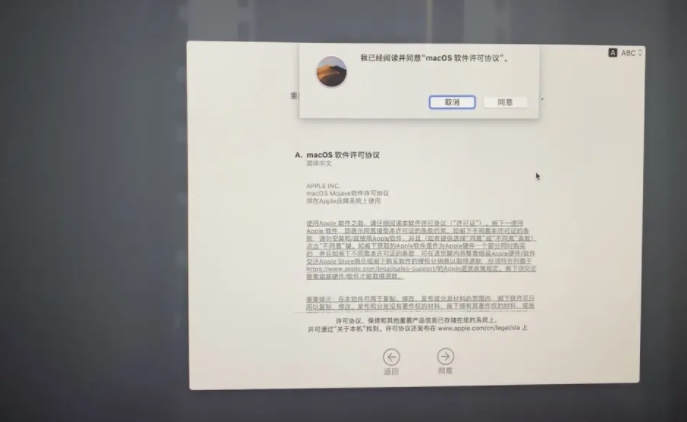
13、同意条款。
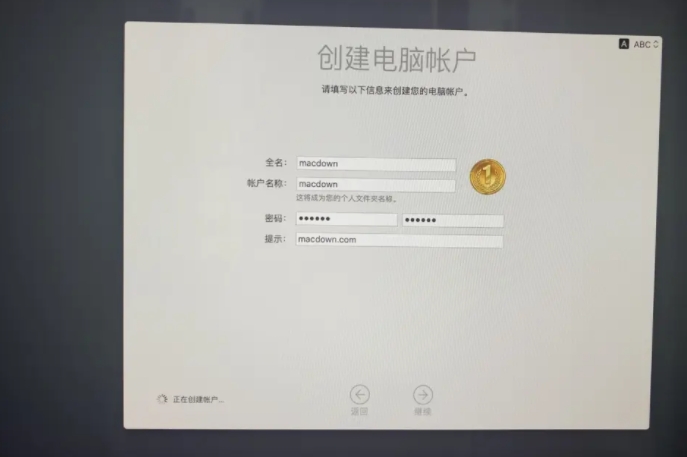
14 设立计算机账户
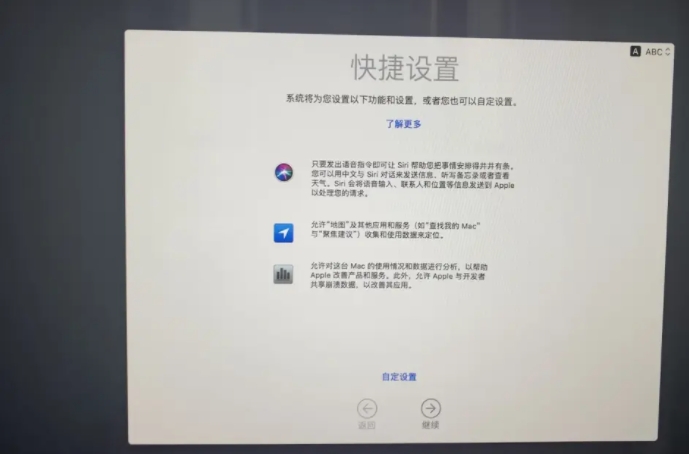
15, 您可以将快速操作个人化, 或者您可以选择默认不移动, 然后单击继续。 您可以在您进入系统后这样做 。
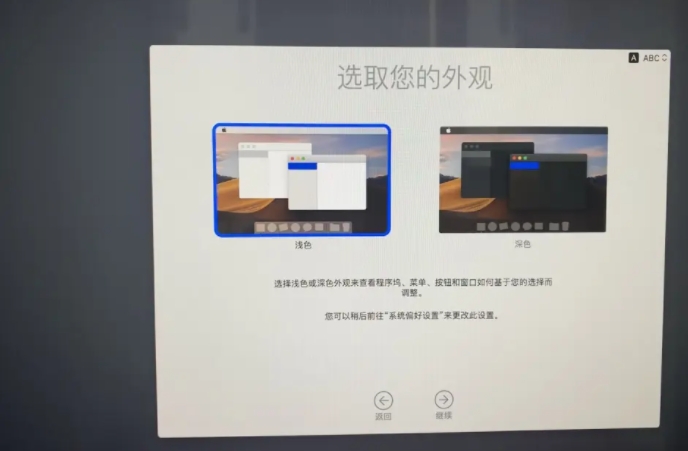
16:选择适合你的外观设置。
16- 安装Mac后进入新系统表明安装工作已经完成。
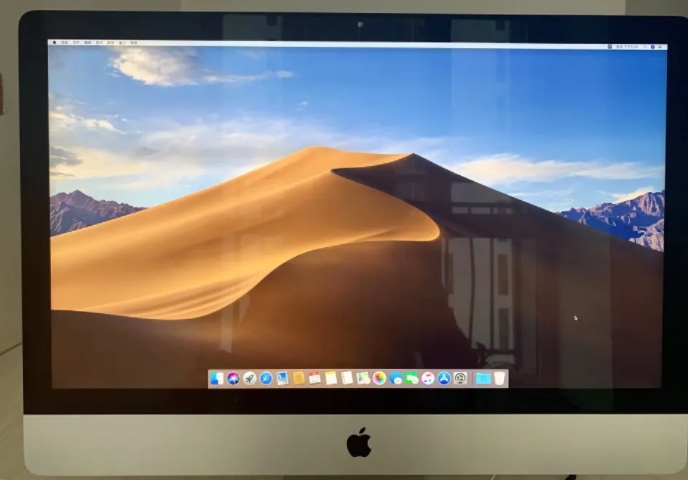
这是关于如何在苹果电脑上重建系统的一步一步的教程, 有一些小伙伴不知道如何使用这个课程。