
提交人的网址(以西里卡为基地的芒火冰糖讲习班):芒火冰糖博客(Wing Man-Wing)―― " 芒火冰糖硅书讲习班 " - CSDN博客
抱歉, csdn。 这篇文章是我们特别报导全球之声在线网站. net/HiWangWengBing/article/ details/1212275804的一部分。
目录
第1章 命令行显示
1.1 概述与准备
1.2 显示命令帮助信息
一.3 定期印制的资料
第2章 图形化显示
2.1 概述
第2号工作主管方法
第1章 命令行显示
1.1 概述与准备
当我们使用 GPU 进行计算时, 我们想知道 GPU 的使用情况, 但任务管理器没有 GPU 信息 。 这是一件好事 NVIDIA 提供的订单。 它在路径 C: Program FieldsVidia CorporationvSMI 目录. nvidia- smi. com 下 。
路径 C: 系统环境变量中添加了 Program FieldsVidia CorporationVSMI 路径。
1.2 显示命令帮助信息
nvidia-smi.exe -h
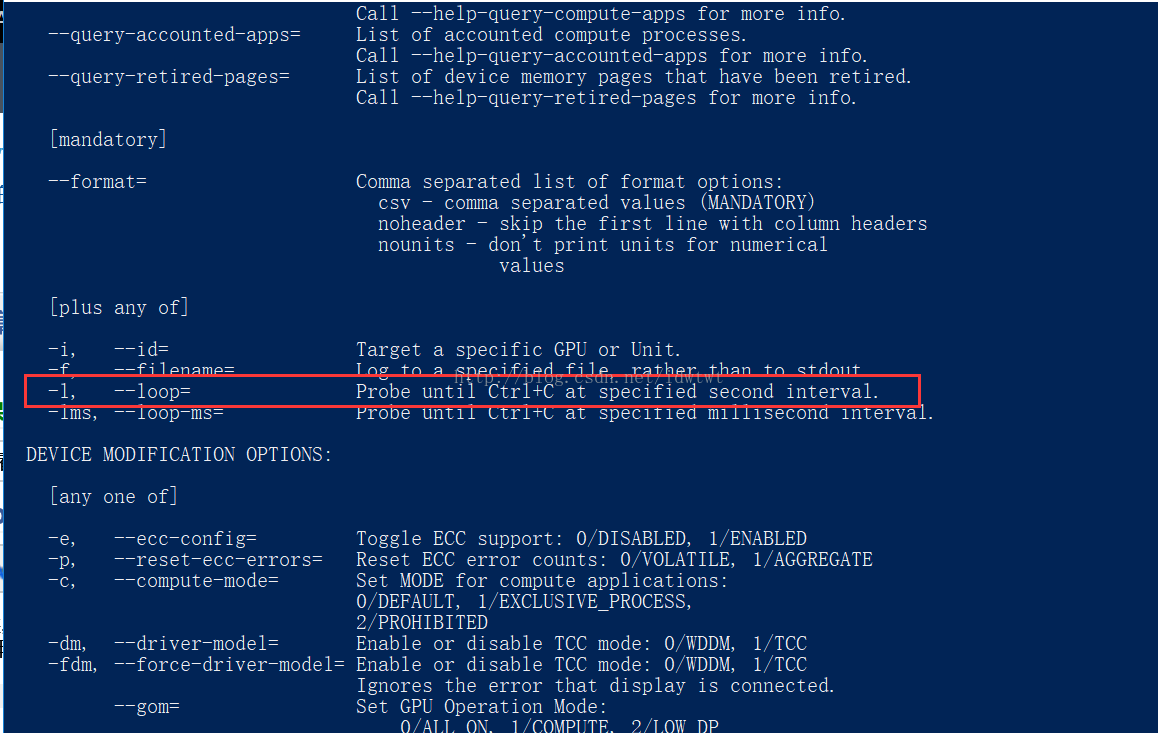
一.3 定期印制的资料
(1) 信息每秒钟更新一次。
>>> nvidia-smi.exe -l 1
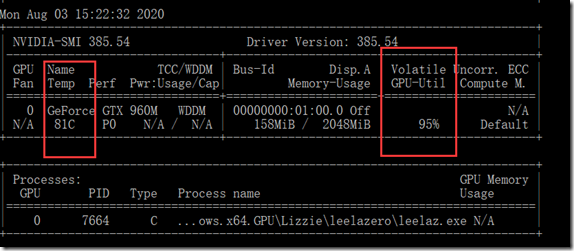
(2) 影响培训期间使用GPU的因素
- 模型本身的复杂度
- 单张图片的大小
- 大型图像的大小:在上述两个变量界定的情况下,可通过改变渔获量大小来改变GPU的使用,而当GPU的使用率较低时,批量大小可以适当提高,反之亦然。
第2章 图形化显示
2.1 概述
传统上,GPU的使用在Windows上不容易获得。
但是,自秋季创新者更新发布以来,微软将这个功能纳入了任务管理器。所以,如果我们想观察GPU的利用率,我们只需稍微放松一下。
Windows 10 如何查看 GPU 使用情况?
第2号工作主管方法
(1) 最初,鼠标直接按在任务栏的空白中。
(2) 接下来,在弹出式右键点击菜单上,选择 " 任务管理器 " 。
(3) 打开任务管理器后,请单击左下角的“细节”按钮。
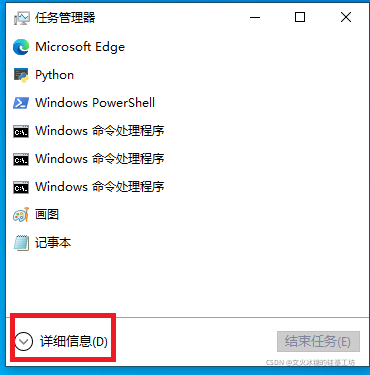
(4) 检查CPU和GPU的使用情况
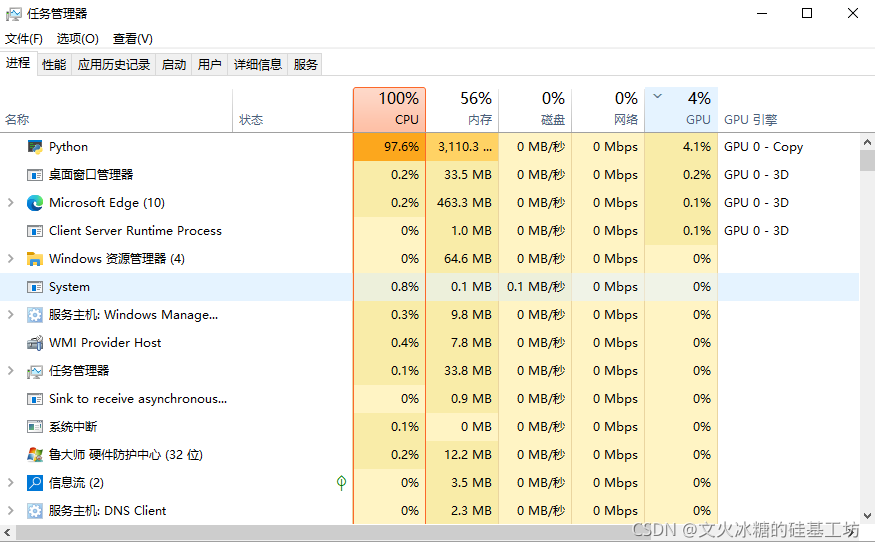
提交人的网址(以西里卡为基地的芒火冰糖讲习班):芒火冰糖博客(Wing Man-Wing)―― " 芒火冰糖硅书讲习班 " - CSDN博客
抱歉, csdn。 这篇文章是我们特别报导全球之声在线网站. net/HiWangWengBing/article/ details/1212275804的一部分。