
通常被冻结的 Win10 任务栏呢? 我们的许多小朋友对任务栏没有反应, 即使任务栏不再运行。 我们如何处理这种情况? 编辑提出三种替代方案希望帮助你。
方法一:重新启动Windows资源管理员。
1. 任务栏已经取消,所以我们用“Ctrl+Alt+delete”来同时启动任务管理器。
2 转到 processes 标签, 定位资源管理器, 然后单击“ 重新启动 ” 。
任务栏将在短期内消失,当问题重新出现时应当予以纠正。
步骤二:重置 Windows 程序设置
如果上述技术不恢复您的任务栏, 可能是由于应用程序和系统冲突。 在此情况下, 我们试图重设 Windows 程序的设置 。
注:在网络投入运行之前,可能需要将这一办法与互联网连接起来,以核实网络是否开放。
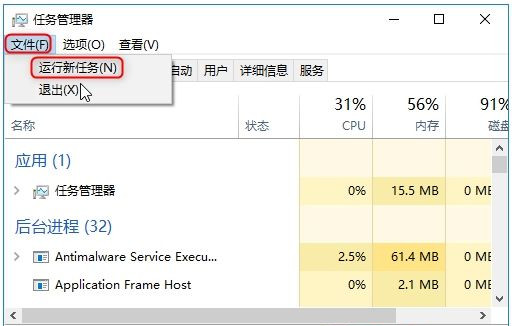
1 同时按“ Ctrl + Alt + 删除” 键输入任务管理器。 下单击“ 文件” 并选择“ 启动新任务 ” 。
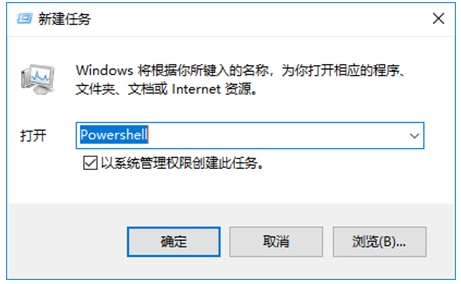
2 在新任务框中, 键入 Powershell, 然后选择“ 用系统管理权创建此项任务 ” 。
3 复制并粘贴以下命令行到 Windows Powershell 窗口,然后单击 Enter 键。
Get-AppXPackage -AllUsers | Foreach {Add-AppxPackage -DisableDevelopmentMode -Register “$($_.InstallLocation)AppXManifest.xml”}
第三个选项是验证和恢复 Windows 文件 。
如果任务栏不是临时的, 系统文档可能会有问题。 我们可以使用文件检查器检查并恢复 Windows 文件 。
1 同时按“ Ctrl + Alt + 删除” 键输入任务管理器。 下单击文件按钮, 并选择 kkx. Net “ 运行新任务 ” 。
2 在新任务框中, 键入 Powershell, 然后选择“ 用系统管理权创建此项任务 ” 。
3 复制并粘贴以下命令行到 Windows Powershell 窗口,然后单击 Enter 键。
Get-AppXPackage -AllUsers | Foreach {Add-AppxPackage -DisableDevelopmentMode -Register “$($_.InstallLocation)AppXManifest.xml”}