
当你使用计算机时,你经常被过度筛选, 厌倦你的眼睛, 晚上很不安, 所以Win11是如何建立暗色模式的?让我们作为一个群体来看待它。

[计算机软件] 为什么Win11升级 检测工具V中文版
以下是在 Windows 11 中启动暗模式的程序 :
I. 如何启用 Window 11 的暗模式
导航到设置( Windows 键+i), 选择个性化、 右边窗帘的颜色, 以及您模式中的暗色 。
这将让整个系统暴露为暗色模式, 包括 Windows 文件资源管理器、 设置以及接受暗色模式的任何其他应用程序。 如果您想要 Windows 保持暗色, 即使您在光模式下启动其它应用程序, 也可以从下拉式选项中选择自定义 。
将有两个定制的可能性:
选择您的默认 Windows 模式 。
选择您的应用程序的默认模式 。
对于这些选项中的每一选项,您可以选择亮或暗色色调 。
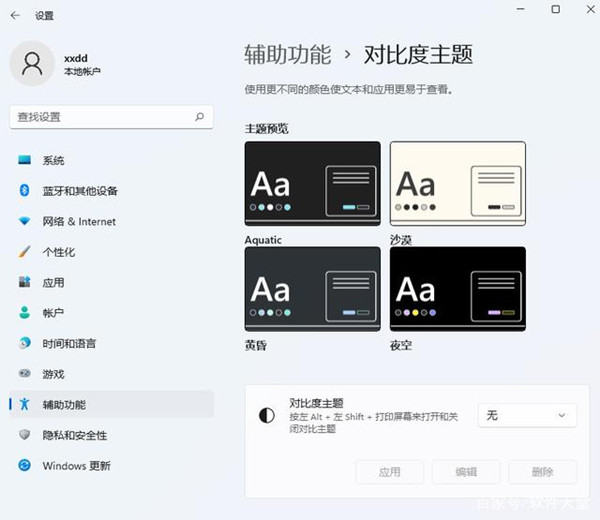
二. 带有深色对比主题,使整个系统都具有暗色模式。
Windows 11 黑暗模式不是真正的黑暗模式。 它使用微妙的深灰色背景和浅灰色文字, 使屏幕更容易看到他们的眼睛, 特别是在晚上。 Windows 也提供了完全黑白的布局, 这非常适合无障碍访问 。
采取这些步骤,以便能够比较主题:
打开 Windows 设置应用程序( Windows 键+i), 并浏览到帮助比较主题部分 。
在主题预览中,您可以看到为 Windows 支持功能设计的每个主题的预览。 Windows 11 提供以下可比主题:
水
沙漠(有明亮的动画和巨大的对比)
黄昏
夜空(高对比度黑黑和黑主题)
夜晚的天空是最黑暗的。 从比较主题下拉菜单中选择主题 。
选择主题后, 使用键盘快捷键左键 Shift+left alt+Prtsc 在 Windows 11 主题和交叉主题之间转换 。
三. 激活谷歌铬的暗色模式。
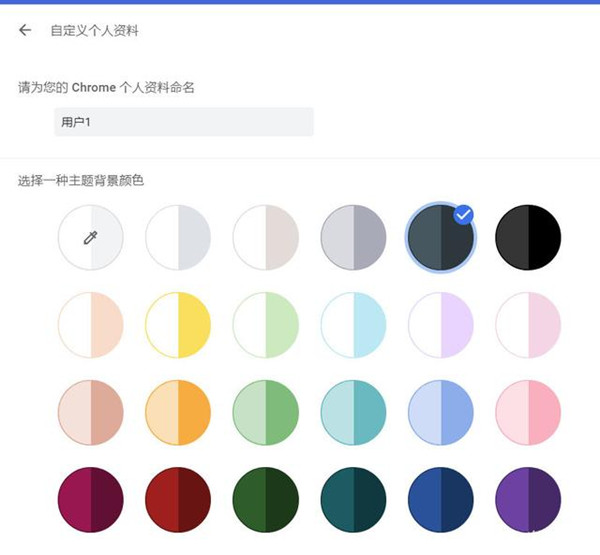
导航到铬设置 - 您和 Google - 修改您的铬个人数据以激活暗模式 。

在主题颜色下选择暗色配置 。
Win11就是这样修改黑暗模型的, 这对每个人都有好处。