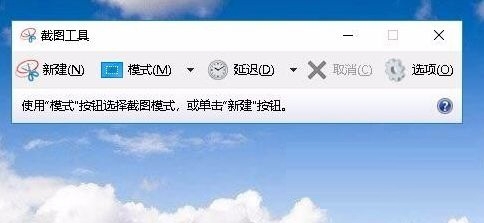
Windows 10 中的截图快捷键在哪里? 您如何配置 Windows 10 中的截图快捷键? 正如您所知, Windows 10 有自己的截图工具。 它允许客户快速保存各自网站的截图, 但每个截图并不容易操作。 因此, 如果客户想要掌握 Win10 的内置截图快捷键的配置, 主编将指示您在哪里设置 Win10 快捷键 。
Windows 10 的内置截图快捷键设置了课程 。
一. 在 Windows 10 台式计算机上, 导航到/ Windows 配件/ 拆卸工具 。
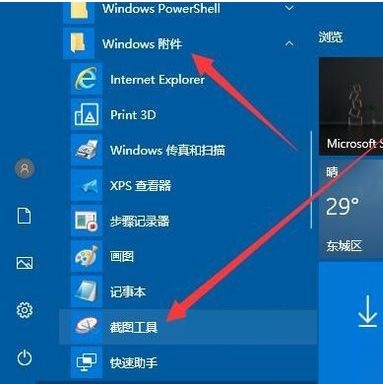
2。 在部件菜单项中, 定位抓图工具菜单项, 右键单击菜单项, 并在弹出菜单栏中选择一个大数字/ 打开菜单项的文件部分 。
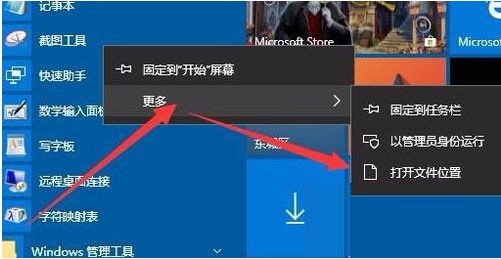
三. At this time, 抓图工具的文档将在文档任务管理器对话框中找到。右键单击文件并从弹出菜单中选择菜单项到/从弹出菜单中选择菜单项。
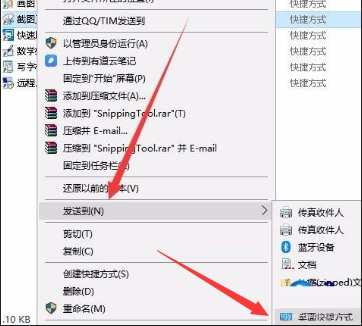
四. At this point, 您应该注意到桌面上的抓图工具图标。 右键单击鼠标可以打开弹出菜单并选择特性菜单选项 。
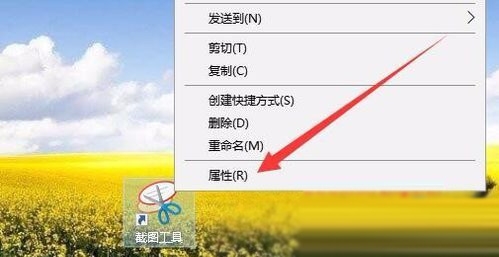
五。此选项打开了截图工具的特性对话框,并单击对话框中的快速图标菜单栏。
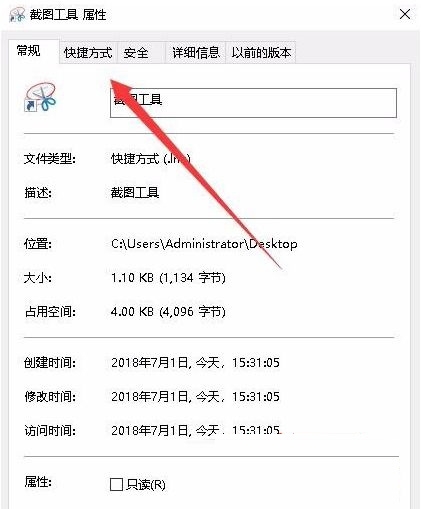
第六,在打开快捷键图标对话框中,定位键盘快捷键输入框,然后写入键盘快捷键,例如 Ctrl+Alt。
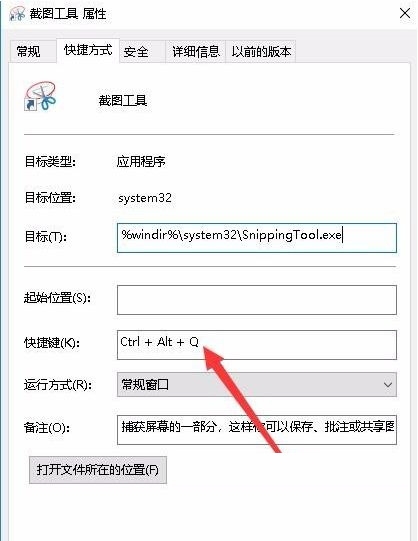
7 。 在此之后, 您可以同时使用新的键盘快捷键激活屏幕截图工具 。