
建议使用Anaconda+Pycharm。
将在本篇文章中安装火炬和高温框架。
那么,你必须确定 您的卡片驱动器的哪个版本 。
1. 通过右键点击桌面或隐藏右下角的图标栏,访问 NVIDIA 控制面板。
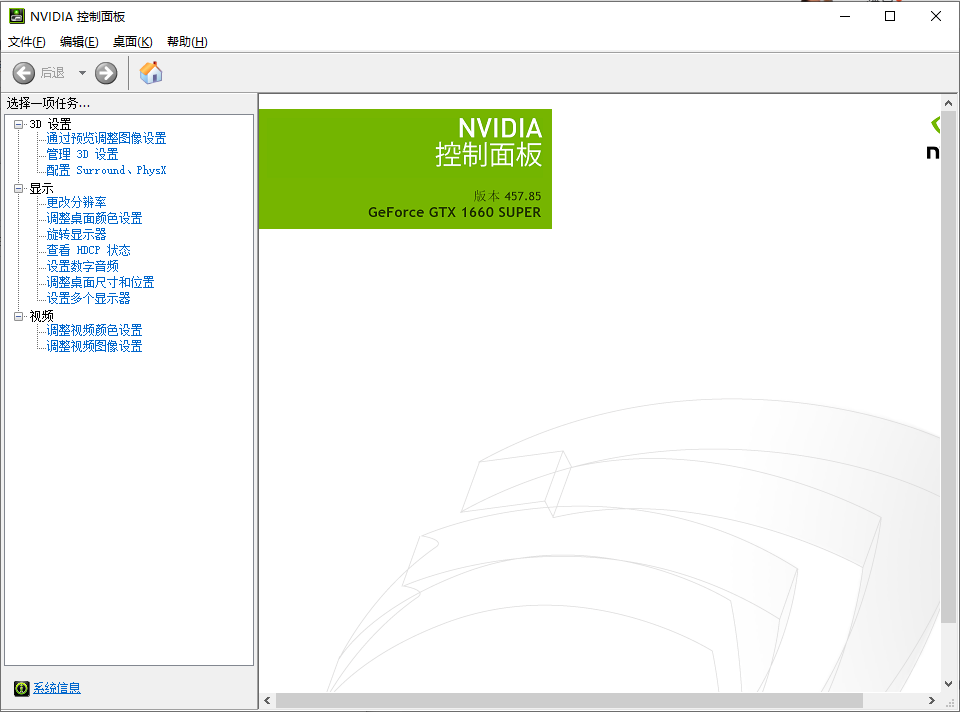
打开帮助→系统信息
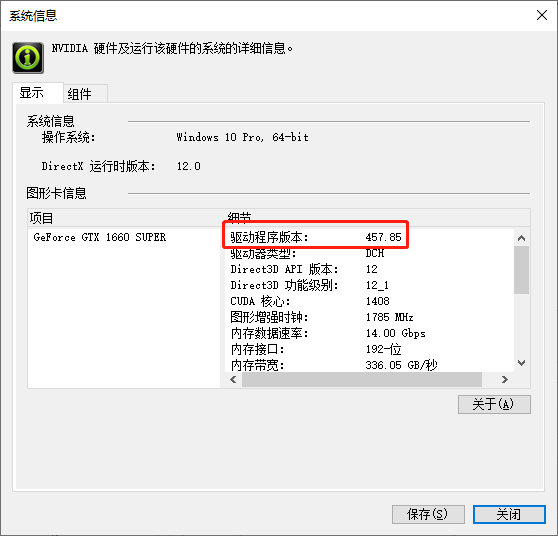
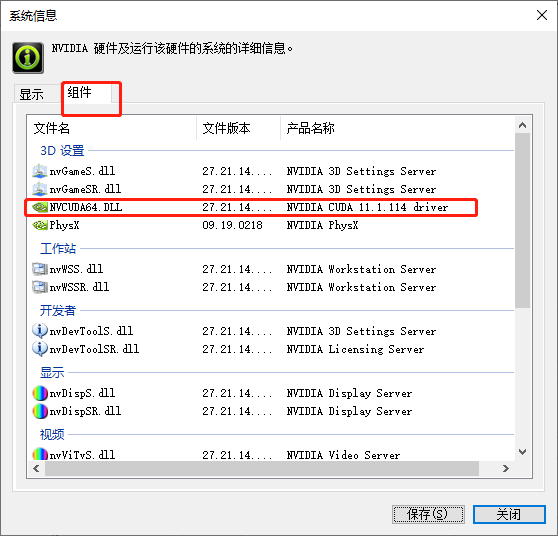
您可以在此看到驱动程序的不同版本, 有些包括 CUDA 版本和卡驱动组件版本 。
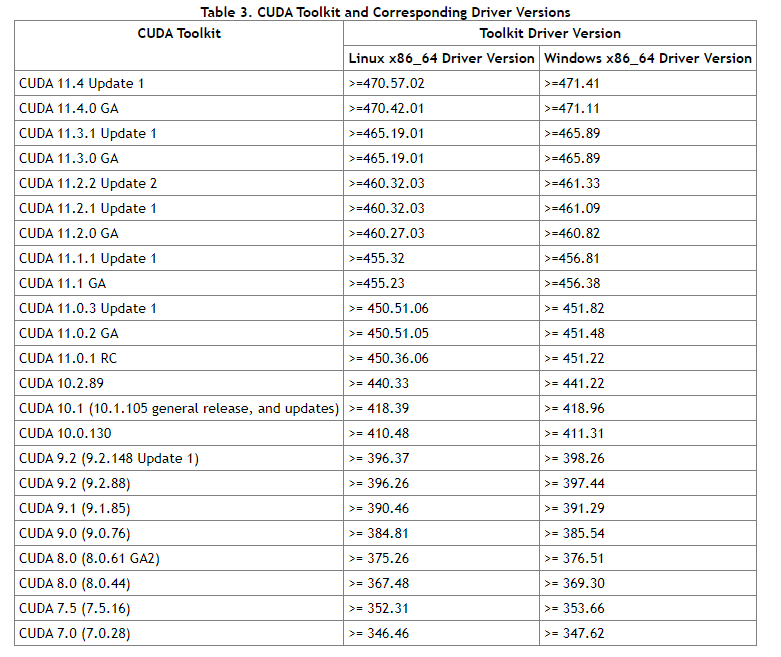
我们下载了NVIDIA网站,并根据官方建议选择了CUDA的正确版本。
与上表不同,我们可以在右栏中看到,Windows x 86_64驱动器版本是第456.81版(CUDA11.One.1最新消息1)的最大选择。
因此,我们选择了CUDA11.1装置。
CUDA安装
CUDA Toolkit Archive | NVIDIA Developer
您已经选择了 CUDA11。 1, 请点击链接到这里, 然后单击并下载。 选择本地版本 。
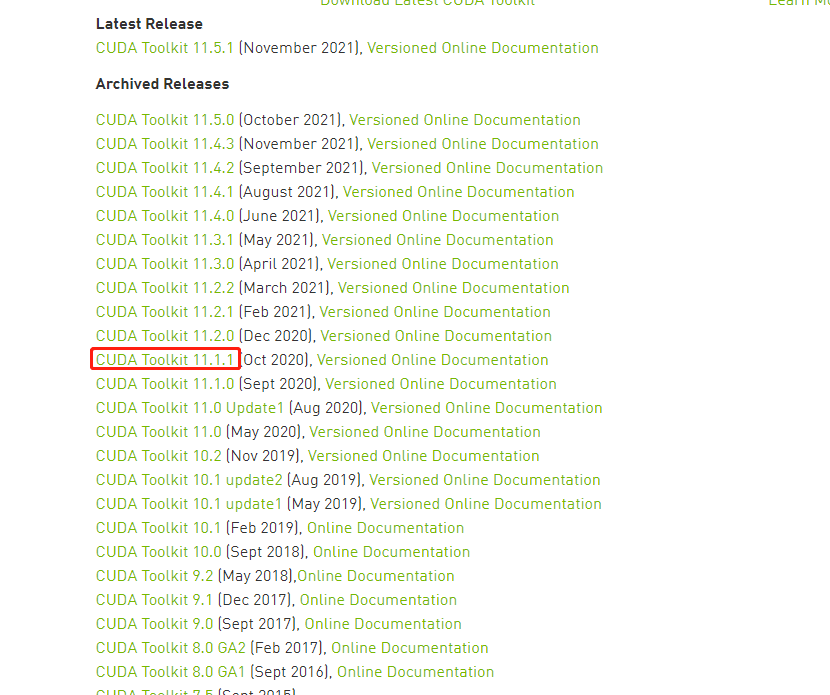
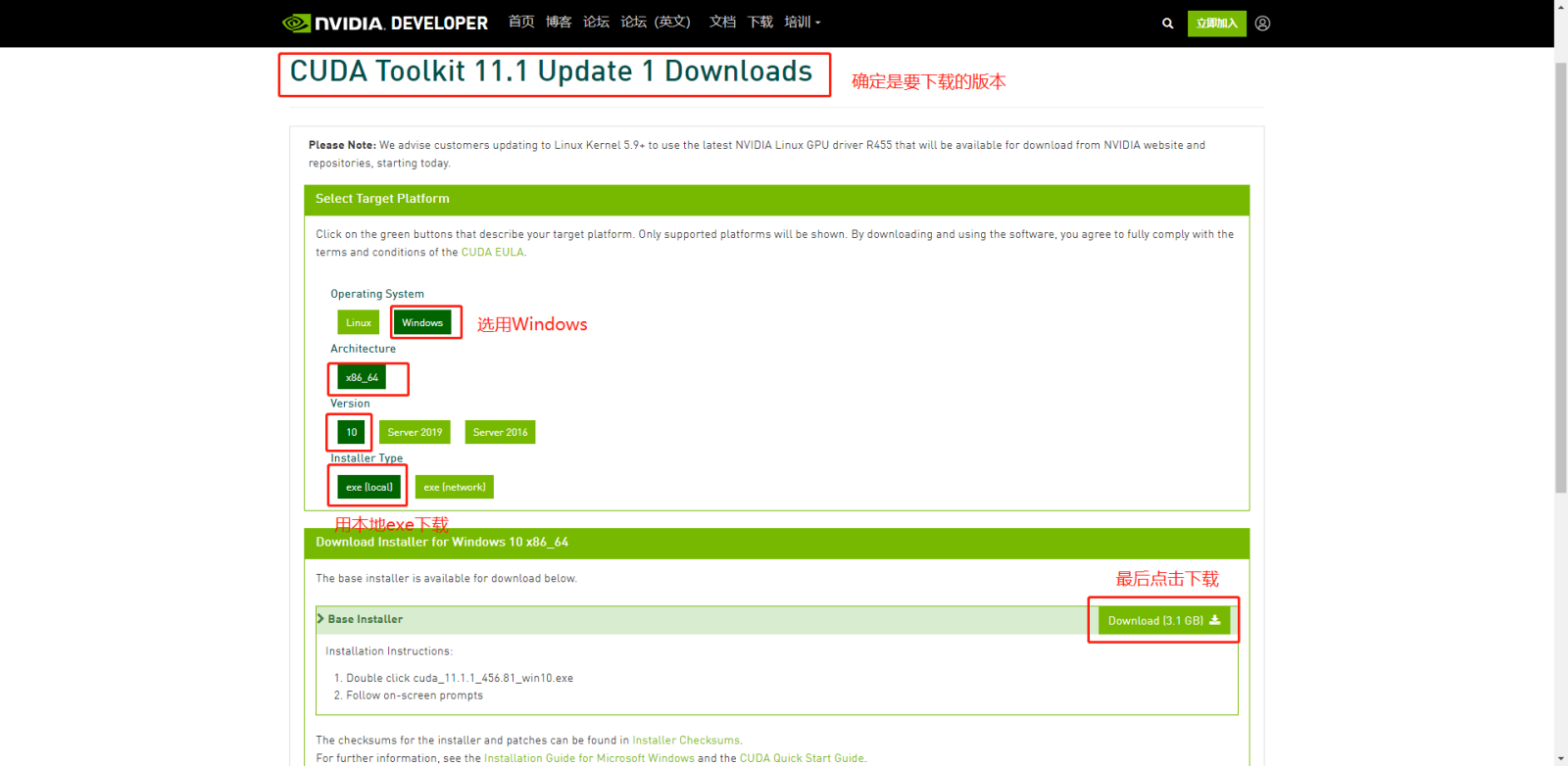
下载完成后,建议安装的位置设定为默认值,所有安装操作都遵循推荐路径,使安装顺利完成。
C: GPU承包工具包(默认地点)
有几个程序数据文档被隐藏,因此我们必须予以披露。

完成CUDA后,我们开始下载CUDNN。
CUDNN需要登录账户才能下载。
Log in | NVIDIA Developer
着陆后我们再看,但在你走之前,请点击CUDNN的版本。
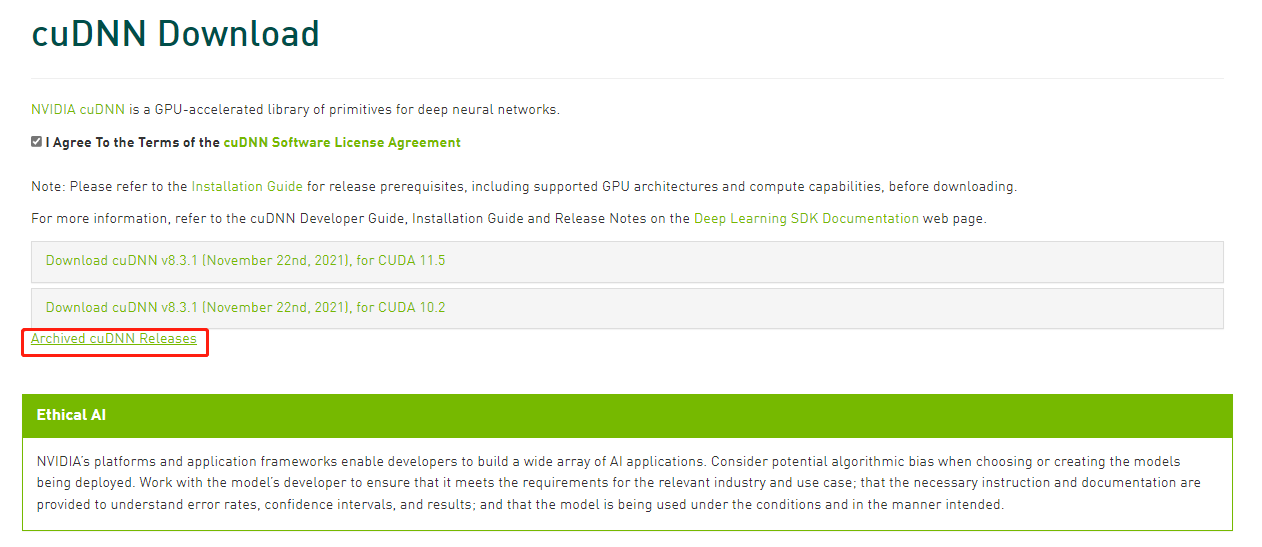
当我们点击时,我们可以看到,我们的CUDA版本有多种选择。
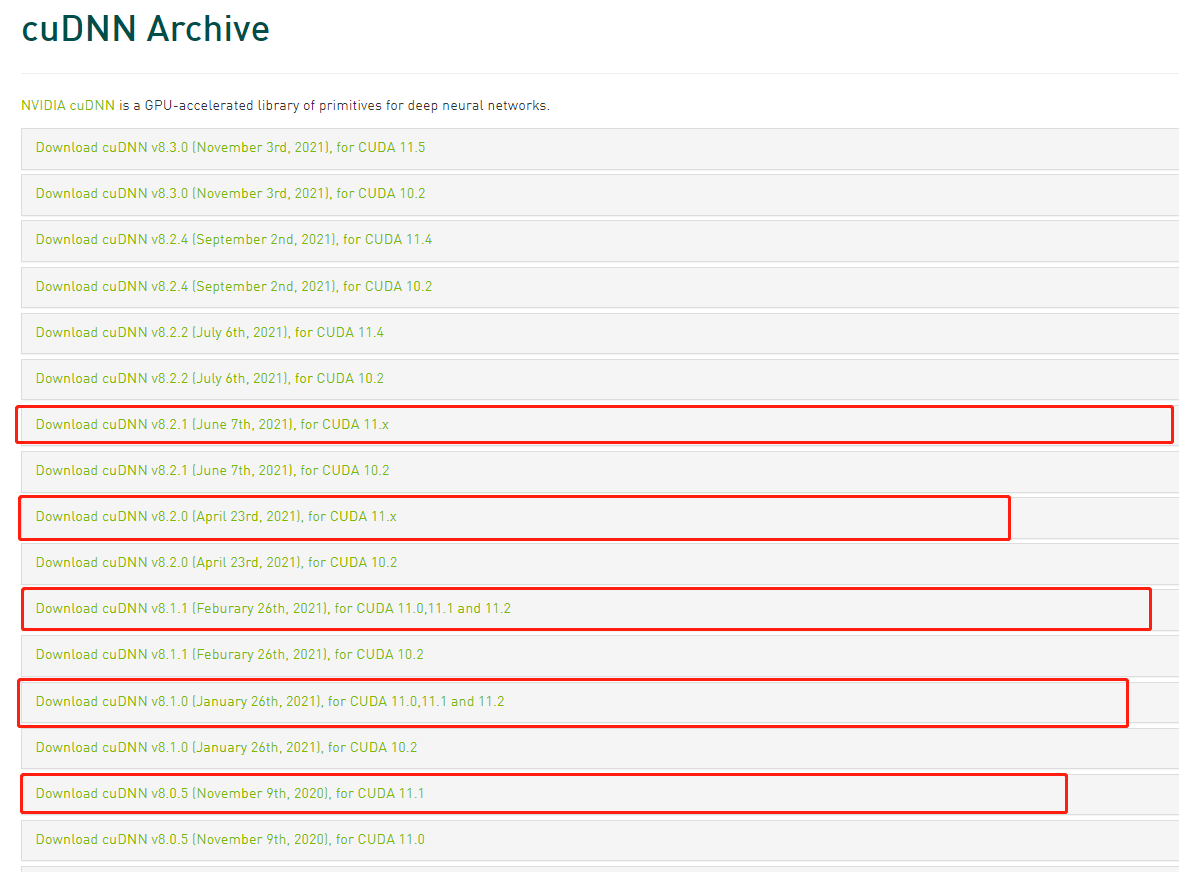
我选择了CUDNN v8. 图片来自Flickr用户pic. Twitter.
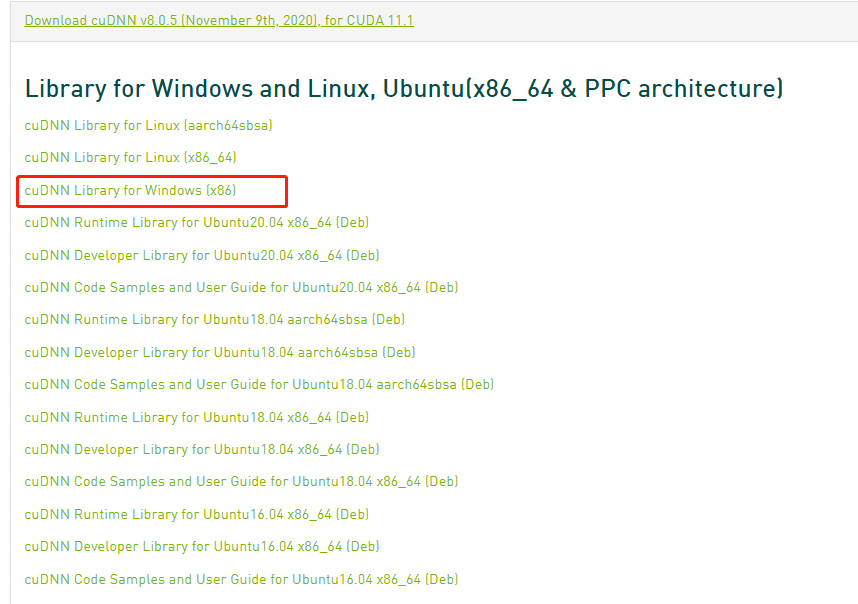
选择要下载的 Windows 版本 。
下载完成后, 压缩包中的三个文件夹将被复制并粘贴到 CUDA 刚刚安装的区域 。
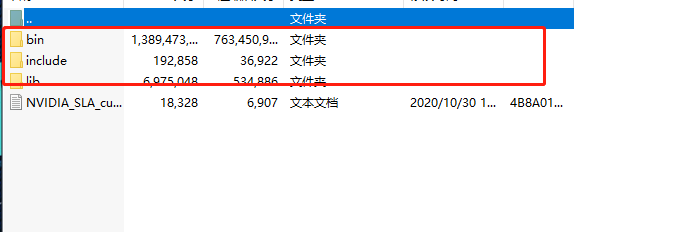
放入此文件夹中
C:ProgramDataNVIDIA GPU Computing Toolkitv11.1
现在我们已经安装了CUDA和CUDNN, 我们可以进入下一个阶段,环境环境环境。
环境配置
高级系统设置和环境以及用户和路径和编辑环境及计算机右属性
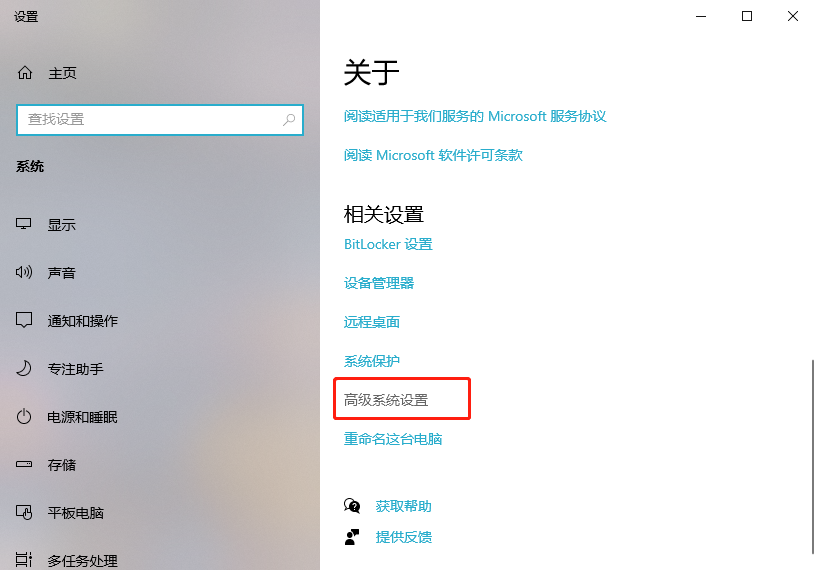
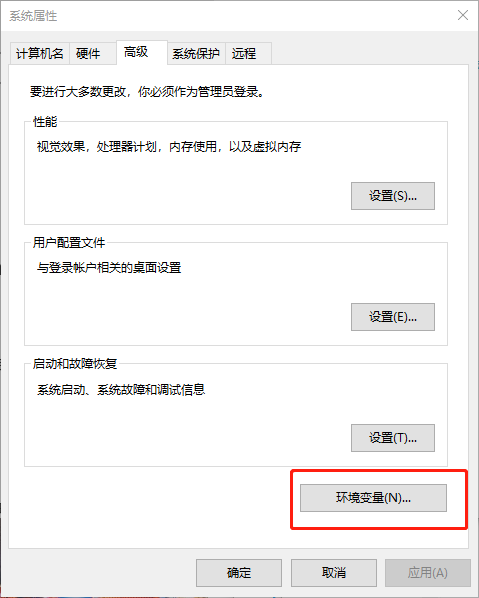
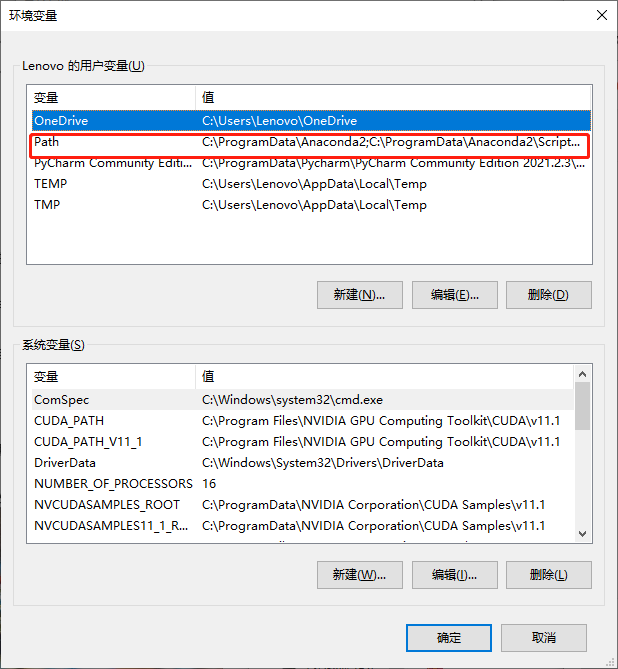
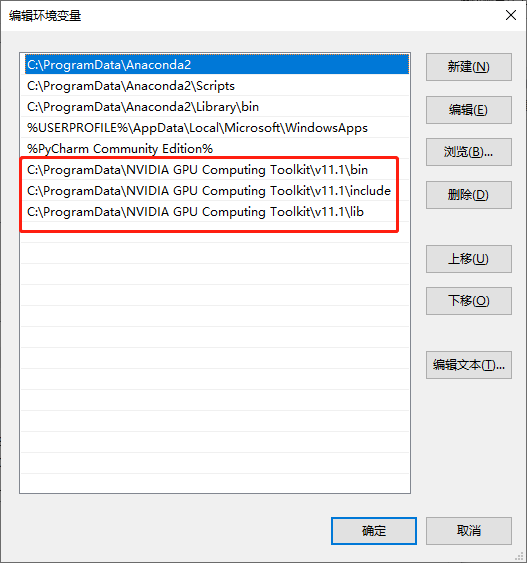
最后,添加三个文件路径 。
C:ProgramDataNVIDIA GPU Computing Toolkitv11.1bin
C:ProgramDataNVIDIA GPU Computing Toolkitv11.1include
C:ProgramDataNVIDIA GPU Computing Toolkitv11.1lib
最终完成了CUDA和CUDNN的安装以及环境变量的配置。
最后进行测试
pytorch
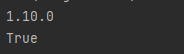
在Pycharm安装了Pytorch之后,进行测试。
import torch
print(torch.__version__)
print(torch.cuda.is_available())
一旦完成,就展示真爱
Tensorflow
我想让你看看打印( tf.) 打印( version_ ) 的发光版 (tf._ version_) 打印( “ GPU ” ), tf. I'm not sure what you're talking about, Test. I'm not sure, is_ gpu_ united (a) = tf. Constant 2.0) b = tf. Constant (4).0) 打印( a + b)
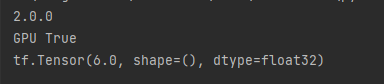
Pytorch和Tensoflow现在可以使用 GPU 进行运输。
备注:
我在测试时发现,在虚拟环境中直接安装CUDA和CUDNN(CUDA和CUDNN),
相关的下载代码直接在Pytorch网络上提供,应当对此进行审查。
Previous PyTorch Versions | PyTorch
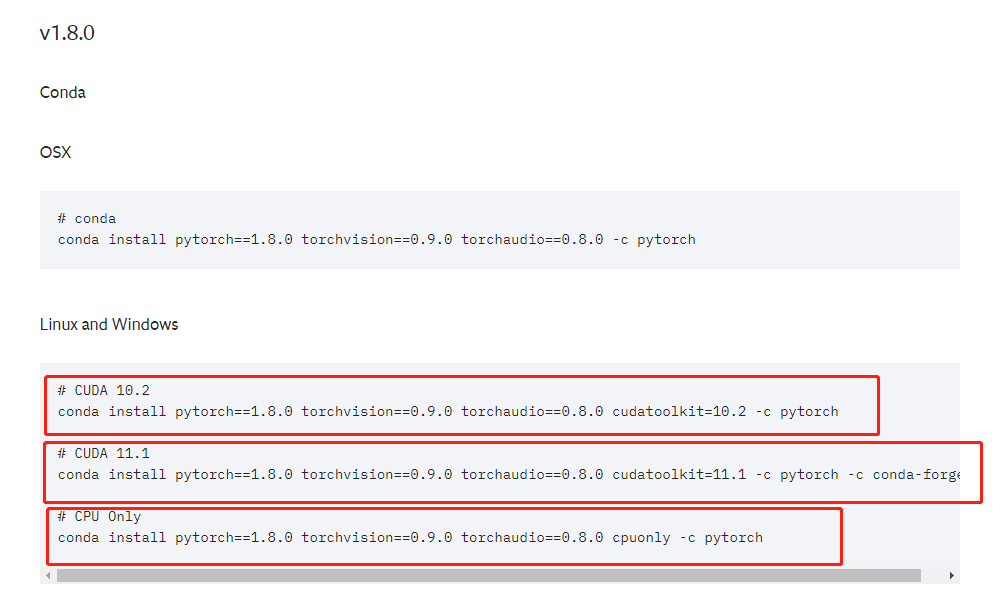
选择一个行, 可以通过在 Pycharm 进入终端来安装, 这个终端非常方便 。
Twitter. comVersion 0 举例来说,
conda install tensorflow-gpu==2.0.0
在使用 Codda 安装时,可以修改源代码。
C:Username.Condarc 文件中发现了以下代码:
channels:
  - defaults
show_channel_urls: true
channel_alias: https://mirrors.tuna.tsinghua.edu.cn/anaconda
default_channels:
  - http://mirrors.tuna.tsinghua.edu.cn/anaconda/pkgs/main
  - http://mirrors.tuna.tsinghua.edu.cn/anaconda/pkgs/free
  - http://mirrors.tuna.tsinghua.edu.cn/anaconda/pkgs/r
  - http://mirrors.tuna.tsinghua.edu.cn/anaconda/pkgs/pro
  - http://mirrors.tuna.tsinghua.edu.cn/anaconda/pkgs/msys2
custom_channels:
  conda-forge: https://mirrors.tuna.tsinghua.edu.cn/anaconda/cloud
  msys2: http://mirrors.tuna.tsinghua.edu.cn/anaconda/cloud
  bioconda: http://mirrors.tuna.tsinghua.edu.cn/anaconda/cloud
  menpo: http://mirrors.tuna.tsinghua.edu.cn/anaconda/cloud
  pytorch: http://mirrors.tuna.tsinghua.edu.cn/anaconda/cloud
  simpleitk: http://mirrors.tuna.tsinghua.edu.cn/anaconda/cloud
全部完成