
Diskpart命令分区使用方法
1.当安装系统时,运行到创建磁盘分区界面时→按下“Shift+F10”→启动命令窗口。
2.键入“Diskpart”→回车→进入“Diskpart”的命令环境,其提示符为“DISKPART>”。
3.在此提示下键入相应命令就可以进行分区操作,具体用到的命令有:
CleanListSelectCreateFormatExit
这些命令的使用方法可以在Diskpart命令提示符下键入Help或者通过网络查询,如果不清楚可以查看。
4.使用“ListDisk”命令显示的目标磁盘若为“1”号,则建立分区的步骤如下:
以下是命令顺序及操作解释:
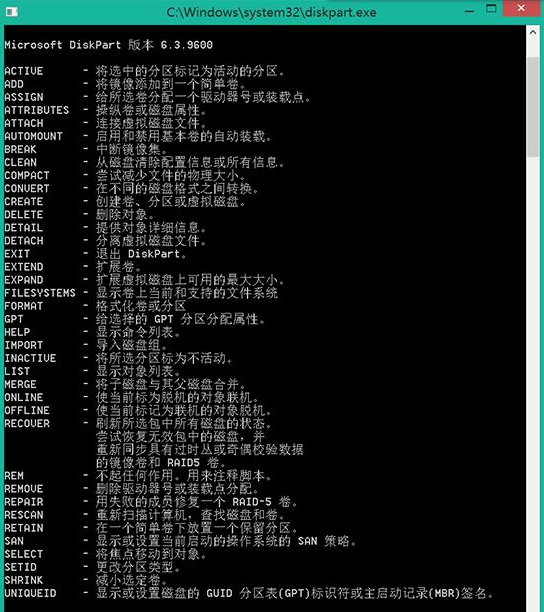
ListDisk:显示本机的所有磁盘,以便正确操作目标磁盘
SelectDisk1:选择1号磁盘一定要选对目标磁盘前面会有*号标志
Clean:清除1号磁盘上的所有分区
CreatePartitionPrimarySize=512000创建主分区,容量为:512000MB
Active:激活主分区
FormatQuick:快速格式化当前分区
CreatePartitionExtended:创建扩展分区
CreatePartitionLogicalSize=512000:创建逻辑分区一,容量为:512000MB
FormatQuick:快速格式化当前分区
CreatePartitionLogicalSize=512000:创建逻辑分区二,容量为:512000MB
FormatQuick:快速格式化当前分区
CreatePartitionLogical:创建逻辑分区三,大小为剩余的容量
FormatQuick:快速格式化当前分区
Exit:退出Diskpart命令环境
Exit:退出命令窗口,分完区就可以安装win8了。
安装Win8时使用Diskpart命令分区教程
PS:Diskpart分区时,一定要选对目标磁盘,当前被选中的磁盘/分区前面会有*号标志,可以用ListDisk/Partition来进行查看。另外在分区前也可以用Resan重新扫描一下机器的磁盘,以便正确选择目标磁盘。
以上Diskpart命令分区使用方法内容出自土豆PE,感谢浏览~!