
使用u盘装系统是不少电脑装机员所必备的一项工作技能,只需要跟随着电脑屏幕简单的敲打几下键盘,点击几下鼠标即可轻松搞定。但近日一些使用u盘装系统的朋友遇到了个奇怪的问题,就是在使用u盘装系统后出现电脑蓝屏的情况,这到底是怎么一回事呢?就此问题,今天土豆PE小编来和你一起讨论关于u盘装系统蓝屏的原因以及解决办法。
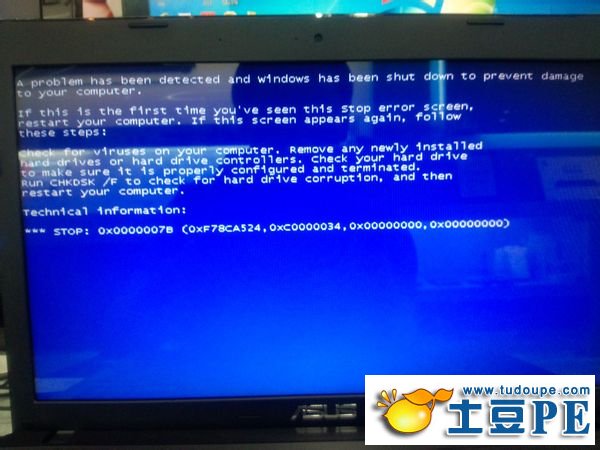
如上图所示就是小编在对自己的华硕笔记本用u盘装系统后出现的蓝屏画面,无论怎么样重装系统,蓝屏情况依然存在。这到底是什么原因所导致的呢?其实专业细心的朋友可认真阅读蓝屏画面的内容得到正确答案,接下来我们来说说导致这一电脑蓝屏原因的问题所在。
通常出现此问题,绝大多数是原因是我们电脑BIOS设置中的硬盘模式不兼容目前所安装的系统,需要进入到BIOS里将硬盘模式做相应的修改。现在我们就来说说该如何来操作。
打开电脑,根据电脑开机之后出现的开机快捷键信息按下键盘上相对应的快捷键进入到BIOS设置中,进入到Advanced字样的菜单栏中,找到包含SATA Operation Mode类似字样的选项修改硬盘模式,如用户所安装的系统为xp系统,则将硬盘模式改为IDE或者Compatible,如用户所安装的系统为win7系统,则将硬盘模式改为AHCI,随后按下F10保存BIOS设置即可进入到正常进入到系统中,如依然出现蓝屏状况,可尝试在修改完成之后再次使用u盘装系统即可。
用u盘装系统出现蓝屏情况该如何解决_土豆PEU盘装
来源:http://www.tudoupe.com时间:2014-03-14
相关新闻
- 2022-01-28 u盘怎么重装系统按什么键
- 2022-01-23 Linux系统学习---磁盘管理(九)
- 2022-01-20 启动盘怎么进入系统
- 2022-01-20 没有启动盘怎么装系统
- 2022-01-17 r730系统安装u盘
- 2022-01-12 u盘安装系统无法进入安装界面
- 2021-12-23 u盘安装win10系统无法进入安装界面
- 2021-12-14 Win7 计算机重新组装系统校准应用程
- 2021-12-10 重新加载准备:至少8G的U-disk:至少
- 2021-12-08 1. 创建闪存驱动器并进口预组装操
|
|
|
|
|
|
|
|
|
|
|
|
|
|
|