
联想G50-80笔记本UEFI装win7 64位系统
之前和大家分享了联想G50-80笔记本U盘装win7系统全步骤内容,今天再和大家一起来分享下联想G50-80笔记本UEFI装win7 64位系统
具体步骤如下:
1、U盘,8G或以上,清空U盘资料
2、下载win7 64位系统,一定要是安装版系统,不要下载GHOST版系统,不是安装版系统是不能UEFI启动的。点击下载win7 64位安装版
3、制作UEFI win7 64位安装U盘,制作方法如下:
4、把win7 64位安装U盘插入笔记本,开机按F2,可进入BIOS设置,进入BIOS后,检查或设置BIOS中的如下几个位置
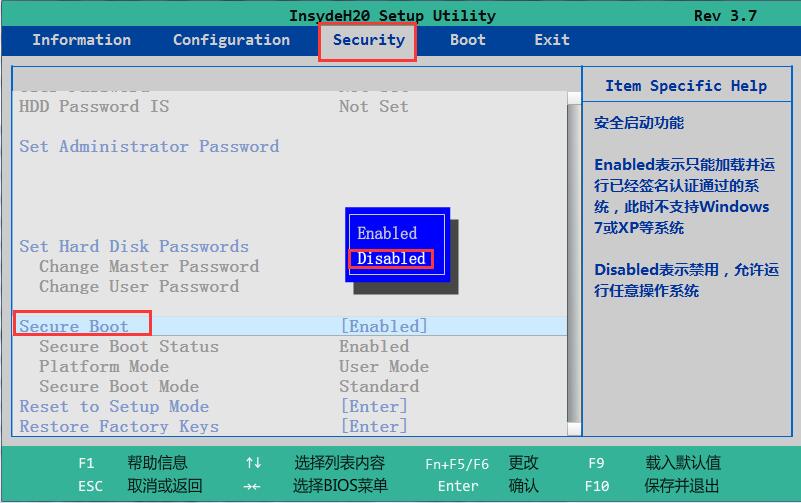
1、关闭secure Boot
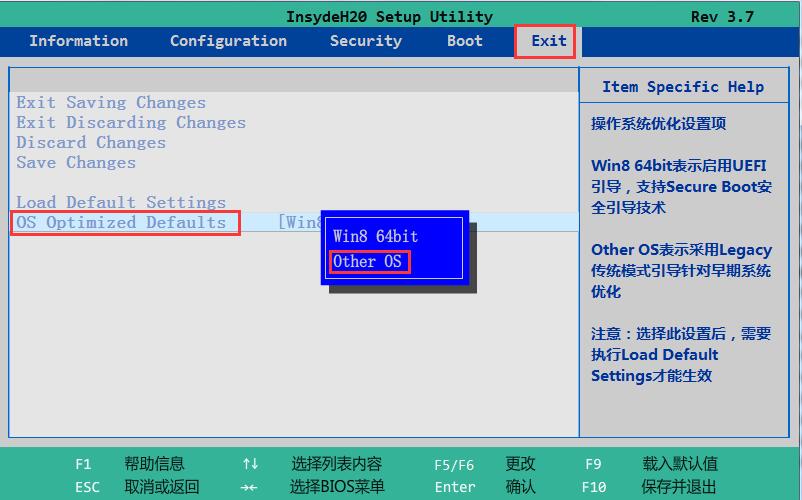
2、设置为Other OS模式
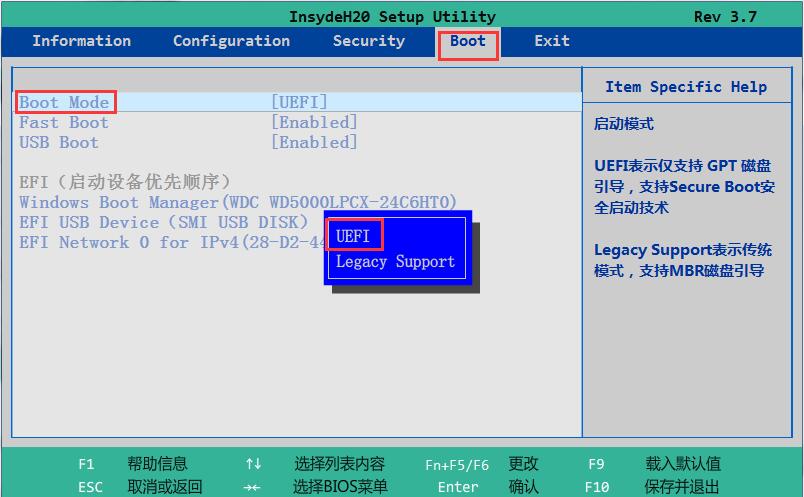
3、设置Boot Mode
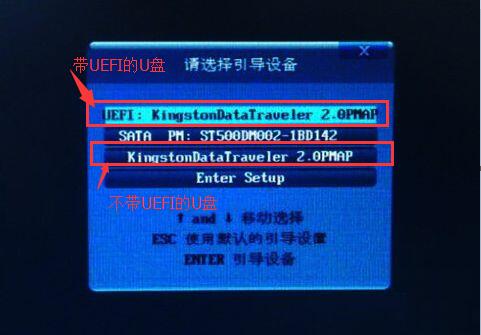
4、按F10保存并退出BIOS设置,重启时按F12,选带UEFI的U盘名称,进入win7安装界面
6、按提示安装,安装到如下图时,点击“驱动器选项(高级)”,然后删除硬盘上所有的分区使得整个硬盘变成一块未分配空间。(注意在PE下备份资料,删除所有分区会清空硬盘上的所有数据)
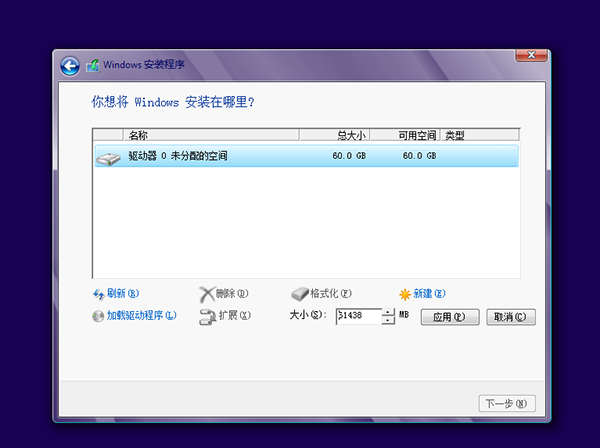
7、按Shift+F10或者Shift+Fn+F10调出命令提示符窗口,然后借助diskpart工具将硬盘转换为GPT分区。(如果硬盘已经是GPT分区,以下分区步骤可以省略)
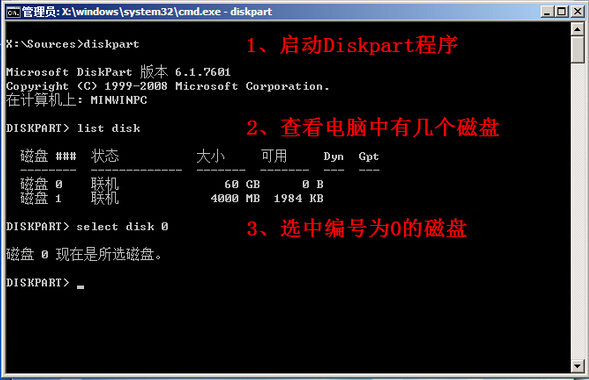
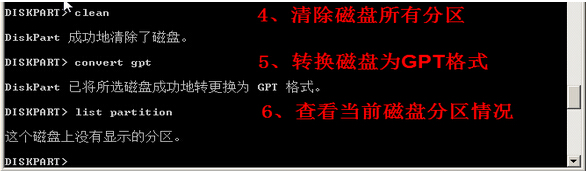
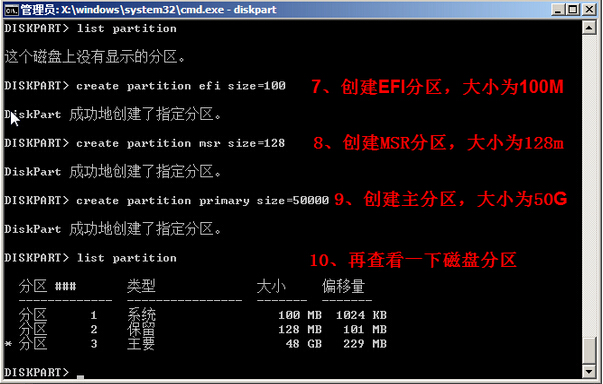
8、如需创建其他分区,可继续创建,直到分完区后续输入两次EXIT,退出CMD窗口,返回到安装界面。(注:以上分区大小可随意,但主分区不得少于30G空间)然后选择第一个主分区进行安装系统,后面的安装比较简单,按提示就可以进行安装就可以了,直到系统装好为止。
以上联想G50-80笔记本UEFI装win7 64位系统内容出版土豆PE,感谢浏览~!