
几个在线用户说,他们想建立u牌启动系统或重新加载,但他们不知道如何为ut牌板建立ut牌启动系统。编辑将教你如何这样做。
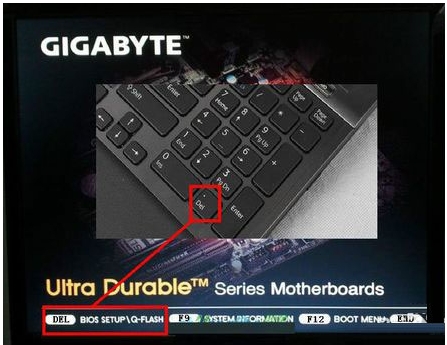
,然后选择 Del 按钮,该按钮通常位于键盘右下角,并允许访问 BIOS 主界面。
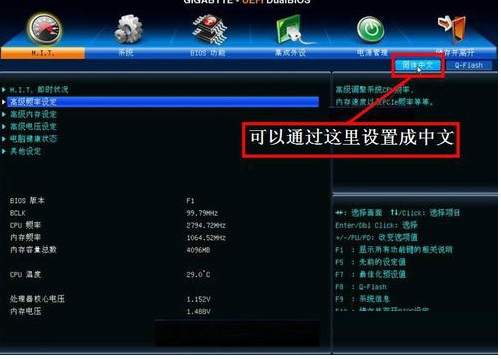
因为 UEIFI 是一个新的支持中文的BIOS, 很容易为不说英语的人建立 BIOS。 主界面右上角有一个以英语语言的按钮。 点击它, 打开窗口, 并选择 CREDIT 中文, 主界面成为中文 。
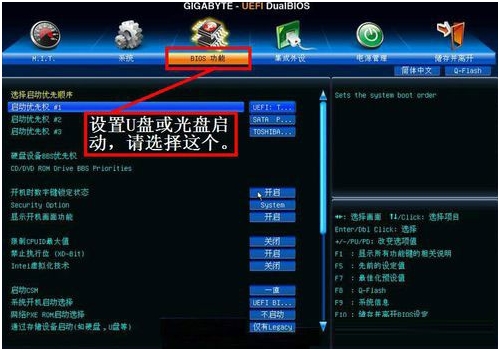
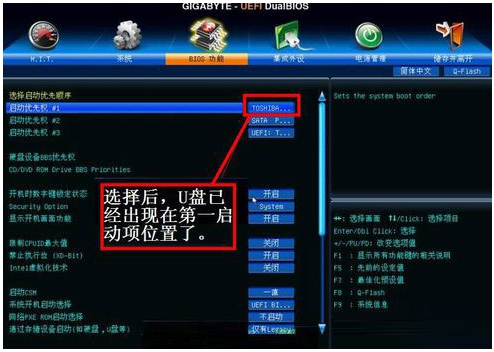
三. 使用左右箭头键, 导航到 BIOS 函数, 并在此选择下启动驱动器或 CD 。
四. 选择上面的启动优先级 # 1, 并单击 Enter 以闪存驱动器的名称打开窗口。 首先, 某些闪存驱动器是起始的 。
如果计算机有一个灯光驱动器, 它将就在这里。 如果您想要从 CD 开始, 请在此选择灯光驱动器的名称。 选择后, 请单击 Enter 来确定 。
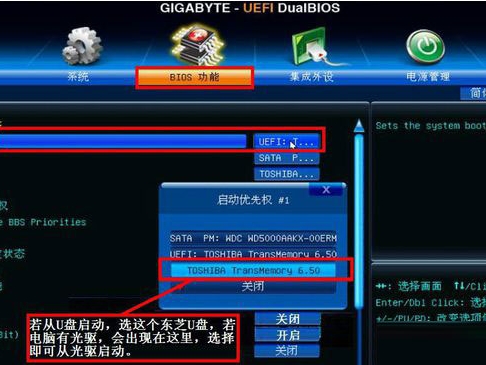
Five. Press Enter 保存键并关闭窗口,而闪存驱动器被选为第一个启动的设备。
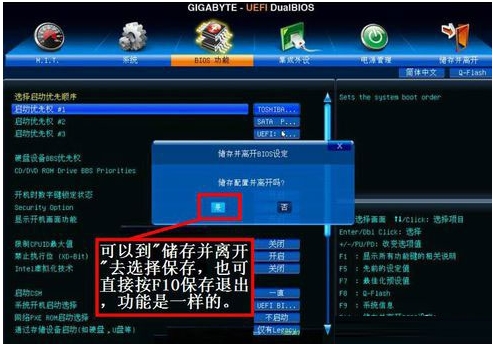
第六, 保存设置。 您可以保存主界面存储和退出选项下的设置。 另外一个更方便的替代方案是直接按 F10 键快速保存和离开。 这两个函数是相同的。 UEFI 设置可以在弹出窗口中完成, 从闪存驱动器或CD- ROM 的启动方法即可完成 。
这些是董事会使用的一些策略 来配置驱动器,也许,帮助你。