
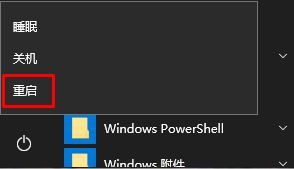
Windows 10 笔记本电脑如何通过 USB 启动? 有时我们需要使用闪存驱动器来改变某些系统设置或修复操作系统。 Win10 系统是如何开始的 : 1, 点击第一个菜单, 点击电源按钮, 然后点击重新启动?
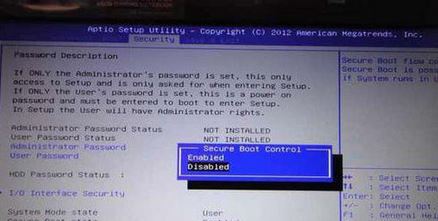
 2. 重新启动后, 查找“ AUSU” LOGO, 然后按 F2 输入 BIOS; 3 继续使用右手偏差键的“ 安全” 键, 然后选择下面的自上而下的偏差按钮, 然后按回残疾键 ;
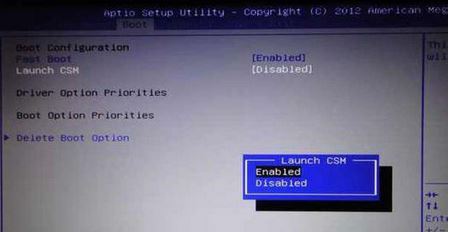
 4. 点击[Booth]卡,选择发射 CSM,按回键,更改为使用F10保留, glanch csm 是灰色的, 无法选择, 返回到前一步, F10保留, 重新启动到 Bios 设置;(注意: 先关闭安全启动, 然后打开兼容模式( 发射 csm ), 否则 glanch scsm 是灰色不设的 );
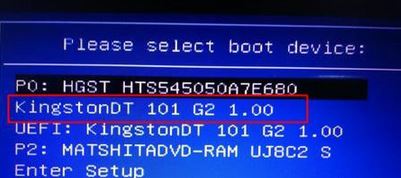
 插入闪存驱动器,在整个重新启动过程中按住 ESC 键,并选择在重新插入磁盘之前在弹出启动菜单中识别闪存驱动器启动器。
 Windows 10 操作系统启动程序如何?
您如何在 Windows 10 启动USB 驱动器?
来源:http://www.tudoupe.com时间:2021-12-05
上一篇:False
相关新闻
- 2022-01-29 uefi启动和非uefi启动有什么不同
- 2022-01-29 戴尔t130从u盘启动
- 2022-01-29 windows和ubuntu16双系统安装问题
- 2022-01-29 华硕H61M-E主板怎么进入bios设置u盘启
- 2022-01-29 no+boot+device解决
- 2022-01-29 雷蛇Razer 灵刃13 潜行版笔记本如何
- 2022-01-29 win7系统打不开exe文件如何解决 系统
- 2022-01-29 win10蓝屏0xc0000001无法进系统怎么办
- 2022-01-29 couldn&039tfi
- 2022-01-29 Ubuntu 18.04双系统卸载教程,不借助
|
|
|
|
|
|
|
|
|
|
|
|
|
|
|