U盘PE| w764位旗舰版下载 | U盘装win7系统 | U盘启动 |win7pe | win10下载 |加入收藏土豆PE官网U盘PE,U盘装win7系统,win7pe,U盘启动,U盘装系统,w764位旗舰版下载站!
当前位置:主页 > 帮助中心 > bios设置U盘启动 >

笔记本重新装入Windows11系统的课程,类似于该笔记本如何安装Windows11。

来源:http://www.tudoupe.com时间:2021-12-03

随着Win11系统的发布,过去一个非常不同和简单的操作界面引起了许多用户的兴趣,一位朋友最近询问了在膝上型计算机系统中重新安装Windows 11系统的申请,然后由主编解释。

在笔记本上重新装入 Win11 系统:

第一,我们将下载并解除 Bin11 镜像文件的压力。 如果您不知道 Bin11 镜像在哪里, 您可以关注 White One Reassembally 系统的官方帐号“ windows11 ”, 用于 Win11 镜像文件 。
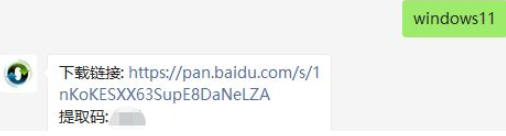
image.png

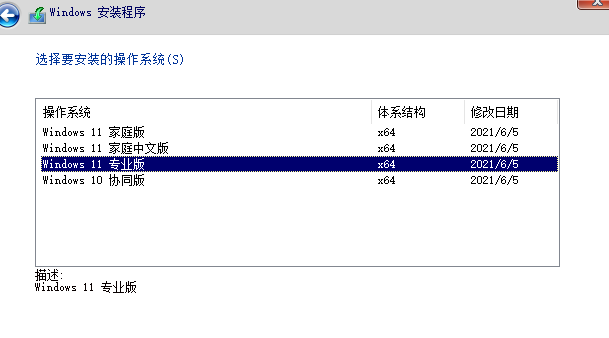
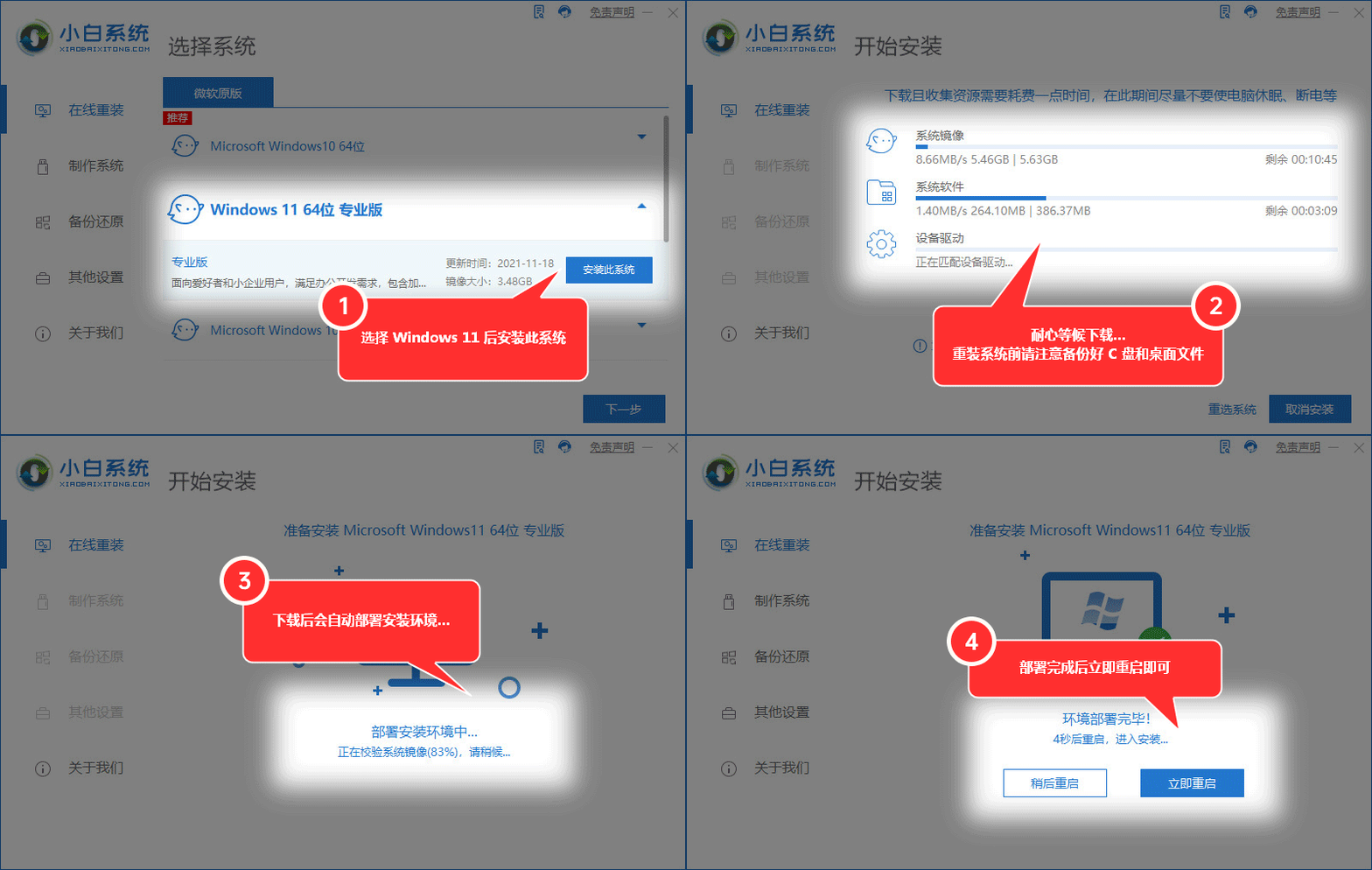
二. 然后我们开始减压系统镜像文件 并选择要安装的系统。

image.png

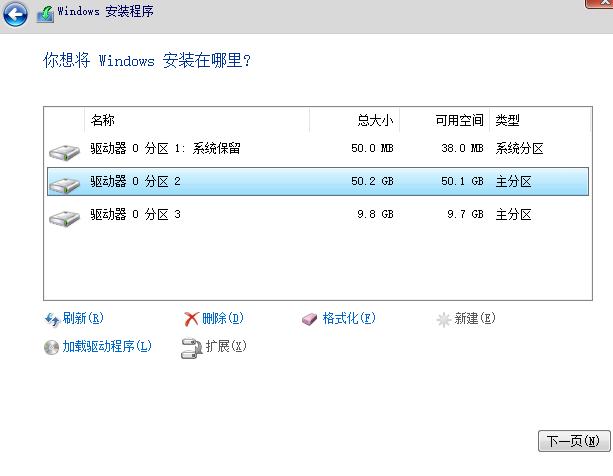
三. 开始选取系统分区并确定应放置它们的位置。

image.png

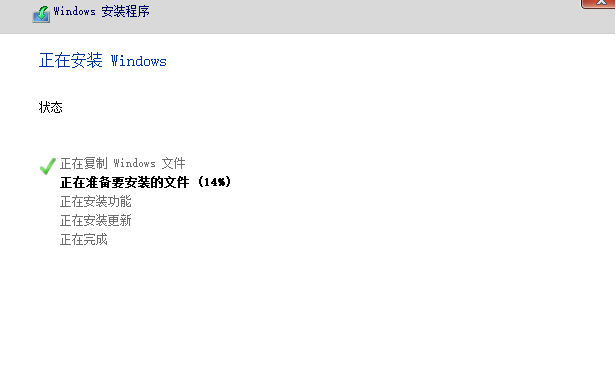
四 系统开始安装; 耐心等待, 注意不要关机 。

image.png

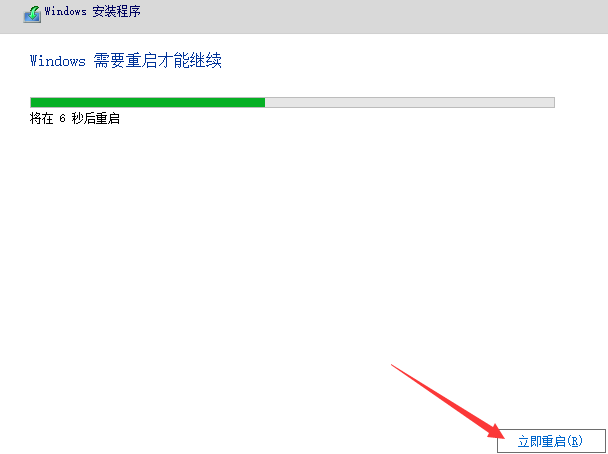
五. 安装了镜子后单击重新启动按钮 。

image.png

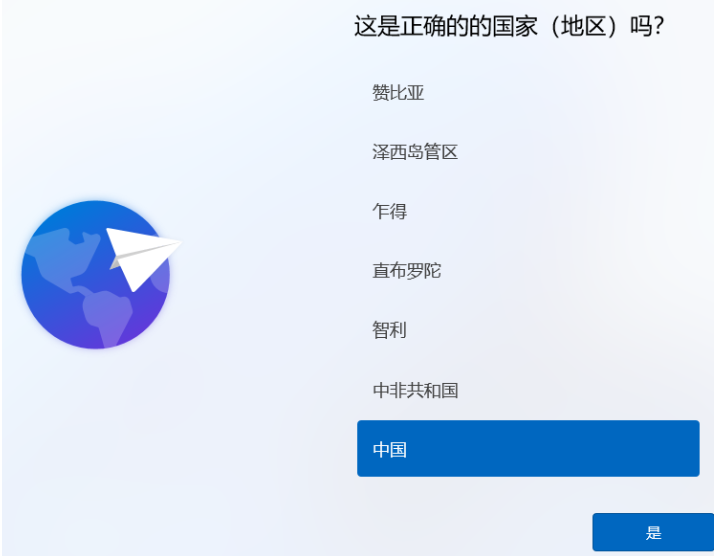
六. 重新进入桌面后, 它开始了一系列基本设置 。

image.png

七,一旦我们完成建议, 计算机将重新启动, 我们将不得不等待两到三分钟。

image.png

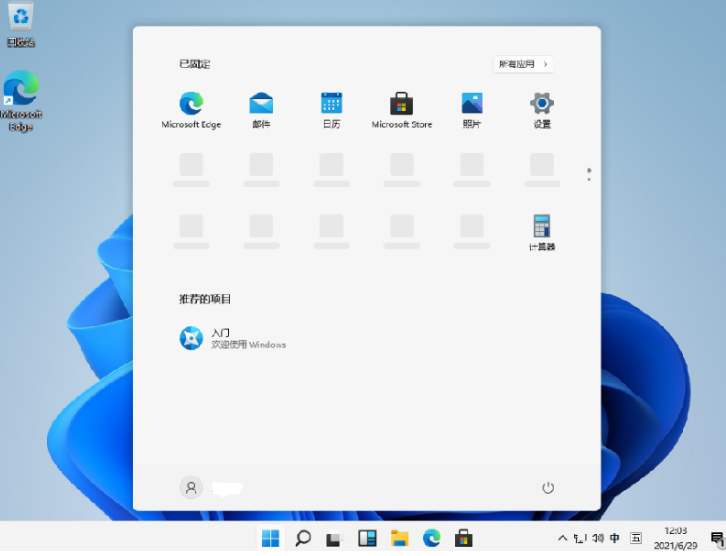
在重新启动新系统页面后,安装完成,新系统即可使用。

image.png

如何设置Windows 11?

Copyright © 2012-2014 Www.tudoupe.Com. 土豆启动 版权所有 意见建议:tdsky@tudoupe.com

土豆系统,土豆PE,win7系统下载,win7 64位旗舰版下载,u盘启动,u盘装系统,win10下载,win10正式版下载,win10 RTM正式版下载,win8下载,电脑蓝屏,IE11修复,网络受限,4K对齐,双系统,隐藏分区,系统安装不了,U盘装系统,笔记本装系统,台式机装系统,diskgenius运用,GHSOT装系统,U盘修复,U盘技巧,U盘速度,U盘不能格式化,U盘复制发生错误,U盘加密,U盘选购,开机黑屏,蓝屏,进不了系统,上不了网,打不开程序,点击无反应,系统设置,PE个性化,PE添加网络,PE维护系统

点击这里给我发消息