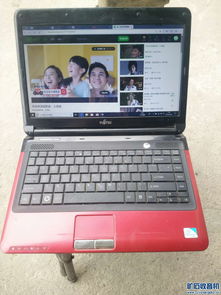
一. Fuxton T904 如何安装 Windows 10 操作系统?
首先,将大马铃薯靴驱动器插入笔记本中的用户b插插件中,然后重新启动笔记簿,并在屏幕打开时按Foustun T904笔记本的启动快捷键(Fouston T904是Fonston笔记本的模型之一,旗下的启动快捷键与F12相同),在启动后选择访问主马铃薯菜单界面的驱动器,然后选择 " [03]运行
2, 然后双击巨型马铃薯 PE 单点击工具, 扩展下拉菜单, 选择一个已准备好的 bin10 镜像文件, 然后工具自动装入 bin10 镜像文件包, 单击系统安装磁盘的 c 盘, 并单击 " OK " 按钮。 前面的动作完成后, 将出现一个信息提醒框, 您应该单击 OK 按钮 。
第四,我们不需要做任何进一步的工作,而是耐心等待,直到系统自动安装,机器重新启动,直到它到达桌面,如下图所示:V。 以下是安装Windows 10之后的桌面。
二,你如何决定如何处理Fuxton的笔记本电脑,bin10卡和标志界面?
1。 press F2 打开 BIOS 设置界面, 然后选择高级 BIOS 选项: 高级 BIOS 特性 。
使用高级 BIOS (高级 BIOS 特性) 接口, 首先选择硬盘启动优先级和硬盘启动定价 。
3. Hard 磁盘启动优先级 : 使用键盘上的 增减“ + +- ” 键选择和移动设备, 并将闪存驱动器移动到顶端 。
4 选择第一个启动设备( First BootDevice): 要开始, 请选择闪存驱动器 。
5。 重新启动之后可以开始一个逐步安装, 它将在等待完成时重复多次 。
三,为什么Fuston的笔记本电脑尚未与Windows 10操作系统预先安装?
事实上,所有品牌的机器都运行着Windows 8。
您可以创建您自己的 Windows 10 版本!
方法:
1. 从系统网站上获取Windows 10的镜像文件。
其次,使用软磁盘程序来图像文件中的 gho 。 XP 从先前创建的 Udisk 系统磁盘上的 Gost 文件夹摘录 。
3. 将Udisk系统磁盘作为首个启动对象。
譬如:
(1) 按 F2 键输入启动设置。
2) 汽车起动时,使用键盘方向键选择U盘并返回。
4. 使用Udisk系统菜单。
5. 选择原先的序号4或使用通往安装系统目录的方向钥匙返回汽车。
四. Fuxton T904如何安装Windows 10操作系统?
首先,将大马铃薯靴驱动器插入笔记本中的用户b插插件中,然后重新启动笔记簿,并在屏幕打开时按Foustun T904笔记本的启动快捷键(Fouston T904是Fonston笔记本的模型之一,旗下的启动快捷键与F12相同),在启动后选择访问主马铃薯菜单界面的驱动器,然后选择 " [03]运行如下图所示:
其次,通过双击巨型马铃薯 PE 单点击工具,当前笔记本中的所有系统镜像文件都会在弹出工具窗口中自动搜索,下拉菜单被扩展,发现一个准备的 bin10 镜像文件,该工具自动装入 Win10 镜像文件包,单击系统安装的选择 c 盘,并点击 OK 按钮 。
三. 进程完成后,将出现一个信息提示框,并应单击“确定”按钮,如下图所示:
第四,我们不需要做任何事情, 直到系统被自动安装, 机器被重新启动, 直到它到达桌面, 如下图所示:
五. 以下是安装Windows 10之后的台式计算机。
五,你怎么把Fuxton笔记本电脑重新组合起来?
重新装入只会影响计算机驱动器C中的系统,但D、E和F中的数据和项目将保持不变。
重加载系统有三种方法:第一是安装硬盘驱动系统。只要计算机系统不崩溃,它可以进入系统,也可以下载一些东西。
该技术如下:基于您的计算机设置, WIN7 操作系统可以完全安装。安装在计算机硬盘上的系统可以安装 WIN7 系统,具体如下:1. 首先,进入 GHOST 系统基础 /win7/dngs/2664.html 下载 WIN7 64位操作系统: 2. 将下载 WIN7 64位操作系统拆卸至 D 盘, 但不是 磁盘 C 。
3 打开已解压缩的文件夹,双击硬盘安装器,然后单击打开窗口中的安装器。 Four. 在打开的窗口中,将自动插入幽灵图像文件路径,选择要返回的分区,这默认会驱动 C,然后通过单击“确定”按钮自动安装。第二个是安装CD-ROM系统。
在计算机 BIOS 设置中精通是一个好主意。 [在 BIOS 界面中用“ BIOS ” 这个词来计算和输入选择。 [在输入“ 高级 BIOS 特性” 后, 发现第一个包含“ 第一 ” 的启动设备选项, “ 第一个启动设备 ” 。 在第一个启动设备选项中选择“ CDROM ” 返回飞行器是合适的。 一旦所有配置都保存和离开, 键盘上点击“ F10” 以保存和退出, 机器将重新启动。 系统将自动安装其余的路径 。
这是配置 BIOS 启动计算机的一步。 每个计算机的 BIOS 配置不同, 您可以引用它 。
如果你知道自己在做什么,你可以使用光盘方法。第三个选择是U-磁盘安装系统。
熟悉计算机 BIOS 设置是一个好主意。 当你读过程序, 你会使用磁盘系统。
访问计算机零售商,学习如何建立这个系统。
第六,您如何在 Windows 10 上设置 Dotton 打印机 dpk6630 驱动程序?
程序如下:1 打印机最初与计算机连接,大多数打印机现在与计算机的USB数据连接。
打印机连接完成后, 检查打印机连接状态是否正常, 单击桌面左下角的 Windows 按钮并从右键菜单中选择控制面板项。 在开放控制面板界面的硬件和声音区域下, 请单击“ 查看设备和打印机” 按钮。
3. " 设备和打印机 " 窗口将在此点启动,届时可以找到一个未指定设备,即目前所附的打印机。 4. Windows 10:使用 " 驾驶精灵 " 安装打印机驱动设备的官方打印机驱动安装方法。
这将需要“ 驱动精灵” 应用程序, 该应用程序可在官方的“ 驱动精灵” 网站上查阅, 并用于支持 Windows 10 操作系统。 5. 安装并启动“ 驱动精灵” 应用程序, 然后从打开的程序主界面单击“ 立即测试” 按钮, 在测试结果完成后单击匹配的“ 打印机驱动器”, 然后单击“ 驱动器版本编号 ” 。
6. 根据弹出 " 驱动器版本选择 " 界面的实际需求选择相关版本,在此选择 " 稳定版本 " 。 7. 当打印机驱动您设置的选定时,请单击打印机右侧的 " 安装 " 按钮。
8. 驾驶精灵现在将自动下载该打印机的稳定版本驱动程序,可在接口的右侧观察到驱动程序的进展。 9. 驱动程序下载完成后,打印机驱动的安装将自动开始,整个打印机驱动的安装将通过选择 " 下一个 " 按钮完成。
10. 打印机驱动的安装完成后,计算机可以重新启动,打印机可以正常使用,成功插入的打印机设备也可以在设备和打印机接口中查看。
第七,你怎么把Fuxton笔记本电脑重新组合起来?
重新装入只会影响计算机驱动器C中的系统,但D、E和F中的数据和项目将保持不变。
系统重新加载有三种方法:
第一个是安装硬盘系统。 只要计算机系统不崩溃,它可以进入系统,并可以下载一些东西,就可以安装在计算机硬盘上。
在计算机硬盘上安装该系统,可以安装WIN7系统,具体如下:第一,进入GHOST系统基地/WIN7/dngs/2664.html下载WIN7的64位操作系统:
2. 将下载 WIN7 64位操作系统推广到磁盘D, 但不推广到磁盘C。
3 打开已解压缩的文件夹,双打开硬盘安装器,然后单击新打开窗口中的安装器。
四 。 在生成的窗口中, 立即插入 ghost 图像文件路径, 以及要恢复到默认驱动器 C 的分区。 默认驱动器 C 通过按 OK 键即时生成的窗口自动安装, 立即添加 ghost 图像文件路径, 以及要返回到的分区, 默认驱动器 C, 并按 OK 按钮自动安装 。
第二步是从CD-ROM上安装系统。 熟悉计算机 BIOS 设置是一个好主意。 [在 BIOS 界面上, 计数和输入选择, 使用“ BIOS, 1 ” 。 高级 BIOS 特征 。
2。 在选择“ 高级 BIOS 特性” 后, 查找第一个启动设备选项, 包括“ 第一” 、 “ 第一个启动设备 ” 等字 。
三. 在初始启动设备选项中选择 " CDROM " 返回飞行器就足够了,所有配置一旦被保存和删除,键盘上打 " F10 " 以保存和退出,机器将重新启动,系统将在其余路段自动安装。
这是配置 BIOS 启动计算机的一步。 每个计算机的 BIOS 配置不同, 您可以引用它 。学会了,你就可以用光盘装系统。】】
第三种是U盘安装系统。熟悉计算机 BIOS 设置是一个好主意。 当你读过程序, 你会使用磁盘系统。访问计算机零售商,学习如何建立这个系统。