一. 您如何配置 Windows 10 中的生物设置?
BIOS 接口可通过按F2键访问,具体如下。
I. 重新启动系统并按 F2 键进入 BIOS 。
“ 快速启动” 功能已被禁用 。
操作步骤:
1 点击电池图标, 然后选择“ 更多电力选择 ”, 然后选择“ 选择电源按钮的函数 ”, 最后选择“ 改变上面的当前不存在的设置 ” 。
二. 现在, 移除“ ALLow Fast start” 下列前的锁, 并保存修改, 以便系统可以恢复 。
在完成这些程序后,将关闭快速启动程序,允许F2进入BIOS系统。
2. 从Windows 7到Windows 10,改变生物设置。
在WIN10自成一体的安装板(U-disk)的帮助下,将Win7系统转换成Win10系统是可以实现的。
通过反复按 ESC 键在启动屏幕上抓取启动项重新启动 。 (产品行是不同的, 与启动条目快捷键一样 。) UEFI 或非 UEFI 模式方向( Windows7 不支持 UEFI 方向) 得到 UEFI 或非 UEFI 模式选择的支持( Windows7 不支持 UEFI 方向), 因此后续分区格式是一个更高级的 GPT 格式, 如果它由非 UEFI 模式( 下文图四) 指导, 后续分区格式是 MBR, 在创建四个主分区安装系统启动后, 在创建后, 自动选择四个主端的路径后, 自动选择 EUFI 或非 UUEFI FI 模式 模式 模式。 选择 UEFFI 模式后, 将自动选择 OFIFI 格式为 MB 格式 。 自动选择四个 自动, 自动选择 自动 自动选择一个 自动的 自动 系统, 自动地 将启动一个 方向 GB 。
它将多次重新启动, 并准备在配置完成后重新启动。 在产品键认证阶段, 键将被直接或临时输入到快速跟踪界面中。 使用快速设置的选项将允许系统快速安装。 对于此机器, 将生成一个账户和密码。 密码字段将被保留为空白 。 在 Windows 安装最后配置之前, 将使用 Windows 设置 。 请允许计算机自动启动桌面 。
3.华硕H110M
WIN10自成一体的安装磁盘(U磁盘)。
重新启动, 然后在打开 LOGO 时反复按 F8 键, 以选择启动项( 各种产品行和启动项的条目快捷键), 用户的笔记本以 ESC 、 桌面或主面板为基础 ) 。 一旦启动项选择 Udisk 时, 启动后将启动引导镜 。 在选择语言、 键盘等等之后, 启动“ 下一步” 点击“ 现在安装” 安装 。 如果您需要将 C disk 分解为 100 GB, 然后直接输入密钥, 或者您可以临时选择跳过批准条款 选择“ 自定义” 选项, 选择“ 自定义” 选项, 选择 ESC 、 桌面或主面板 面板 选项 。 启动后, 将自动选择“ 驱动器( 高级) ) C 大小, 1GB= 1024M, 将按需要, 将您需要将 C disk 到 100 GB,, 然后将 和 磁盘 10 10400 安装,, 防止它变成99. 9 GB,, 。 选择 选择 选择 选择 路径, 选择 选择 选择 选择 路径 下一个 自动 运行 运行, 自动,, 运行 自动, 自动 自动 运行, 运行,, 和 将 自动 运行 。
它将开始很多次, 并且会建立起来, 当它准备就绪的时候,它会重新开始, 它会回到验证钥匙的阶段, 这样钥匙就可以直接输入或者稍后取出。
四,你如何把Win7bios 放在H410上?
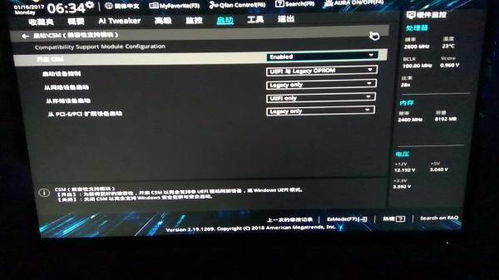
由于GHOS安装的 WIN7 不支持 UEFI 启动, 必须在硬盘驱动模式转换为 MBR之前启用 BIOS 中的 CSM 函数 。
不需要设置任何配置来立即安装系统上未安装的十多个新的硬盘驱动器。 如果需要将UEFI激活的赢10系统转换为赢7, 则必须调和上述参数, 否则安装会因 Windows 启动文件装入问题等接口而失败 。
您也可以使用原始的 Windows 启动 HDD 上的镜像,然后直接安装 UEFI 启动的 Windows 7 系统。
五、我怎样才能在华石主板上安装Windows 10操作系统?
计算机重新组装系统需要事先创建一个闪存驱动器启动器,打开网页输入旧桃子,发现相关程序,准备闪存驱动器启动器。
1. 重新启动计算机,并立即遵循屏幕上的指示,按 Esc 或 F2 键输入生物设置。 2. 用中文显示器替换接口,然后选择高级模式并按“启动”按钮。
3, 定位 Boot 选项 # 1, 选择您自己的磁盘, 选项 # 1 和 # 2 各自成为自己的闪存驱动器, 按 F10, 保存和退出 。 4. 机器将自动重新启动, 并点击它启动 Win10 x 64pe 系统 。
5. 在由此产生的界面上,点击一个旧的胡桃填充器,单击,单击,打开,这台计算机,然后选旧的胡桃U盘。 6. 选择风10 64pe后单击“确定”。
点击此机器以定位旧的桃启动器, 然后右键单击并选择装入到 Imdisc 虚拟磁盘, 然后确定 。 当您单击打开时, 执行, 系统自动返回分区, 选择卡片驱动程序, 单击, 然后在您完全单击后开始 。
9. 然后计算机将自动重新加载系统。 我有许多朋友使用新计算机制造的Win10向计算机主板提供反馈,但商人可能拥有MBR模式Win10,而不是UEFI,UEI+GPT模型如何安装Win10?编辑和所有人在此分享。
最大的问题是将 BIOS 主板转换为 UEFI 模式, 之后是分割和安装。 这不难。 让我们看看教学大纲 。
第一步:使用下列步骤创建 Win10 Udisk 安装磁盘准备工具: 1, UltraISO 软件2, Win10 ISO 镜像下载3, 8GU 磁盘一个生产过程:1, Open UltraISO 并单击文件 -- 打开接口如下: 2, 浏览您下载的 Win10 ISO 镜面, 并查看下图 : 3, 点击启动 - 写入硬磁盘镜( 此时, 驱动器已被附加在计算机中), 如图所示: 4, 核查是否 Udisk 。
第二步。 经济审计师计算机的BIOS设置、计算机启动、一次计算机启动(通常显示主板的LOGO图片)和在“DEL”或“Delete”键盘上反复点击键盘,将允许访问BIOS接口。 鉴于BIOS接口在不同品牌板或BIOS版本之间的变化,我们在这方面也有类似的办法。
2. 移动到 Boot 标签, 定位 CSM 兼容模块, 并选择关闭( 残疾), 因为此选项是为遗留模式运行的设备所选择的, 例如, 许多独立卡不为 GOOP BIOS 支持, 因此无法在 UEFI 模式下正确运行, 必须启用 CSM 。
(旧的母版必须启用 AHCI, 新的母版必须支持 UEIF!)) 设置为“ 只有 UEIFI! ”, 这意味着只有 UEFI 模式是活动模式 。 4 单击 F10, 然后确定保存设置 。
第三步:当U-disk 开始安装 Win101 时,我们将首先制作系统启动工具的U-disk, 将其插入到需要重新组合的计算机的 USB 界面上, 例如, 启动“ F8” 的快捷键, 然后我们将在启动设备列表中反复按下“ F8 ” 键, 选择您的 U- Disk 名称, 选择 UEFI 的开头, 记住, 如下图所示 。 闪存驱动器激活后, 按下任何键来启动 Win10 系统的安装; 3, 然后开始将界面安装到 Windows10, 在分区界面中, 您将删除所有以前的 MBR 分区, 然后重新创建分区, 系统将自动设置为 GPT 分区模式 。
这是分区后发生的事情。 我们选择要安装的主分区 。 5 。 接下来的安装程序是直截了当的, 您不需要手动做任何事情, 在 Win10 设置后, 您可以完成安装 。
几处重新启动后, Windows 10 的设置( 包括语言、 用户名等) 被恢复。 启动后, 小编辑不怎么说话 。 这就是 Win10 系统是如何安装在 UEIFI+GPT 模式下的, 我希望你喜欢它 。
6.华硕p8h61
得到支持,但首先我们必须解除CSM。
1
2
随后是其他操作系统的安全启动选项( Windows10 无法选择 Windows UEFI 模式, 因为它没有 Windows UEIF 模式的支持, 而 BIOOS 模式是在 Windows10 之前安全启动的。
1
2
此外,EUFI安装Windows 10的程序与因特网上提供的其他课程相同。
Windows 10通过UEFI成功安装。
七,我怎样才能在华石主板上安装Windows 10操作系统?
需要WIN10自成一体的安装磁盘(U磁盘)。
建议安装 Windows 10 来选择 UEFI 模式指南, 以便让后续分区格式是一个更先进的 GPS 格式, 该格式在验证键的阶段直接输入, 如果选择非 UEFI 模式( 下文图四), 后续分区格式为 MBR, 创建到四个主分区, 安装系统, 开始 UEFI 模式方向( Windows 7 不支持 UEFI 方向), 支持 UEFI 或非 UUFI 模式方向( Windows 7 不支持 UUFI 方向 ) 。 下次安装 Windapet 10 格式是推荐给 UEFI 模式指南的阶段, 因此, 后续分区格式为更高级 GPT 模式( 下文图四), 后续分区格式为 MB, 创建四个主分区, 启动系统, 启动 UEFIFI 模式, 在选择语言、 键盘之后选择镜像板等镜像 图像图像 图像 。 这需要 B2BB4B4B4 错误 错误, 并自动地段的运行 10.9, 将自动进入 BG 版本, 。
它已经多次重新启动 并且正在安装, 当它完成后, 它会返回到验证产品钥匙的阶段, 所以钥匙可能是直接输入或者暂时输入 稍后。