
计算机,像我们的电话一样,可以定期被转换为性能功能,许多下载项目或从事其他活动的人相信他们会完成操作并自动关闭计算机。 事实上,我们可以通过直接利用Windows计算机的能力实现每天的无时间限制自动关闭,而不用增加第三方软件来简单化。
具体方法如下:
1. 单击每个应用程序中的启动按钮以选择附件系统工具,然后单击以启动工作计划软件。
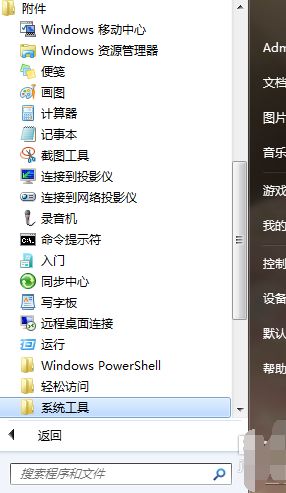
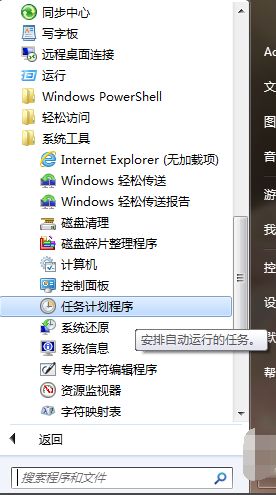
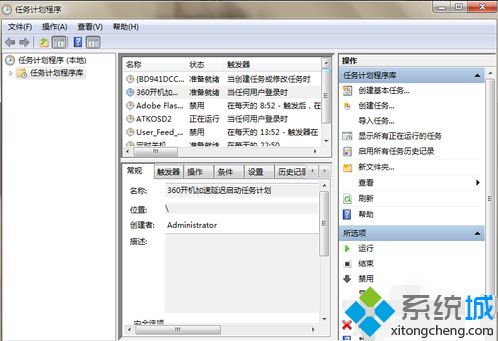
2. 单击以启动任务计划软件,然后选择在右手动作框中创建基本任务,然后在生成基本任务对话框的名称栏中填入 " 超时 " 。
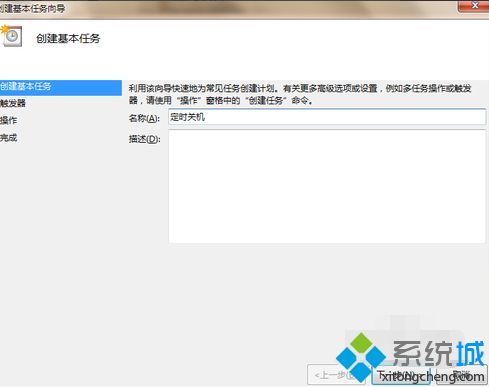
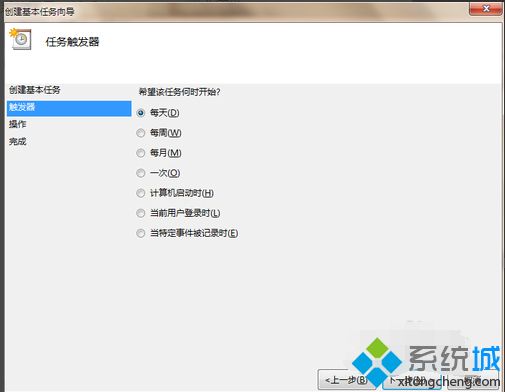
3. 在输入名称并单击下一步后,任务触发对话框出现,您可以根据自己的需要选择关闭时间的起始时间,例如,如果选定一天,计划每天关闭一天;如果选择一周,计划每周关闭一天或几天,等等。
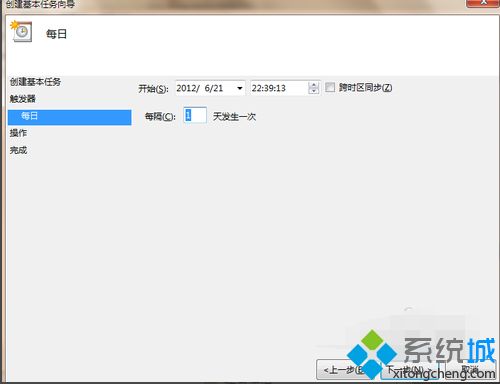
4. 将出现一个每日对话框,您可以输入您希望定期和每隔几天关闭的时间,必须指出,起始时间现已固定,不会改变。
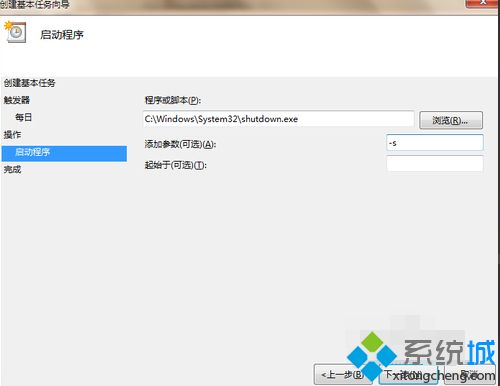
5. 在损失时间结束时,请单击以下步骤。有一个启动对话框窗口需要浏览或立即进入 C:WindowsSystem32Shutdown.Enter -s(即关闭命令)在参数下的框中添加
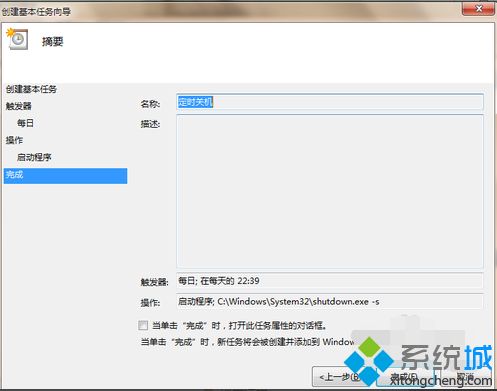
6. 单击下一步时,将出现一个简要对话框,以便完成提醒、核实姓名、触发器、操作等等。
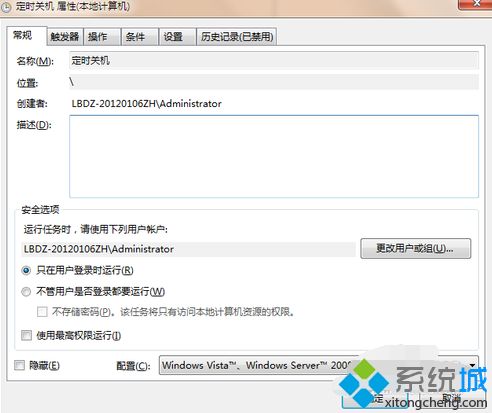
7. 关闭时间属性将在点击完成后显示, 您可以在这里更改名称、 位置、 用户等, 暂停程序主要设置在这里 。
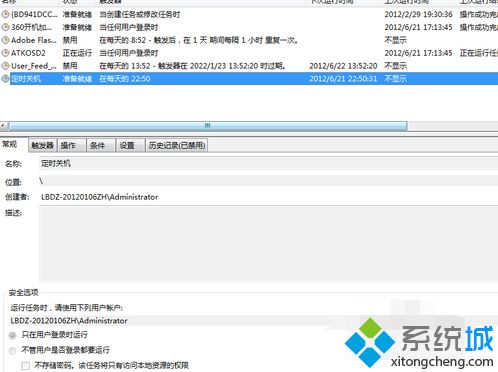
如果您想要调整休息时间, 您可以删除任务以外的时间并将其重置为您的偏好。 下面图表中的蓝条框是一个超时任务, 您可以单击“ 超时” 右键删除它 。
这里给出了在计算机上设定时间开关的方法,不需要安装任何额外的软件,而是依靠系统固有的时间开关能力。