
Windows 11已经安装了多种方法,并且有许多工具可以制造和安装Windows 11,但对于在线安装的用户来说,在线重新加载系统存在困难,也就是说,如果计算机失灵,你可能无法使用计算机。 面对这些关切,建造U Disk Reassembly Windows 11系统可能是最安全的。
如何创建 Windows 11 U 磁盘系统?
Windows 11 U磁盘系统工具的数量非常大,您可以使用小白重新装入系统工具自行或在线获得 Windows 11 镜片。 如果您不知道在哪里下载原Windows 11 系统, 建议您直接使用白色一个重新装入系统工具来生产。 不必那么困难; 只需在网上浏览 Windows 11 U磁盘系统工具非常大, 您也可以使用小白重新装入系统工具自行或在线获取Windows 11 镜片。 如果您不知道在哪里下载原Windows 11 系统, 建议您直接使用白色一个重新装入系统工具来生产。 不必如此困难; 只需在网上下载即可完成 。
让 Windows 11 关注 U 磁盘
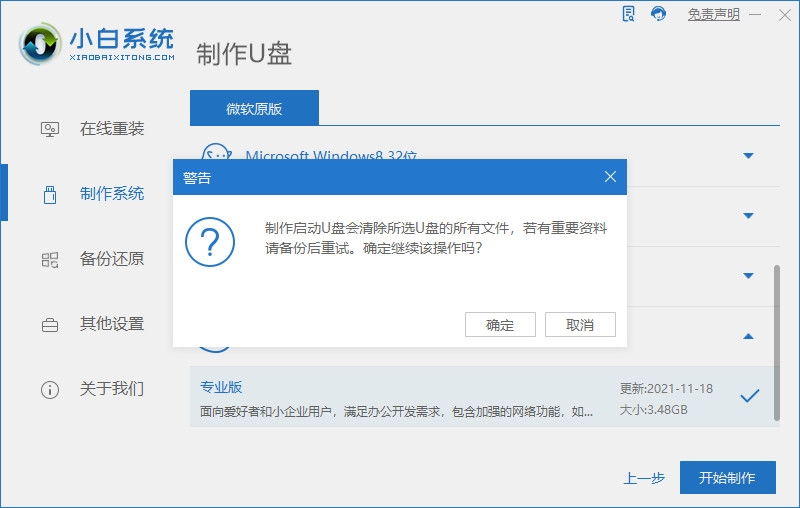
创建活动 U 磁盘以删除 U 磁盘上的所有文件, 即格式化 U 磁盘, 所以要么使用空白 U 磁盘, 要么 U 磁盘上没有关键信息 。
当U-disk启动时,安全软件退出了计算机,一些安全软件可能会造成生产困难和生产后因截获而出现异常。
在 Windows 11 上启动 U -disciple 。
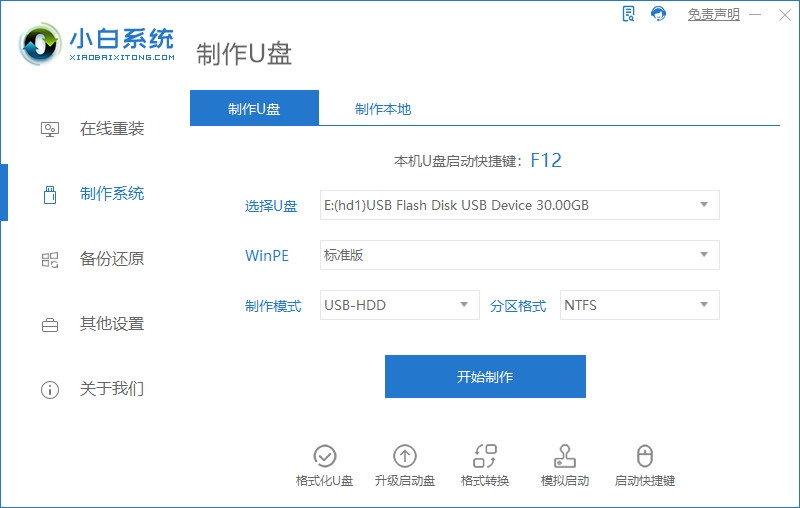
1. 打开微小的白色程序,并定位生产系统中的U盘选择;下载白单键重新组装系统工具,在生产时从计算机上退出安全软件;典型参数默认于生产,并直接点击。
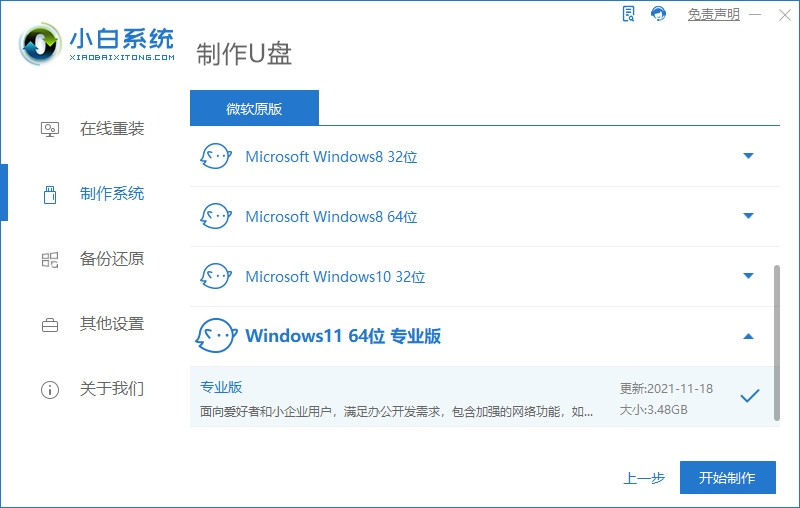
2. 我们从清单中选择Windows 1164-bit专业版本,进入下一阶段开始生产,其他系统也可在中白重新组装系统软件中查阅,并可视需要选择生产。
3. 重申需要创建启动 U - disk 格式化 U - disk, 并记住要使用空白 U - disk 。
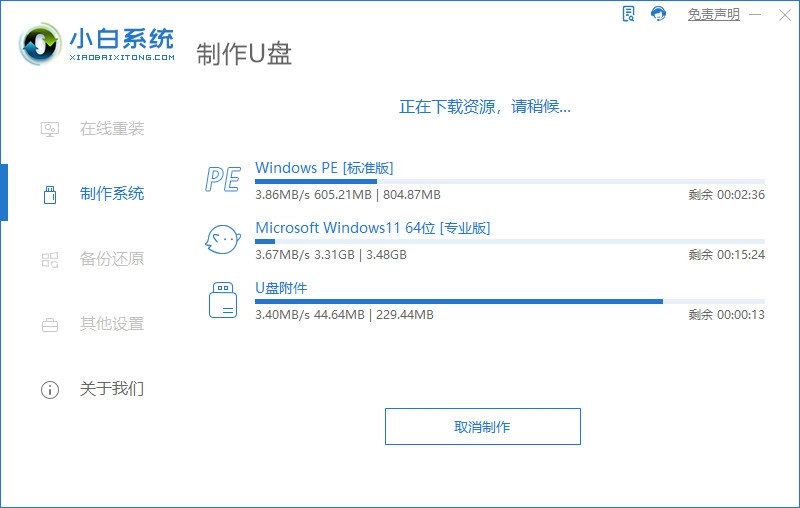
如果你想在制作时有耐心,或者你想玩国王荣誉的游戏, 听几首歌,等等, 你可以在它完成后用U打开器重新装上它。
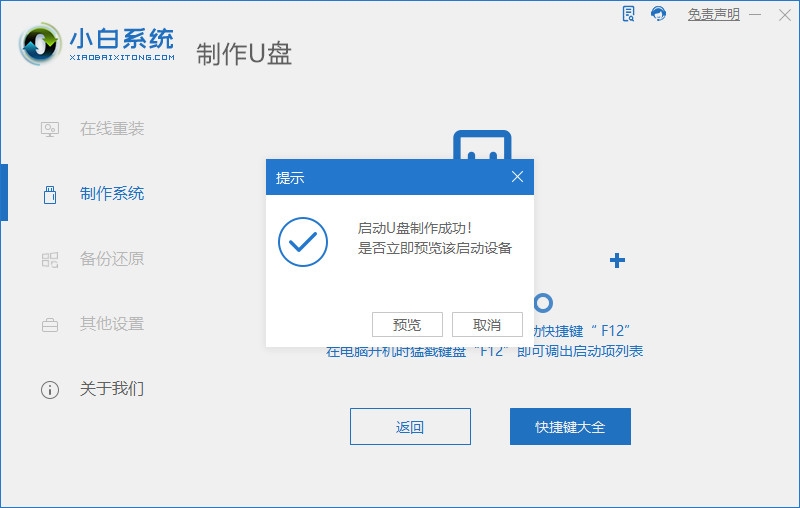
Windows 11 系统启动 U 磁盘重新组装
1. 将制造的U磁盘插入计算机,该计算机需要重新装入,并快速点击正确的快捷键以访问 Bios 或快速定向菜单。通常的快捷键是 Del, F2, F12, 或者您可以引用HP Notebook 设置课程:点击查看。
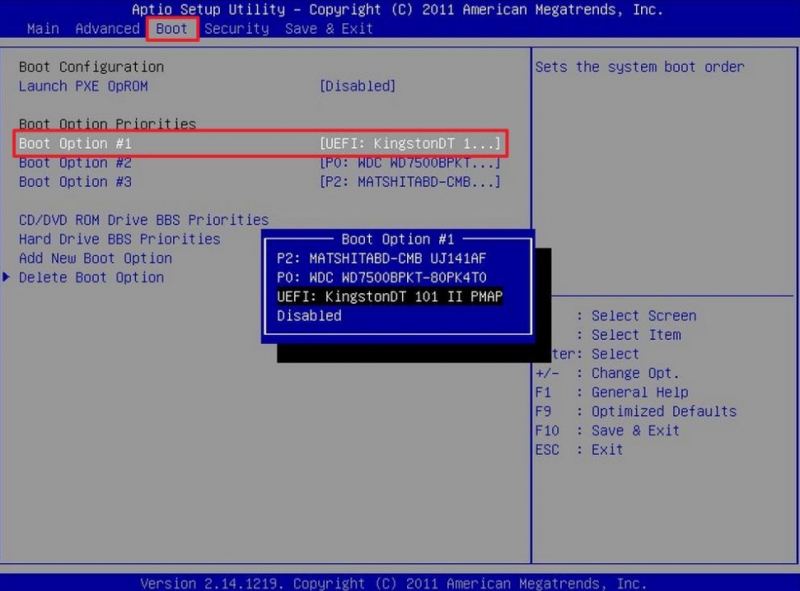
2. 如果所有工作都正常,您应该能够定期访问白色视窗PE系统,该系统只需要您在桌面上启动小白机主控工具即可安装。安装后,重新启动计算机。

有些用户在重新组装系统时可能安装得特别延迟或失败。 如果您有任何问题, 请访问网站的支持中心: 点击它 。
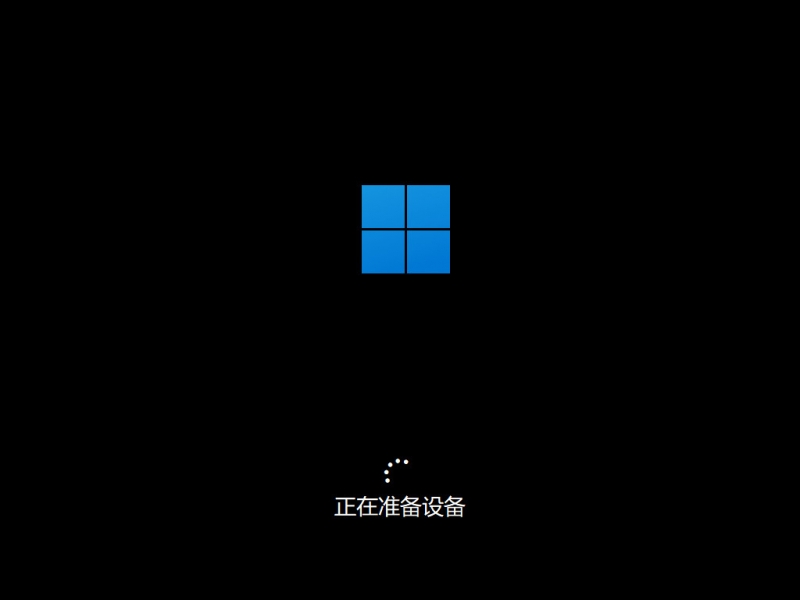
3. 通常,在例行重新开始后,我们必须耐心等待视窗11的安装工作完成。
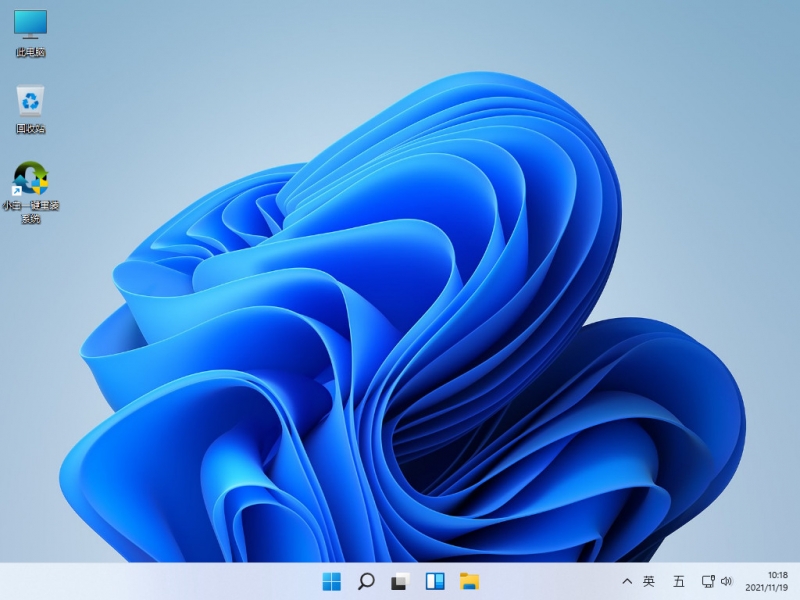
Windows 11的处理后问题
1. 当某些用户注意到台式图标在安装Windows 11操作系统后异常巨大时,有什么问题?
这是对您无法更新卡片驱动器和修改桌面分辨率的提醒。 要更新卡片驱动器, 请使用 elf 或 360 masters, 或者从相关计算机品牌网络下载计算机卡片驱动更新 。
2,安装后是否有必要激活Windows 11?
当然,您可以购买原始序列号,或者尝试使用“小白微信公共反应行动”在试用期内获取该工具。
如果Windows 11没有正常运转呢?
由于 Windows 11 在重新加载后有许多不必要的服务选项, 您可以以360名警卫或计算机管家优化启动 。