硬件
无
所需工具
- VMware工作站 Pro 16的虚拟机应用程序
- MacOS 解锁工具
- Macos Big Sur是ISO系统的镜像图像。
以下是所有文件的下载链接 :
VMware16 虚拟机器程序可从VMware网站免费下载。
MacOS 解锁工具
选择了以下网站供下载(推荐100度网络光盘):
Macos Big Sur是ISO系统的镜像图像。(百度网盘) 提取码:bcff
Macos Big Sur是ISO系统的镜像图像。(和彩云网盘) 提取码:CiZ5
本地下载:无
高速下载:无
百度网盘:等待更新
操作步骤
VMwar16 安装
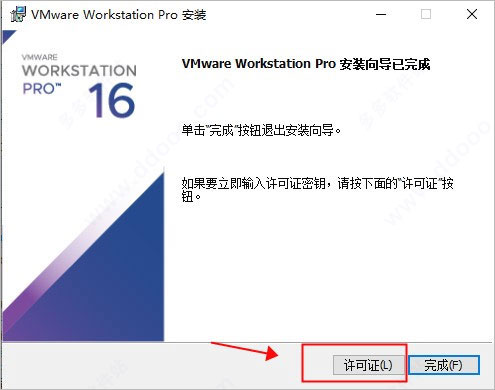
安装相当容易,下一步一般是可以实现的,但应当记住,在以下接口安装时,“许可序列号”必须是输入的。
安装解锁器。
默认安装好的VMware16没有MacOS选项,需要先安装解锁器。
在安装前, 按下 ctrl+alt+delete 键, 打开任务管理器, 在过程中找到 VM 启动服务和任务, 并用项目上正确的按钮终止服务或任务。 VM 通常在安装后自动启动任务。 只需忽略下一步 。

安装解锁工具后打开虚拟计算机:

创建虚拟机
在 VMwareWorkstable 16 中选择“ 新建虚拟机器” 。
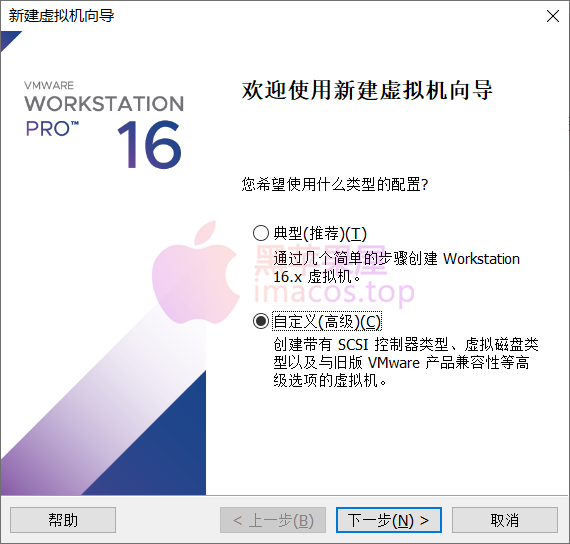
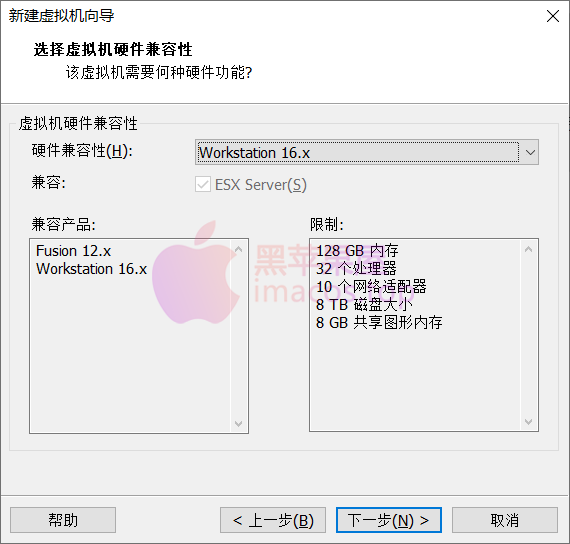
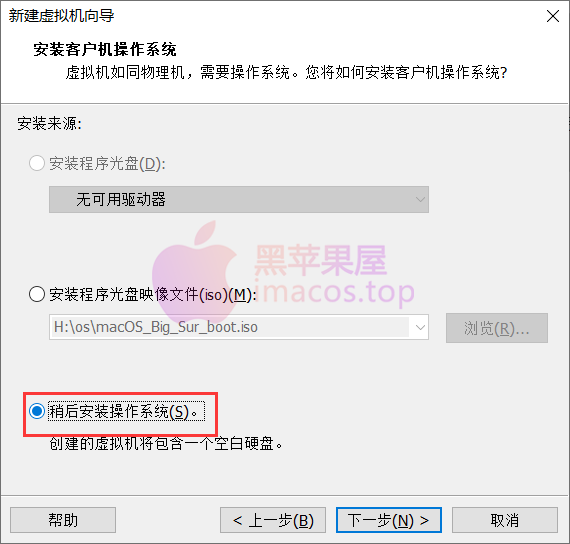
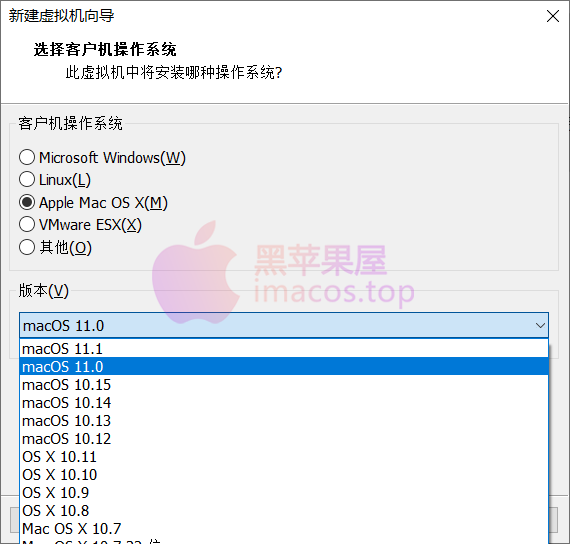
选择 macos11。 照片来自Flickr用户pic.
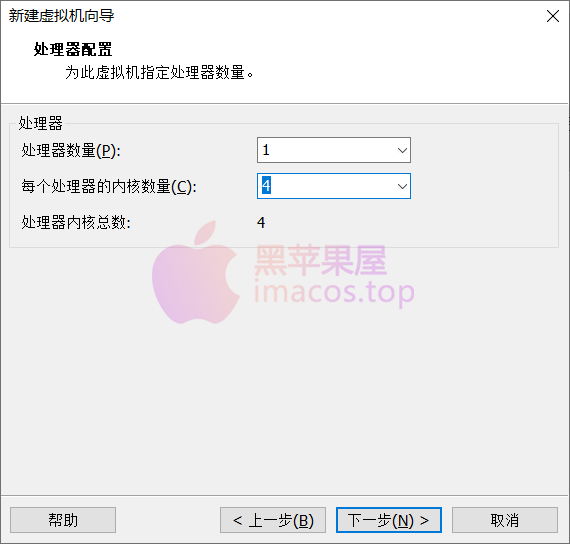
选择处理器数量
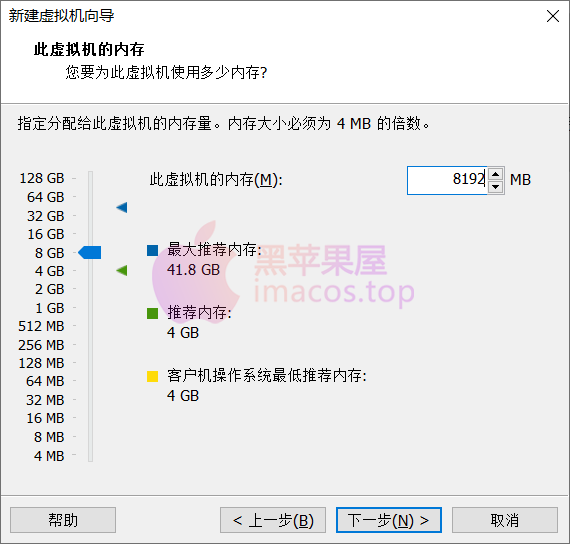
设置虚拟机内存
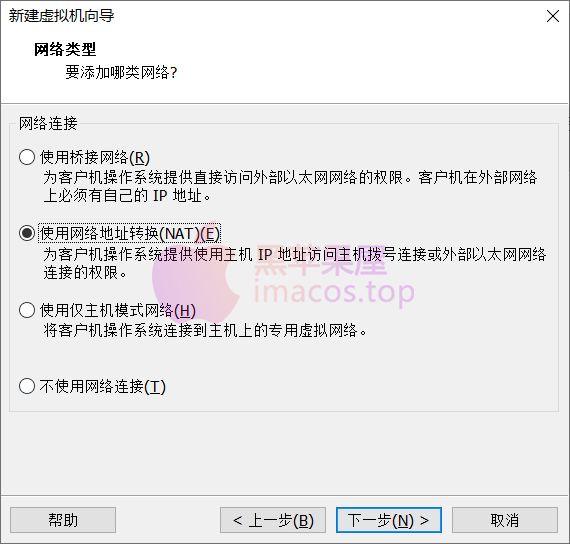
选择网络类型
选择 I/ O 控制器类型 。

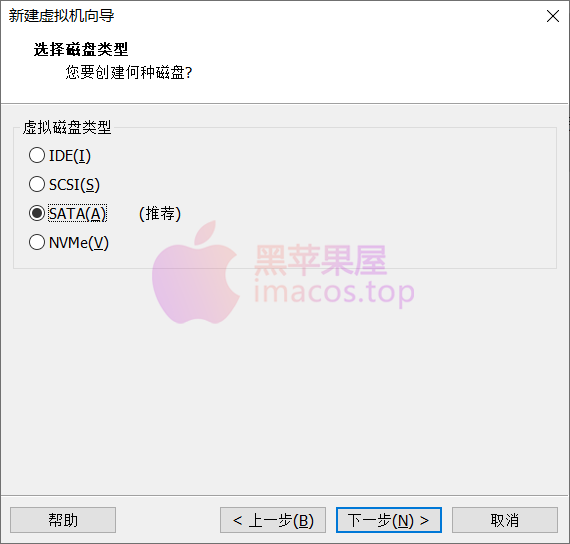
选择磁盘类型
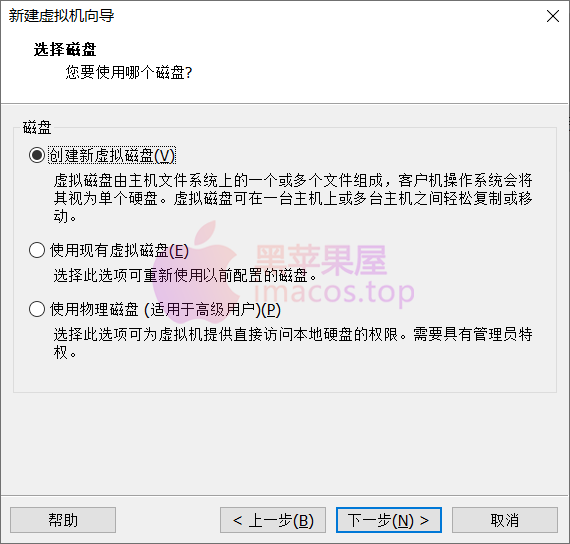
指定磁盘容量
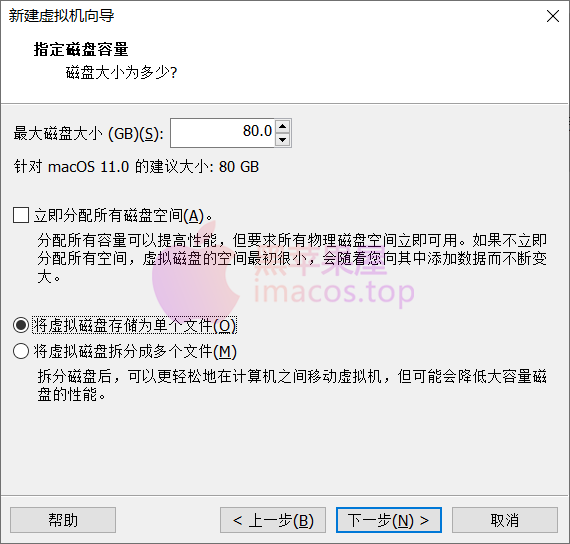
配置虚拟机
当您创建虚拟机器时, 转到虚拟文件位置并编辑它 。macOS 11.0.vmx文件( 文件名可能与我的内存相矛盾), 以 txt 文本打开, 在结尾处添加以下代码, 并保存 :
smbios.reflectHost = "TRUE"
hw.model = "MacBookPro16,1"
board-id = "Mac-E1008331FDC96864"
挂载安装镜像
要选择 CD/DVD 选项,请单击修改虚拟机器设置。
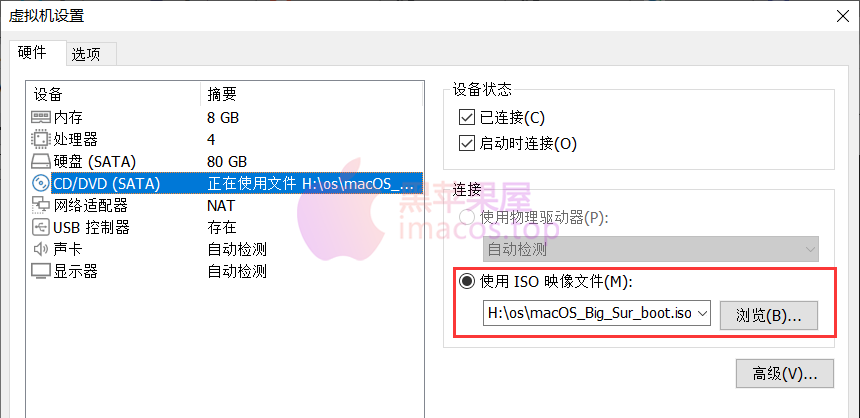
保存后,单击“启动虚拟机器”。
安装 macOS

选择安装语言

选择磁盘工具

磁盘初始化
找到名称为VMware Virtual SATA Hard Drive Media键,然后单击抹掉,格式选择APFS

退出磁盘工具,选择安装 macOS并继续

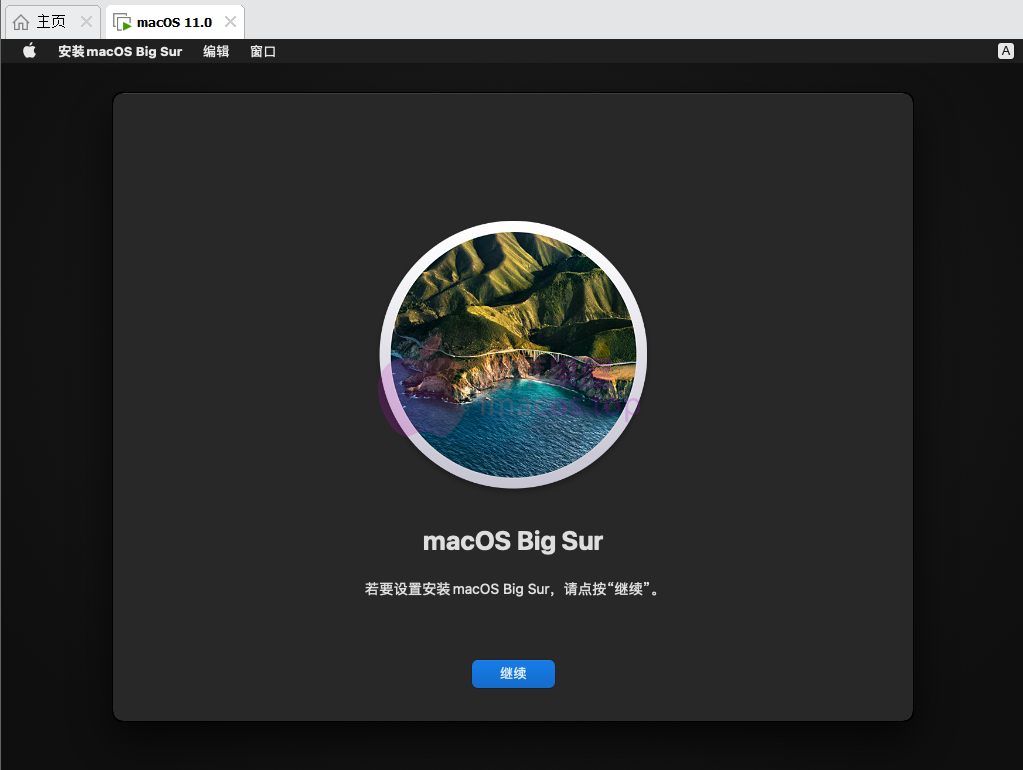
选择安装位置

开始安装
配置macOS
选择国家和地区

选择网络连接方式
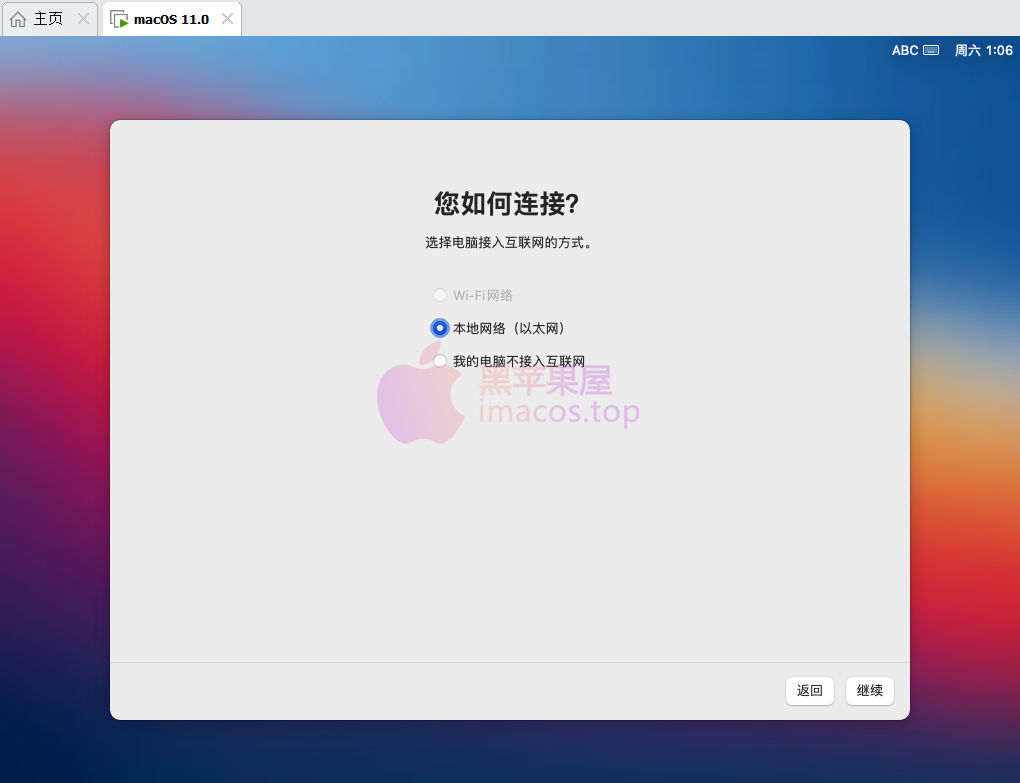
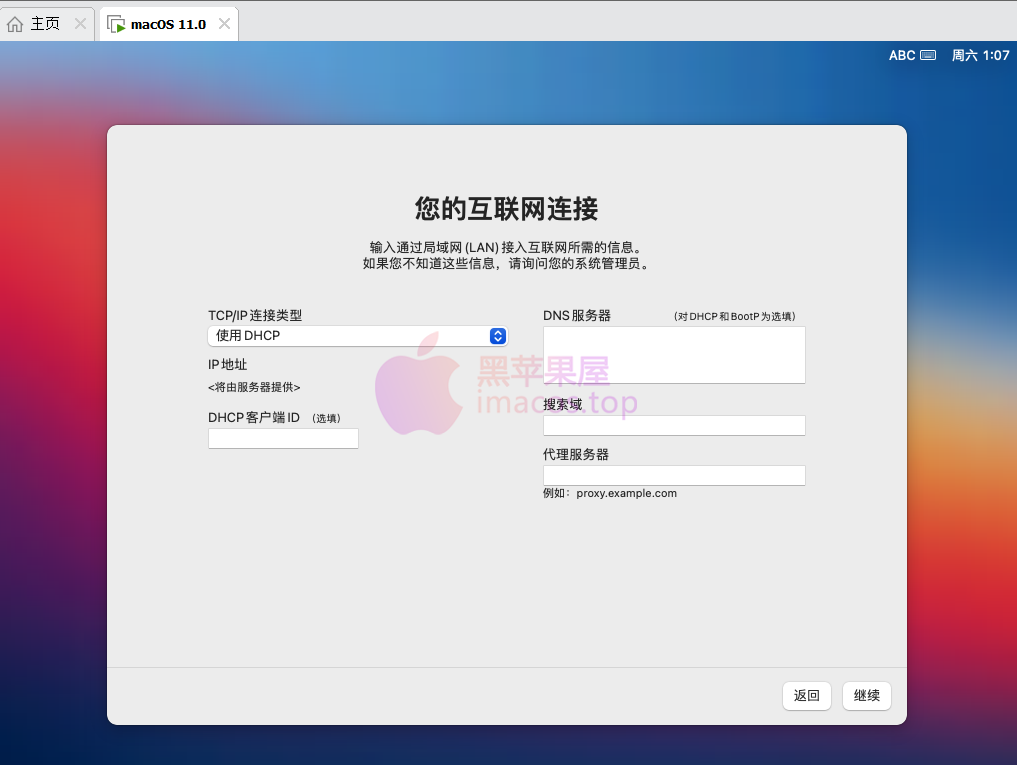

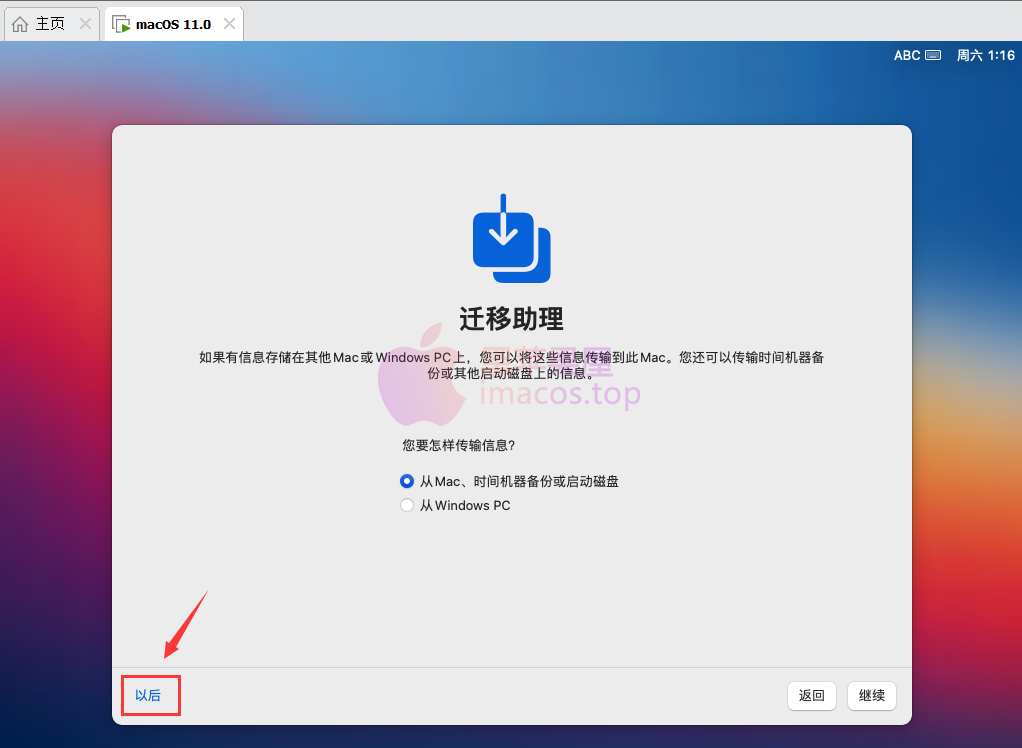
迁移助理
选择以后
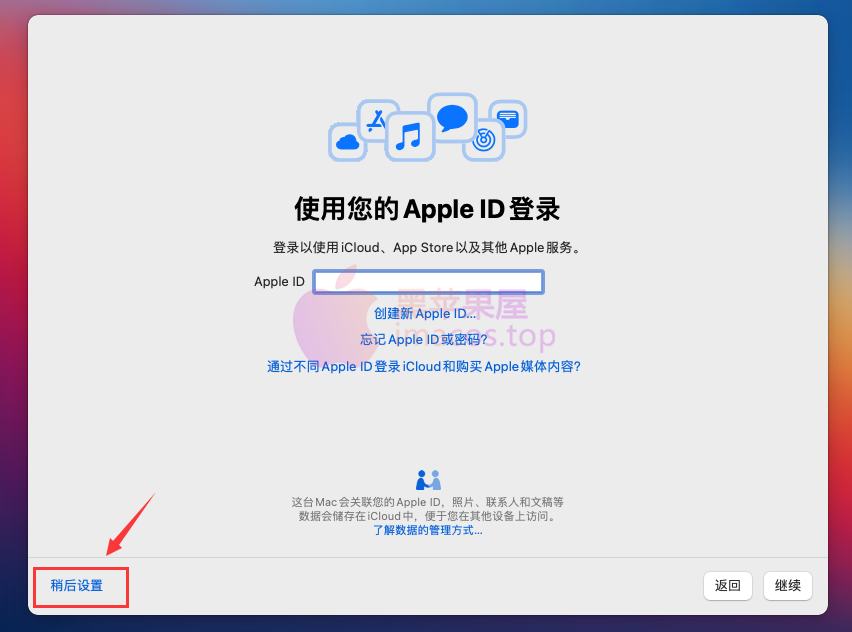
创建苹果 ID
选择稍后设置
创建账户

设置 VMware 工具
在 VMware 的 虚拟机(M) 菜单栏中选择 设置 VMware 工具(T)… 选项
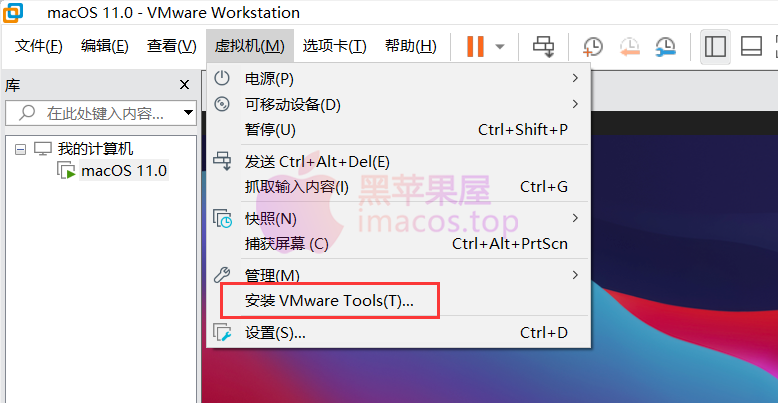
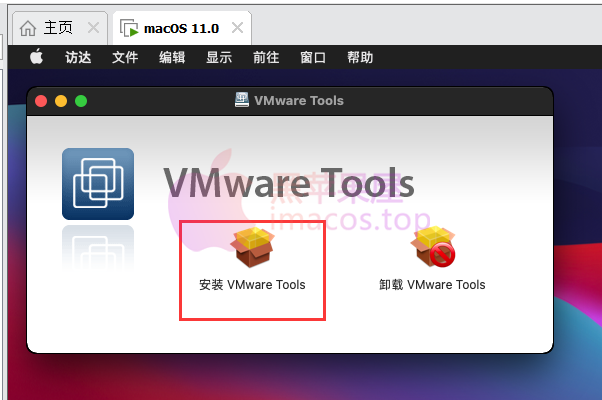
安装过程中触发了许多安全限制。 要完成安装, 请到设置中的安全设置处查看 。
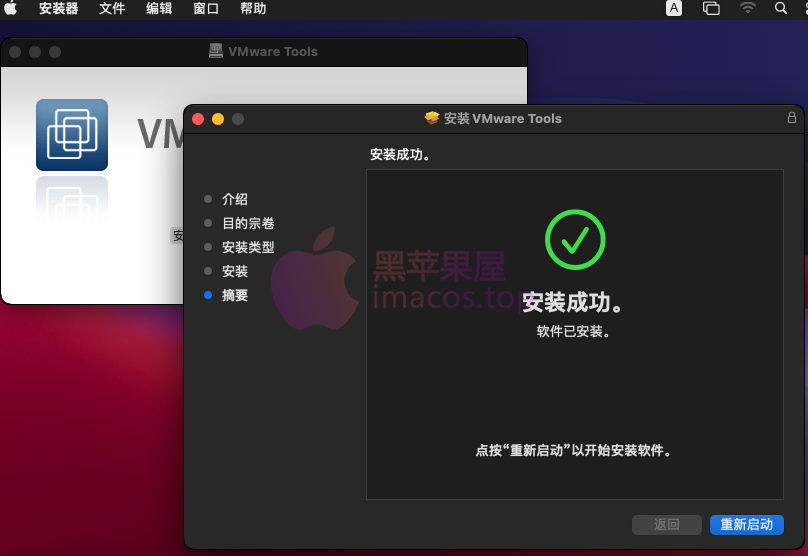
安装后, 系统必须重新启动, 然后点击虚拟机启动全屏模式, 让 macos 以全屏模式查看 。
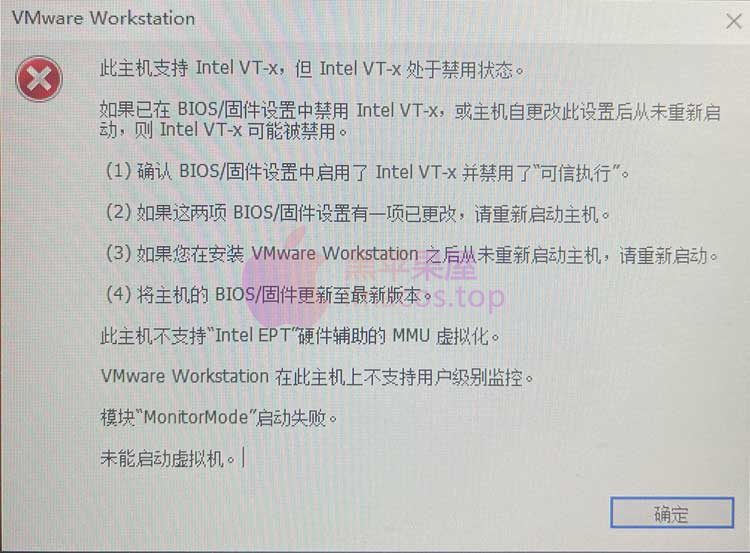
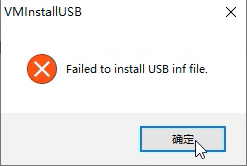
安装中常见问题

无法创建 POP 服务器“%sVMCIDevVMX”: 正在处理一个重叠 I/O 操作 。
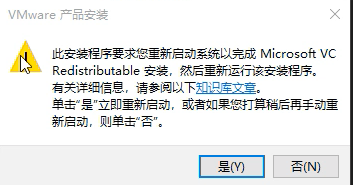
在安装 VMware 工作站之前, 您想要重新启动吗?
无法关闭临时文件夹:%s。